Bild vektorisieren: Raster in Vektor umwandeln Wählen Sie den Weg danach, wofür die Datei gedacht ist.
Raster in Vektor umwandeln heißt, von einem Pixelraster (PNG, JPG, gescanntes PDF) zu Vektorpfaden (SVG, AI, EPS, DXF) zu gelangen. Drei Wege: (1) der Bildnachzeichner in Adobe Illustrator oder „Bitmap nachzeichnen“ in Inkscape – kostenlos oder günstig, schnell, braucht Nachbearbeitung; (2) KI-Vektorisierer (Vectorizer.AI, vector.ai, Adobe Firefly) – 9–25 $/Monat, sauberere Ausgabe, dennoch rohe Geometrie; (3) manuelle Neuzeichnung durch einen Designer – am langsamsten, am teuersten, aber bei Lieferung produktionsrichtig.

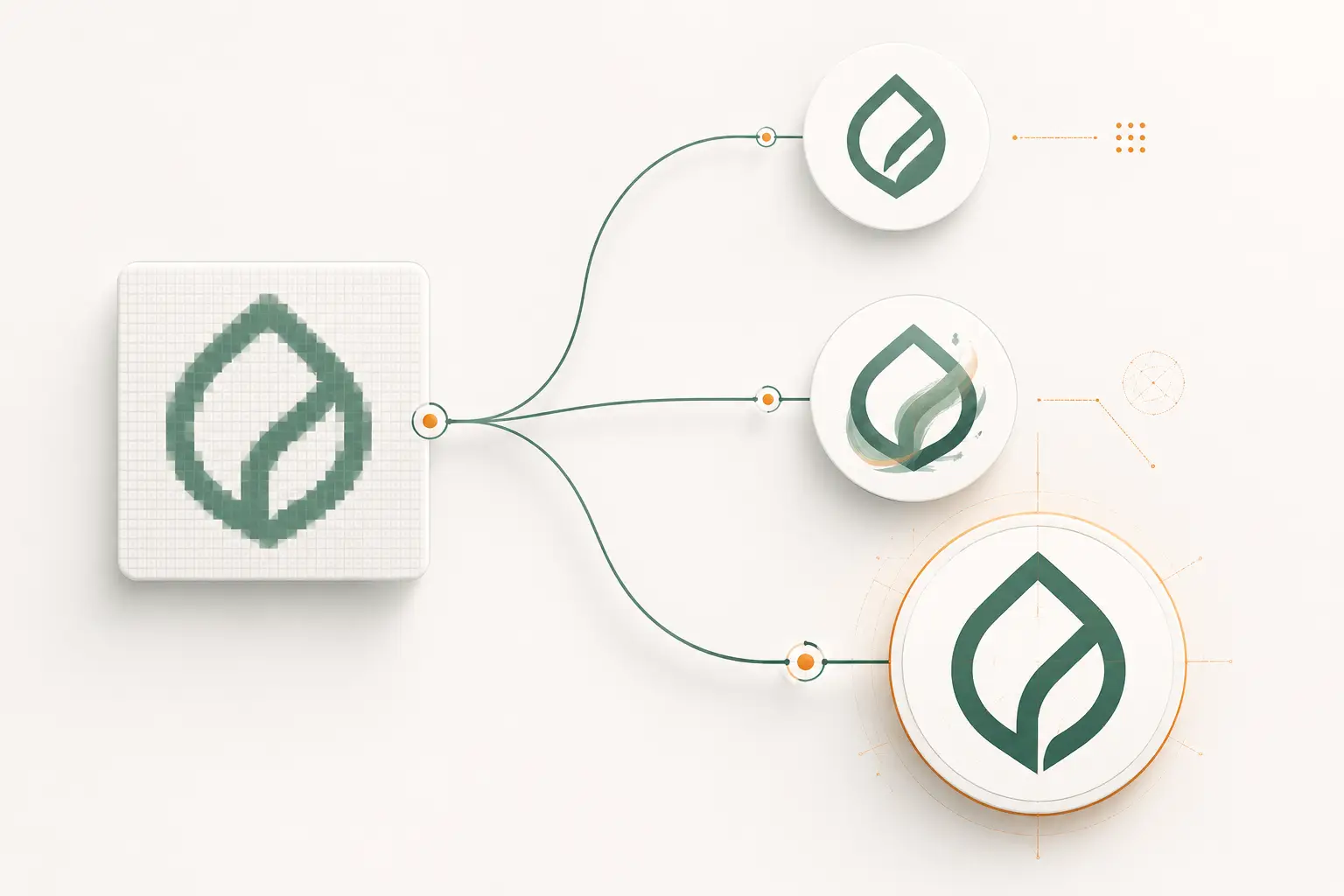
- Das Ausgabeziel bestimmen
Web-Anzeige, Druck in mehreren Größen, Vinyl-Plotter, Stickerei-Digitalisierung, CNC-Fräse. Jedes hat andere Dateianforderungen, die die Werkzeugwahl bestimmen.
- Die Vorlage prüfen
Auflösung, Kontrast, Komplexität, Farbanzahl, feine Typografie. Die Qualität der Vorlage bestimmt, was die Konvertierung leisten kann – Müll rein, Müll raus.
- Den Konvertierungsweg wählen
Auto-Nachzeichnung für einfache, kontrastreiche Logos für Web/Privatgebrauch. KI-Vektorisierer für die stilistische Foto-zu-Illustration. Manuelle Neuzeichnung für alles, was in die Produktionswerkzeuge geht.
- Nachbearbeiten und prüfen
Auto-nachgezeichnete Ausgaben brauchen Nachbearbeitung (Reduktion der Ankerpunkte, Schrift in Pfade umwandeln, Ebenenstruktur). Prüfen Sie, indem Sie auf die tatsächliche Ausgabegröße zoomen und Kanten, Verbindungen und Farbseparation kontrollieren.
Schritt 1: Ihr Ausgabeziel bestimmen
Der Konvertierungsansatz hängt vollständig davon ab, wofür die entstehende Vektordatei verwendet wird. Diesen Schritt zu überspringen und einfach einen Auto-Nachzeichner laufen zu lassen, ist die häufigste Ursache für Dateien, die am Bildschirm gut aussehen, in der Produktion aber versagen.
- Web-Anzeige, Social Media, App-Icon
- Auto-Nachzeichnung genügt. Qualität zählt weniger als Dateigröße und Bearbeitungstempo.
- Druck in mehreren Größen (Logos, Visitenkarten, Poster)
- KI-Vektorisierer oder Auto-Nachzeichnung + Nachbearbeitung. Die Ausgabe muss in jeder Größe kantensauber sein.
- Vinyl-Plotter
- Manuelle Neuzeichnung. Auto-nachgezeichnete Pfade haben meist offene Konturen oder Subpixel-Zittern, an denen der Plotter scheitert.
- Stickerei-Digitalisierung
- Manuelle Neuzeichnung. Der Digitalisierer braucht stichgerechte Geometrie, nicht irgendeinen gültigen Vektor.
- Siebdruck-Sonderfarbe
- Manuelle Neuzeichnung + Farbseparation. Jede Druckfarbe braucht ihre eigene saubere Ebene.
- CNC-Fräsen, Laser, Plasma
- Manuelle Neuzeichnung. Geschlossene Pfade als DXF im AutoCAD-2000-Dialekt.
- Gravur (Rotation, Faser)
- Manuelle Neuzeichnung. Einlinienschriften für die Rotationsgravur, reine Kontur für die Fasergravur.
Schritt 2: Ihre Vorlage prüfen
- Auflösung. Mindestens 2000×2000 für KI-Werkzeuge. 1200×1200 ist das praktische Minimum für die Auto-Nachzeichnung.
- Kontrast. Kontrastreiche Vorlagen (schwarzes Logo auf Weiß) zeichnen sauber nach. Kontrastarme oder verrauschte Vorlagen liefern unsaubere Ausgaben.
- Farbanzahl. 1–4 Farben: sonderfarbentauglich. 5+ Farben: besser Simulationsdruck oder KI-Vektorisierung.
- Feine Typografie. Kleiner Text bei niedriger Auflösung zeichnet schlecht nach – ziehen Sie ein Neusetzen in der Originalschrift in Betracht.
- Motiv. Logo / Icon / Illustration → Vektor gewinnt. Foto → Vektor tut sich schwer; prüfen Sie, ob Sie wirklich einen Vektor brauchen.
Schritt 3: das Konvertierungswerkzeug wählen
Für einen schnellen automatischen Entwurf schicken Sie die Datei zuerst durch unseren kostenlosen Vektor-Tracer und entscheiden Sie dann, ob sie eine Neuzeichnung von Hand braucht.
| Vorlage | Bestes Werkzeug | Warum |
|---|---|---|
| Kontrastreiches S/W-Logo | Illustrator Bildnachzeichner oder Inkscape Bitmap nachzeichnen | Schnell, kostenlos oder günstig, die Ausgabe ist mit leichter Nachbearbeitung verwendbar. |
| Mehrfarbiges Logo mit feinen Verläufen | Vectorizer.AI oder vector.ai | KI bewältigt die Farbquantisierung besser als pfadsuchende Nachzeichner. |
| Foto, das als Illustration stilisiert werden soll | Vectorizer.AI, vector.ai, Adobe Firefly Vector | KI-Vektorisierer erzeugen aus fotografischen Vorlagen eine illustrationsartige Ausgabe. |
| Auftrag für Produktionskäufer (Vinyl, Stickerei usw.) | Manuelle Neuzeichnung von VectorWiz | Die Nachbearbeitung einer Auto-Nachzeichnung frisst dieselben Stunden wie die Neuzeichnung und liefert schlechtere Dateien. |
| Technische Zeichnung oder Grundriss | Adobe Illustrator + manuelle Nachzeichnung | Technische Zeichnungen brauchen exakte Maße; die Auto-Nachzeichnung führt Subpixel-Drift ein. |
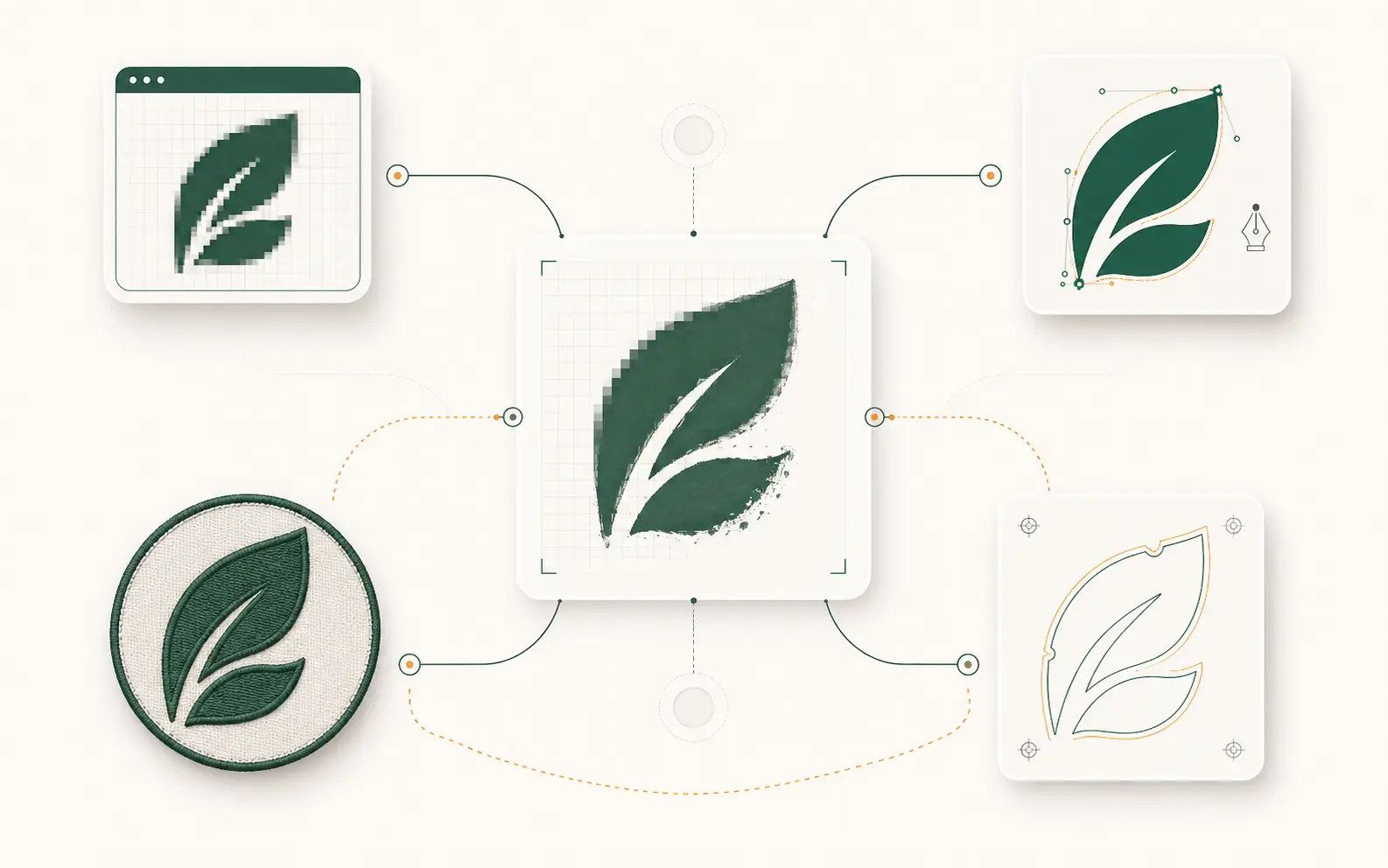
Schritt 4a: Bild in Illustrator vektorisieren (Bildnachzeichner)
- Das Raster platzieren
Datei → Platzieren → Ihr PNG/JPG/TIFF auswählen. Das Raster erscheint als platziertes Objekt auf der Arbeitsfläche.
- Den Bildnachzeichner öffnen
Fenster → Bildnachzeichner. Wählen Sie eine zur Vorlage passende Vorgabe: „Schwarzweiß-Logo“ für einfarbige, „6 Farben“ oder „16 Farben“ für mehrfarbige, „Foto“ für fotografische Vorlagen.
- Schwellenwerte anpassen
Der Schwellenwert (S/W-Modus) steuert, was als Vorder- gegenüber Hintergrund gilt. Der Pfade-Regler steuert die Glättung. „Ecken“ steuert, wie scharf Winkel dargestellt werden. Iterieren Sie, bis die Vorschau korrekt aussieht.
- Umwandeln
Klicken Sie auf „Umwandeln“. Die Nachzeichnung wird aus einem Live-Bild in bearbeitbare Vektorpfade überführt.
- Nachbearbeiten
Objekt → Pfad → Vereinfachen (Cmd/Strg + Umschalt + S). Reduzieren Sie die Ankerpunkte, bis die Kanten sauber, aber nicht vergröbert aussehen. Wandeln Sie alle Schriften in Pfade um (Schrift → In Pfade umwandeln, Cmd/Strg + Umschalt + O). Speichern Sie als AI, EPS, SVG oder PDF.
Schritt 4b: KI-Vektorisierer-Workflow (Vectorizer.AI als Beispiel)
- Hochladen
Vectorizer.AI akzeptiert PNG, JPG, PDF, WebP, GIF. Per Drag-and-drop oder über die Dateiauswahl. Bis 1024×1024 kostenlos; höhere Auflösungen erfordern einen bezahlten Tarif.
- Detailgrad anpassen
Der Detail-Regler steuert, wie originalgetreu die Ausgabe gegenüber der Vorlage ist. Weniger Detail = stärker stilisiert. Iterieren Sie; die Vorschau aktualisiert sich in Sekunden.
- Herunterladen
Wählen Sie das Ausgabeformat: SVG (Web), AI (Illustrator), PDF (Druck), DXF (CNC). Herunterladen.
- Nachbearbeiten (weiterhin erforderlich)
In Illustrator öffnen. Schrift in Pfade umwandeln, Ebenen je Farbe benennen, auf verirrte Pfade prüfen. Die meisten KI-Ausgaben sind näher an der Produktionsreife als die Auto-Nachzeichnung, brauchen aber dennoch einen Durchgang.
Keine Lust, selbst zu vektorisieren? Ein Mensch macht es produktionsfertig.
Schicken Sie Ihr Pixelbild und erhalten Sie saubere, maschinenbereite Vektoren zurück — minimale Knoten, echte Farben, das richtige Format. Sofortpreis, in 24 Stunden.
Need something custom? Email hello@vectorwiz.com
Schritt 4c: manuelle Neuzeichnung (der Produktionsweg)
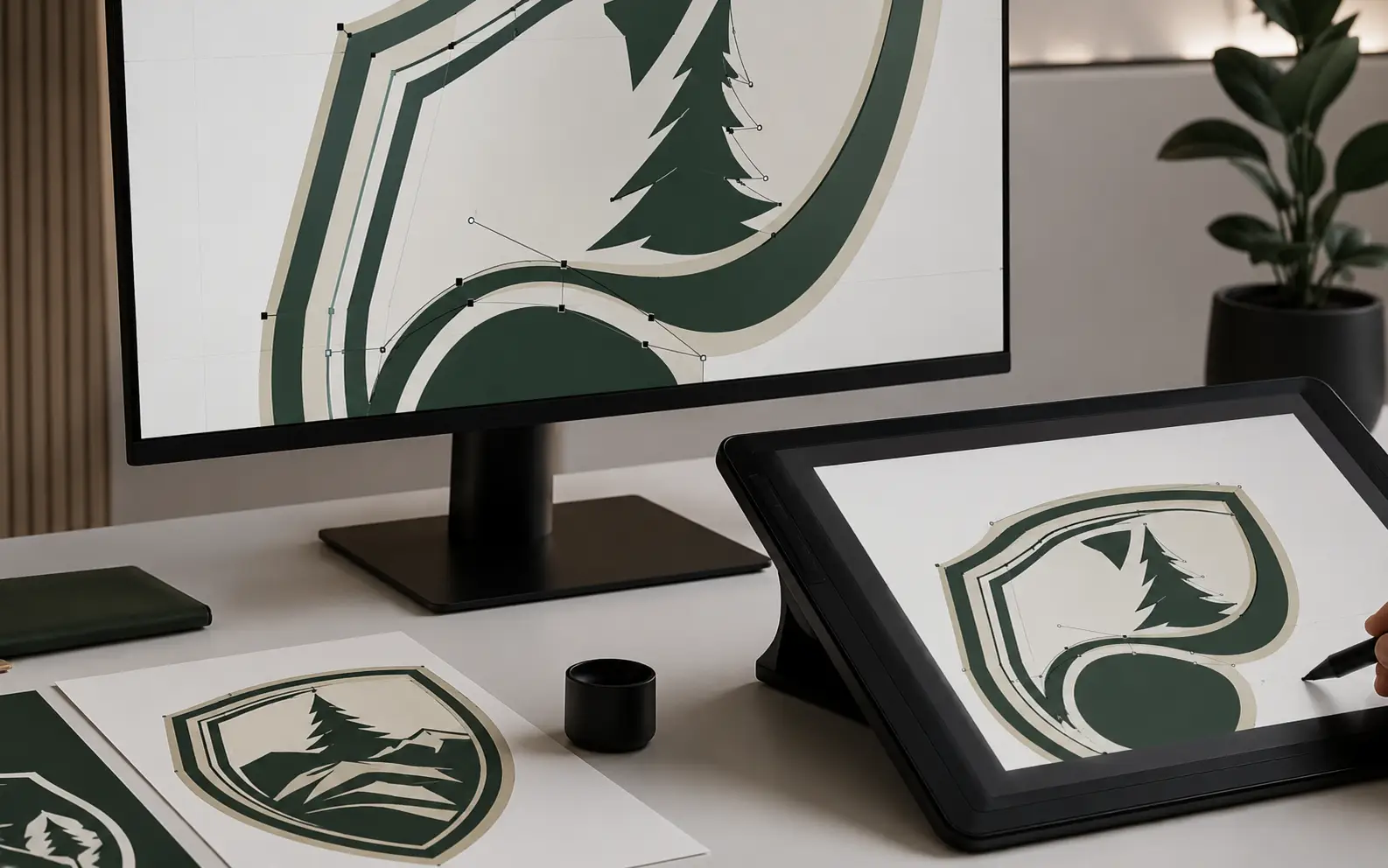
Für Ausgaben an Produktionskäufer – Vinyl, Stickerei, Siebdruck, CNC, Gravur – ist die manuelle Neuzeichnung die richtige Antwort. Ein Designer zeichnet das Artwork mit dem Zeichenstift über der Rastervorlage neu und erzeugt saubere geschlossene Pfade mit den wenigsten Ankerpunkten, die nötig sind, um jede Form zu beschreiben.
Zeitaufwand: 30–60 Min für Einfach (einfarbiges, sauberes Logo); 1–2 Std für Moderat (mehrfarbig, etwas Interpretation); 2–4 Std für Komplex (Verläufe, Halbtöne, komplexe Komposition); 4+ Std für Produktionsreif (foto-basierte vollständige Rekonstruktion). Produktionskäufer-Betriebe lagern dies in der Regel an einen Spezialisten aus (VectorWiz, eigene Freelancer oder einen Designer als Subunternehmer).
Schritt 5: Nachbearbeitungs-Checkliste
- Geschlossene Pfade – Anfangs- und Endpunkt jeder Form sollten verbunden sein, besonders bei Schnittlinien-Arbeit.
- Wenigste Ankerpunkte – Objekt → Pfad → Vereinfachen mit enger Toleranz.
- In Pfade umgewandelte Schrift – Schrift → In Pfade umwandeln, damit die Datei auch ohne installierte Originalschrift korrekt dargestellt wird.
- Ebenenstruktur – eine Ebene pro Ausgabestufe (je Druckfarbe beim Siebdruck, je Schnitttiefe bei CNC, je Fertigungsschritt bei der Beschilderung).
- Benannte Farbfelder – Pantone-Codes oder benannte Farben, damit der Druckmaschinenführer die richtigen Druckfarben ohne Raten wählt.
- Kein eingebettetes Raster – stellen Sie sicher, dass die Nachzeichnung vollständig erfolgt ist; ein eingebettetes Rasterbild in der Datei macht den Zweck zunichte.
- Kontur vs. Fläche – Produktionswerkzeuge achten darauf, was was ist. Kontur = Schnittpfad oder Gravurlinie; Fläche = einfarbiger Bereich.
Häufige Fehler
- Der Auto-Nachzeichnungs-Ausgabe für die Produktion vertrauen. Der Nachbearbeitungsschritt ist Pflicht, nicht optional.
- Die Schriftumwandlung in Pfade überspringen. Der Vektor wird ohne die Originalschrift ausgeliefert; die Maschine des Kunden greift auf Ersatzschriften zurück und die Datei sieht falsch aus.
- Kontur und Fläche auf demselben Pfad mischen. Produktionswerkzeuge behandeln Konturen (Schnittpfade) und Flächen (Bereiche) unterschiedlich – die falsche Wahl bricht den Workflow.
- Eine PNG-/JPG-Ausgabe einer Vektor-Nachzeichnung verwenden, als wäre sie noch ein Vektor. Sobald Sie in ein Pixelformat exportieren, ist der Vektor verloren; bewahren Sie die AI-/SVG-Vorlage auf.
- Nicht auf die tatsächliche Ausgabegröße zoomen, um die Kanten zu prüfen. Vektoren sehen bei jedem Zoom gut aus; Fehler zeigen sich erst bei der tatsächlichen Ausgabeauflösung.
- Die Ebenenstruktur ignorieren. Eine mehrfarbige Datei mit allem auf einer Ebene lässt sich im Nachgang schwer separieren; eine Ebene pro Druckfarbe spart dem Druckmaschinenführer eine Stunde.
Häufig gestellte Fragen
Wie wandle ich ein PNG am einfachsten in ein SVG um?
Adobe Illustrator: Datei → Platzieren → Ihr PNG → Fenster → Bildnachzeichner → Vorgabe wählen → Umwandeln → Datei → Speichern unter → SVG. Inkscape: Datei → Öffnen → Ihr PNG → Pfad → Bitmap nachzeichnen → Modus wählen → OK → Datei → Speichern unter → SVG. Die PNG-spezifischen Details – die Vorlage prüfen, das Problem mit dem Alpha-Saum und was die Produktion verlangt – behandelt unser Leitfaden zum Umwandeln eines PNG in einen Vektor unter /guides/png-to-vector.
Kann ich ein JPG-Foto in einen Vektor umwandeln?
Ein Foto wird zu einer stilisierten Illustration, nicht zum Foto selbst. Flache Logos sind eine andere Aufgabe: JPEG-Kompression und der in die Pixel eingebrannte Hintergrund entscheiden, ob eine Nachzeichnung brauchbar ist. Die JPEG-spezifischen Details – Blockbildung an den Kanten, das fehlende Alpha und was ein Plotter braucht – stehen in unserem Leitfaden zum Umwandeln eines JPG in einen Vektor unter /guides/jpg-to-vector.
Kann ich ein GIF in einen Vektor umwandeln?
Ein flaches GIF mit einem Bild und harten Kanten lässt sich wie jedes Logo mit wenigen Farben nachzeichnen. Dithering und Animation sind die GIF-spezifischen Probleme: aus den Punkten werden Tausende Formen, und eine Animation hat kein einzelnes Bild, das das Logo ist. Dieser Fall steht in unserem Leitfaden zum Umwandeln eines GIF in einen Vektor unter /guides/gif-to-vector.
Wie stelle ich sicher, dass meine Vektor-Schnittpfade geschlossen sind?
In Illustrator: Alles auswählen → Objekt → Pfad → Durchschnitt berechnen + Zusammenfügen. Oder das Pfad-Bedienfeld öffnen und auf Warnungen zu offenen Pfaden achten. Für den DXF-Export setzen Sie jede Schnittebene so, dass die Pfade geschlossen sind (Objekt → Pfad → Zusammenfügen, dann mit dem Werkzeug für die Pfadrichtung prüfen).
Welche Auflösung muss das Quellraster haben?
Für die Auto-Nachzeichnung sind 1200×1200 das praktische Minimum; 2000×2000 liefert eine merklich sauberere Ausgabe. Für KI-Vektorisierer ist 1024×1024 die Untergrenze im kostenlosen Tarif, bezahlte Tarife akzeptieren höhere Werte. Bei der manuellen Neuzeichnung spielt die Quellauflösung eine kleinere Rolle, weil der Designer das Raster als Referenz nutzt und nicht Pixel für Pixel nachzeichnet.
Warum sieht mein auto-nachgezeichnetes Logo in der Plotter-Vorschau unscharf aus?
Die Auto-Nachzeichnung erzeugt meist Pfade mit Hunderten überflüssiger Ankerpunkte und Subpixel-Zittern entlang der Kanten. Der Plotter interpretiert jeden davon als Bewegungsbefehl, sodass der Schnittpfad zickzackt, statt eine saubere Kurve nachzuziehen. Lösung: Objekt → Pfad → Vereinfachen mit engerer Toleranz oder manuelle Neuzeichnung für die Produktion.
Kann ich den Vorgaben des Bildnachzeichners trauen?
Bei einfachen, kontrastreichen Logos oft ja. Bei mehrfarbigen Logos, Verläufen oder fotografischen Vorlagen liefern die Vorgaben selten produktionstaugliche Ergebnisse. Prüfen Sie stets in der tatsächlichen Ausgabegröße, vereinfachen Sie konsequent, wandeln Sie die Schrift in Pfade um und kontrollieren Sie die Ebenenstruktur, bevor Sie die Datei ausliefern.
Was ist der Unterschied zwischen Bildnachzeichner und Live Trace?
Live Trace war der ältere Adobe-Begriff (Illustrator CS6 und früher); Bildnachzeichner (Image Trace) ist die umbenannte Version in Adobe Creative Cloud. Dieselbe Funktion, leicht verbesserte Algorithmen. Wenn Sie in älteren Anleitungen „Live Trace“ lesen, ist es derselbe Workflow.
Wie schnell ist die manuelle Neuzeichnung im Vergleich zur Auto-Nachzeichnung?
Auto-Nachzeichnung: Sekunden für die Umwandlung, 15–60 Minuten Nachbearbeitung bis zur Produktionsreife. Manuelle Neuzeichnung: 30 Min für Einfach, 1 Stunde für Moderat, 2–4 Stunden für Komplex und Produktionsreif – kein Nachbearbeitungsschritt im Nachgang. Für die Produktion ist der Gesamtaufwand vergleichbar, aber die handgezeichnete Datei wird sauber ausgeliefert, während die auto-nachgezeichnete jedes Mal den Nachbearbeitungsschritt verlangt.
Tanvir Chowdhury
Leitet den Produktionsbetrieb bei VectorWiz. Schreibt über Datei-Briefings, Auftragsannahme und die produktionsseitigen Details, die Werkstätten auf die harte Tour lernen.
Verwandte Artikel
Von Hand gezeichnet. Für die Produktion gebaut.
Von Hand neu gezeichnet ab $19, in 24 Stunden zurück. Hochladen, Sofortpreis sehen, keine Bindung.