Como vetorizar uma imagem (de raster a vetor) Escolha o caminho conforme a finalidade do arquivo.
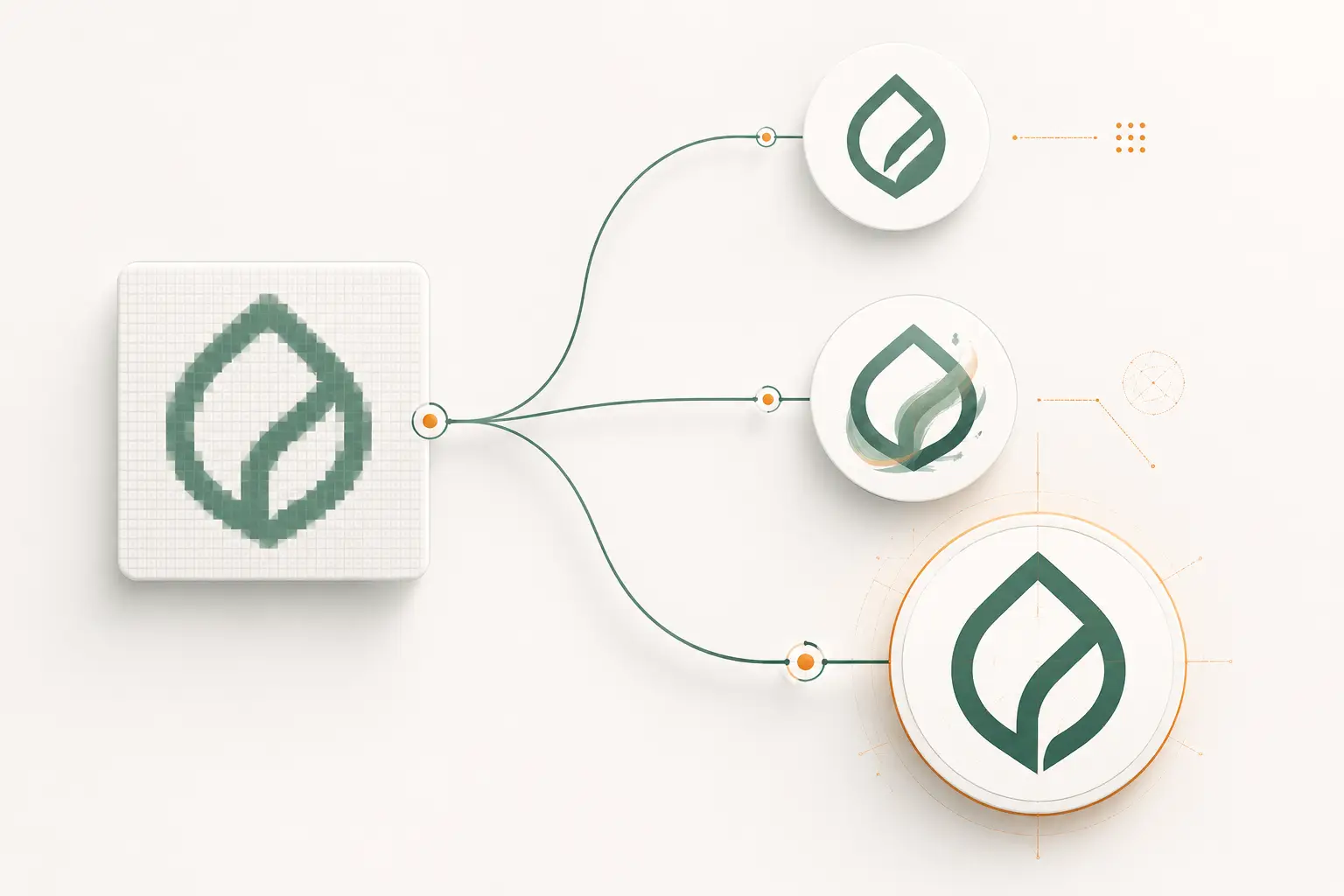
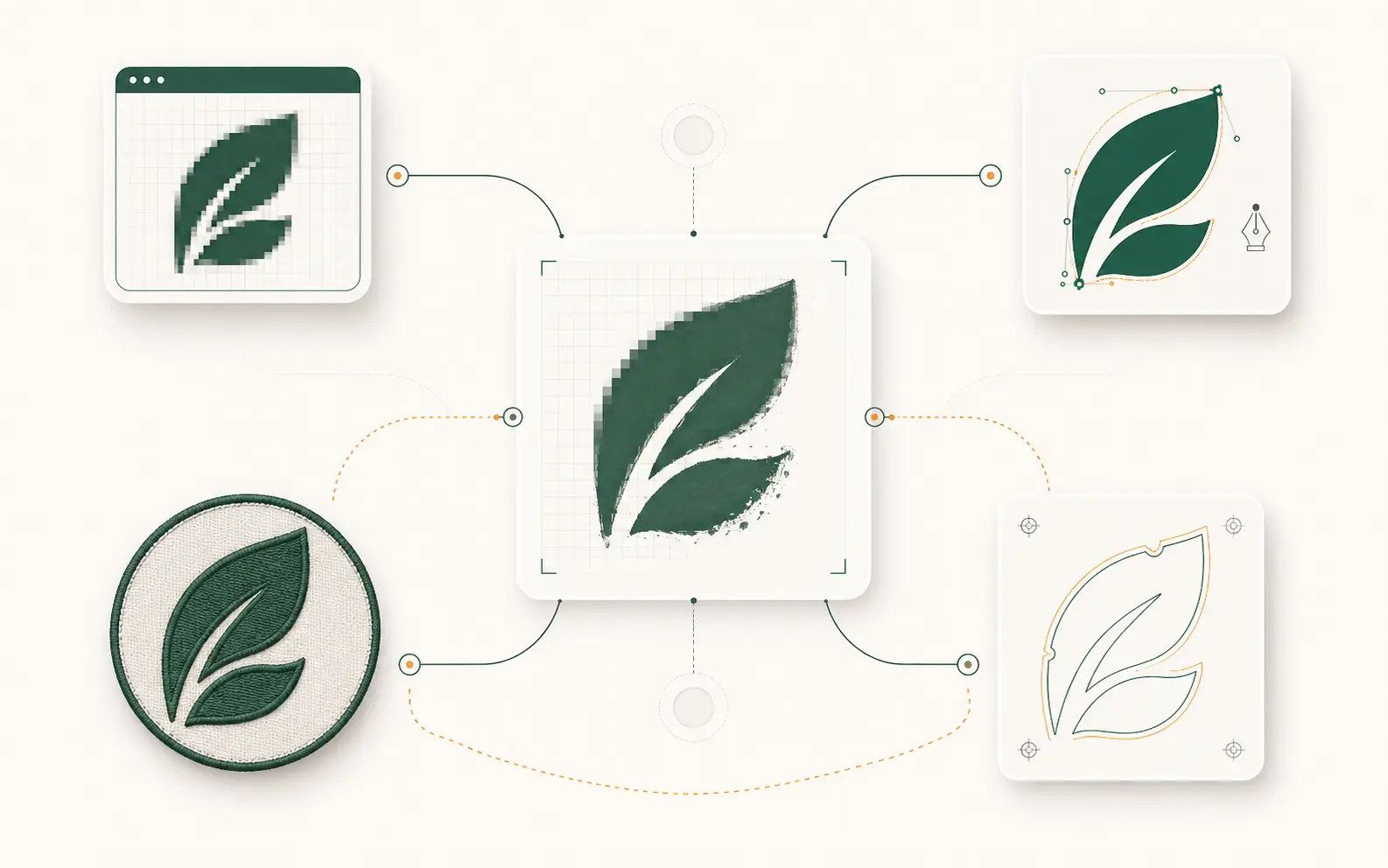
Converter rasterizado em vetor significa ir de uma grade de pixels (PNG, JPG, PDF digitalizado) para caminhos vetoriais (SVG, AI, EPS, DXF). Três caminhos: (1) o Traçado de imagem do Adobe Illustrator ou o Vetorizar bitmap do Inkscape — gratuito ou barato, rápido, precisa de limpeza; (2) vetorizadores de IA (Vectorizer.AI, vector.ai, Adobe Firefly) — US$ 9–25/mês, saída mais limpa, ainda com geometria bruta; (3) reconstrução manual por um designer — a mais lenta, a mais cara, mas correta para produção na entrega.

- Identifique o destino de saída
Exibição web, impressão em vários tamanhos, plotadora de vinil, digitalizador de bordado, fresadora CNC. Cada um tem requisitos de arquivo diferentes que orientam a escolha da ferramenta.
- Inspecione a origem
Resolução, contraste, complexidade, número de cores, tipografia fina. A qualidade da origem determina o que a conversão pode fazer — lixo entra, lixo sai.
- Escolha o caminho de conversão
Traçado automático para logotipos simples de alto contraste destinados a uso web ou pessoal. Vetorizadores de IA para a conversão estilística de foto em ilustração. Reconstrução manual para tudo que vai para as ferramentas de produção.
- Limpe e verifique
A saída traçada automaticamente precisa de limpeza (redução de pontos de ancoragem, conversão de fontes em contornos, estrutura de camadas). Verifique ampliando até o tamanho real de saída e conferindo bordas, junções e separação de cores.
Passo 1: identifique seu destino de saída
A abordagem de conversão depende inteiramente do uso a que se destina o arquivo vetorial resultante. Pular esta etapa e simplesmente rodar um traçador automático é a causa nº 1 de arquivos que parecem bons na tela, mas quebram na produção.
- Exibição web, redes sociais, ícone de app
- O traçado automático serve. A qualidade importa menos que o tamanho do arquivo e a rapidez do ciclo.
- Impressão em vários tamanhos (logotipos, cartões, cartazes)
- Vetorizador de IA ou traçado automático + limpeza. A saída precisa ter bordas limpas em qualquer tamanho.
- Plotadora de vinil
- Reconstrução manual. Os caminhos traçados automaticamente costumam ter contornos abertos ou tremulação de subpixel em que a plotadora trava.
- Digitalização de bordado
- Reconstrução manual. O digitalizador precisa de geometria adequada ao ponto, não de qualquer vetor válido.
- Cor especial de serigrafia
- Reconstrução manual + separação de cores. Cada tinta precisa de sua própria camada limpa.
- Usinagem CNC, laser, plasma
- Reconstrução manual. DXF de caminho fechado no dialeto AutoCAD 2000.
- Gravação (rotativa, fibra)
- Reconstrução manual. Fontes de traço único para a rotativa, apenas contorno para a fibra.
Passo 2: inspecione sua origem
- Resolução. No mínimo 2000×2000 para ferramentas de IA. 1200×1200 é o mínimo prático para o traçado automático.
- Contraste. Alto contraste (logotipo preto sobre branco) traça de forma limpa. Origem de baixo contraste ou com ruído produz uma saída confusa.
- Número de cores. 1–4 cores: adequado a cor especial. 5+ cores: prefira meio-tom simulado ou vetorização de IA.
- Tipografia fina. Texto pequeno em baixa resolução traça mal — considere recompor na fonte original.
- Tema. Logotipo / ícone / ilustração → o vetor vence. Fotografia → o vetor tem dificuldade; avalie se você realmente precisa de um vetor.
Passo 3: escolha a ferramenta de conversão
Para um rascunho automático rápido, passe primeiro o arquivo pelo nosso traçador vetorial gratuito e depois decida se precisa de um redesenho à mão.
| Origem | Melhor ferramenta | Por quê |
|---|---|---|
| Logotipo P&B de alto contraste | Traçado de imagem do Illustrator ou Vetorizar bitmap do Inkscape | Rápido, gratuito ou barato; a saída é utilizável com uma limpeza leve. |
| Logotipo multicolorido com gradientes sutis | Vectorizer.AI ou vector.ai | A IA lida melhor com a quantização de cores do que os traçadores por busca de caminho. |
| Foto a ser estilizada como ilustração | Vectorizer.AI, vector.ai, Adobe Firefly Vector | Os vetorizadores de IA produzem uma saída no estilo ilustração a partir de uma origem fotográfica. |
| Trabalho de comprador de produção (vinil, bordado, etc.) | Reconstrução manual da VectorWiz | A limpeza do traçado automático consome as mesmas horas que a reconstrução manual e produz arquivos piores. |
| Desenho de engenharia ou planta baixa | Adobe Illustrator + traçado manual | Desenhos de engenharia precisam de cotas exatas; o traçado automático introduz desvio de subpixel. |
Passo 4a: vetorizar uma imagem no Illustrator (Traçado de imagem)
- Insira o rasterizado
Arquivo → Inserir → selecione seu PNG/JPG/TIFF. O rasterizado aparece como objeto inserido na sua prancheta.
- Abra o Traçado de imagem
Janela → Traçado de imagem. Escolha uma padrão compatível com a origem: «Logotipo em preto e branco» para uma única cor, «6 cores» ou «16 cores» para multicolorido, «Foto» para origem fotográfica.
- Ajuste os limiares
O Limiar (modo P&B) controla o que conta como primeiro plano em relação ao fundo. O controle deslizante Caminhos controla a suavidade. Cantos controla a nitidez com que os ângulos são renderizados. Itere até a pré-visualização parecer correta.
- Expandir
Clique em Expandir. O traçado é convertido de uma imagem ativa em caminhos vetoriais editáveis.
- Limpe
Objeto → Caminho → Simplificar (Cmd/Ctrl + Shift + S). Reduza os pontos de ancoragem até as bordas ficarem limpas, mas não grosseiras. Converta todo o texto em contornos (Texto → Criar contornos, Cmd/Ctrl + Shift + O). Salve como AI, EPS, SVG ou PDF.
Passo 4b: fluxo de vetorizador de IA (Vectorizer.AI como exemplo)
- Envie o arquivo
O Vectorizer.AI aceita PNG, JPG, PDF, WebP, GIF. Arraste e solte ou navegue para enviar. Até 1024×1024 gratuitamente; resolução maior requer um plano pago.
- Ajuste o detalhe
O controle deslizante de detalhe determina o quão fiel a saída é à origem. Menos detalhe = mais estilizado. Itere; a pré-visualização atualiza em segundos.
- Baixe
Escolha o formato de saída: SVG (web), AI (Illustrator), PDF (impressão), DXF (CNC). Baixe.
- Limpe (ainda necessário)
Abra no Illustrator. Converta o texto em contornos, nomeie as camadas por cor, verifique se há caminhos soltos. A maioria das saídas de IA está mais perto de pronta para produção do que o traçado automático, mas ainda exige uma passagem.
Não quer traçar você mesmo? Um profissional faz pronto para produção.
Envie seu raster e receba vetores limpos e prontos para a máquina — nós mínimos, cores de verdade, o formato certo. Preço na hora, 24 horas.
Need something custom? Email hello@vectorwiz.com
Passo 4c: reconstrução manual (o caminho de produção)
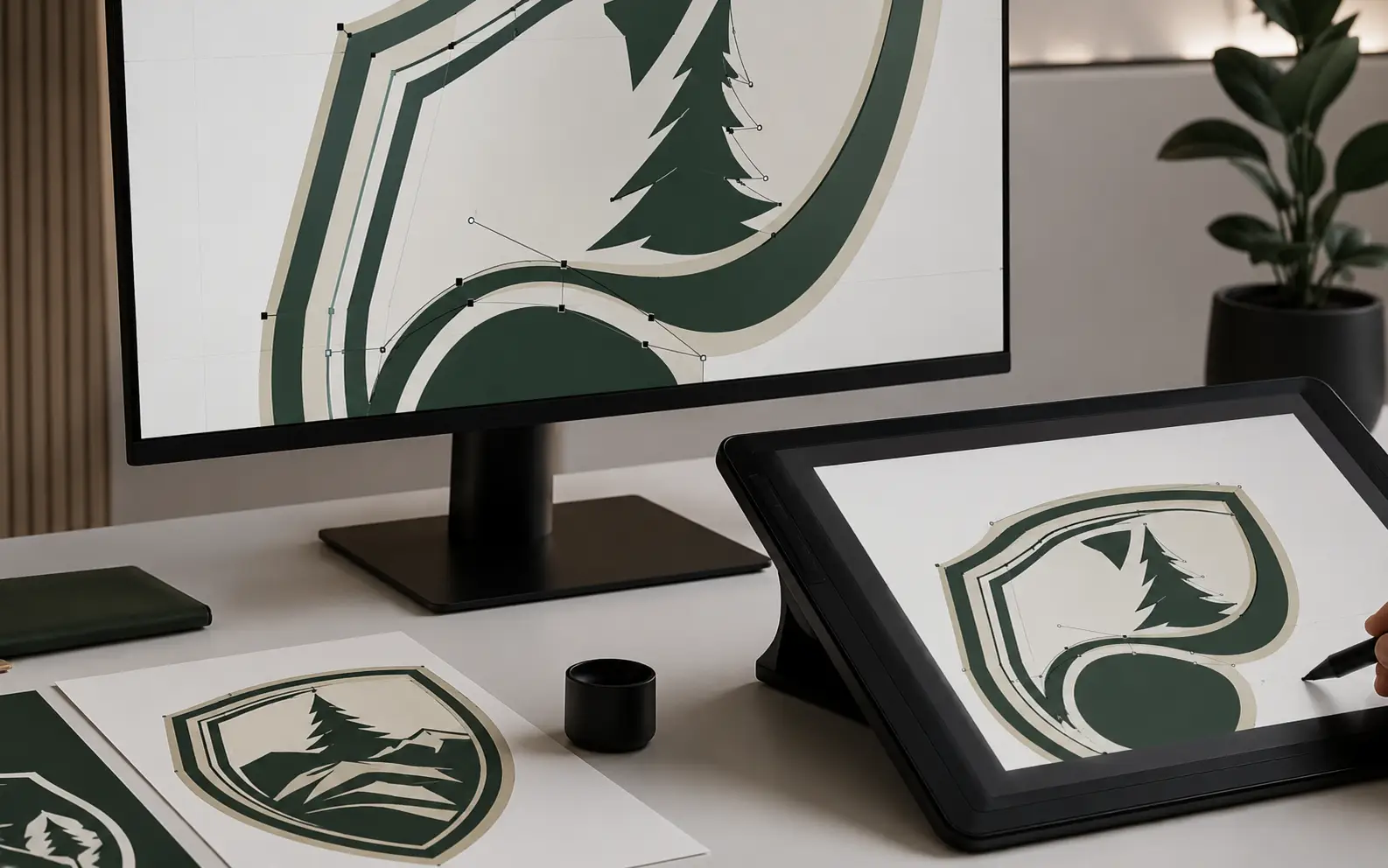
Para a saída destinada a compradores de produção — vinil, bordado, serigrafia, CNC, gravação — a reconstrução manual é a resposta certa. Um designer redesenha a arte sobre a referência rasterizada usando a ferramenta Caneta, produzindo caminhos fechados limpos com o mínimo de pontos de ancoragem necessário para descrever cada forma.
Tempo: 30–60 min para Simples (logotipo limpo de uma cor); 1–2 h para Moderado (multicolorido, alguma interpretação); 2–4 h para Complexo (gradientes, meios-tons, composição complexa); 4+ h para nível produção (reconstrução completa derivada de foto). Oficinas compradoras de produção costumam terceirizar para um especialista (VectorWiz, freelancer interno ou um designer subcontratado).
Passo 5: lista de verificação de limpeza
- Caminhos fechados — os pontos inicial e final de cada forma devem se conectar, sobretudo no trabalho de linha de corte.
- Mínimo de pontos de ancoragem — Objeto → Caminho → Simplificar com tolerância estreita.
- Texto convertido em contornos — Texto → Criar contornos, para que o arquivo seja renderizado corretamente mesmo sem a fonte de origem instalada.
- Estrutura de camadas — uma camada por etapa de saída (por tinta na serigrafia, por profundidade de corte no CNC, por etapa de fabricação na sinalização).
- Amostras nomeadas — códigos Pantone ou cores nomeadas para que o operador da prensa escolha as tintas certas sem adivinhar.
- Sem rasterizado incorporado — certifique-se de que o traçado foi até o fim; uma imagem rasterizada incorporada dentro do arquivo anula o propósito.
- Traço vs. preenchimento — as ferramentas de produção se importam com qual é qual. Traço = caminho de corte ou linha de gravação; preenchimento = região de cor sólida.
Erros comuns
- Confiar na saída do traçado automático para produção. A etapa de limpeza é obrigatória, não opcional.
- Pular a conversão de fontes em contornos. O vetor é entregue sem a fonte de origem; a máquina do cliente recorre a fontes substitutas e o arquivo fica errado.
- Misturar traço e preenchimento no mesmo caminho. As ferramentas de produção tratam traços (caminhos de corte) e preenchimentos (regiões) de forma diferente — escolher o errado quebra o fluxo de trabalho.
- Usar uma saída PNG/JPG de um traçado vetorial como se ainda fosse vetor. Depois de exportar para um formato de pixels, o vetor se perde; mantenha a origem AI/SVG.
- Não ampliar até o tamanho real de saída para conferir as bordas. Os vetores parecem bons em qualquer zoom; os defeitos só aparecem na resolução real de saída.
- Ignorar a estrutura de camadas. Um arquivo multicolorido com tudo em uma única camada é difícil de separar mais adiante; uma camada por tinta economiza uma hora do operador da prensa.
Perguntas frequentes
Qual é a forma mais fácil de converter um PNG em SVG?
Adobe Illustrator: Arquivo → Inserir → seu PNG → Janela → Traçado de imagem → escolha uma padrão → Expandir → Arquivo → Salvar como → SVG. Inkscape: Arquivo → Abrir → seu PNG → Caminho → Vetorizar bitmap → escolha o modo → OK → Arquivo → Salvar como → SVG. O detalhe específico do PNG — verificar o arquivo de origem, o problema do halo alfa e o que a produção exige — está no nosso guia para converter um PNG para vetor em /guides/png-to-vector.
Posso converter uma foto JPG em vetor?
Uma fotografia vira uma ilustração estilizada, não a foto. Logotipos sólidos são outra questão: a compressão JPEG e o fundo incorporado nos pixels decidem se um traço é utilizável. O detalhe específico do JPEG — o blocamento nas bordas, a ausência de canal alfa e o que uma plotadora exige — está no nosso guia para converter um JPG em vetor em /guides/jpg-to-vector.
Posso converter um GIF em vetor?
Um GIF sólido, de um só quadro e com bordas duras, pode ser traçado como qualquer logotipo de poucas cores. O dithering e a animação são os problemas próprios do GIF: os pontos viram milhares de formas, e uma animação não tem um quadro que seja o logotipo. Esse caso está no nosso guia para converter um GIF em vetor em /guides/gif-to-vector.
Como garanto que meus caminhos de corte vetoriais estejam fechados?
No Illustrator: selecione tudo → Objeto → Caminho → Calcular média + Unir. Ou abra o painel Caminho e procure avisos de caminhos abertos. Para exportar em DXF, configure cada camada de corte para garantir que os caminhos estejam fechados (Objeto → Caminho → Unir e depois verifique com a ferramenta de direção de caminho ativa).
Que resolução o rasterizado de origem precisa ter?
Para o traçado automático, 1200×1200 é o mínimo prático; 2000×2000 produz uma saída visivelmente mais limpa. Para os vetorizadores de IA, 1024×1024 é o limite inferior nos planos gratuitos, e os planos pagos aceitam resoluções maiores. Na reconstrução manual, a resolução de origem importa menos, porque o designer usa o rasterizado como referência, não traça pixel a pixel.
Por que meu logotipo traçado automaticamente parece borrado na pré-visualização da plotadora?
O traçado automático costuma produzir caminhos com centenas de pontos de ancoragem redundantes e tremulação de subpixel ao longo das bordas. A plotadora interpreta cada um como um comando de movimento, então o caminho de corte ziguezagueia em vez de seguir uma curva limpa. Solução: Objeto → Caminho → Simplificar com tolerância mais estreita, ou reconstrução manual para a saída de produção.
Posso confiar nos padrões do Traçado de imagem?
Para logotipos simples de alto contraste, muitas vezes sim. Para logotipos multicoloridos, gradientes ou origem fotográfica, os padrões raramente produzem uma saída com qualidade de produção. Sempre pré-visualize no tamanho real de saída, simplifique com firmeza, converta o texto em contornos e verifique a estrutura de camadas antes de entregar o arquivo.
Qual é a diferença entre Traçado de imagem e Live Trace?
Live Trace era o termo antigo da Adobe (Illustrator CS6 e anteriores); o Traçado de imagem (Image Trace) é a versão renomeada no Adobe Creative Cloud. A mesma função, com algoritmos ligeiramente aprimorados. Se você vir «Live Trace» em tutoriais antigos, é o mesmo fluxo de trabalho.
Quão rápida é a reconstrução manual em comparação com o traçado automático?
Traçado automático: segundos para converter, 15–60 minutos de limpeza antes de ficar pronto para produção. Reconstrução manual: 30 min para Simples, 1 hora para Moderado, 2–4 horas para Complexo e nível produção — sem etapa de limpeza posterior. No trabalho de produção, o tempo total é comparável, mas o arquivo reconstruído à mão é entregue limpo, enquanto o traçado automaticamente exige a etapa de limpeza toda vez.
Tanvir Chowdhury
Comanda as operações de produção na VectorWiz. Escreve sobre briefings de arquivos, recepção de trabalhos e os detalhes de produção que as gráficas aprendem do jeito difícil.
Artigos relacionados
Desenhado à mão. Feito para produção.
Redesenhado à mão a partir de $19, pronto em 24 horas. Envie o arquivo para ver o preço na hora, sem compromisso.