Vectoriser une image : du matriciel au vecteur Choisissez la voie selon l’usage du fichier.
Convertir une image matricielle en vecteur, c’est passer d’une grille de pixels (PNG, JPG, PDF scanné) à des tracés vectoriels (SVG, AI, EPS, DXF). Trois voies : (1) la Vectorisation dynamique d’Adobe Illustrator ou Vectoriser le bitmap d’Inkscape — gratuit ou peu coûteux, rapide, nécessite un nettoyage ; (2) les vectoriseurs IA (Vectorizer.AI, vector.ai, Adobe Firefly) — 9–25 $/mois, sortie plus propre, géométrie encore brute ; (3) la reconstruction manuelle par un graphiste — la plus lente, la plus coûteuse, mais juste pour la production dès la livraison.


- Identifier la cible de sortie
Affichage web, impression en plusieurs tailles, traceur de vinyle, numériseur de broderie, défonceuse CNC. Chacune a des exigences de fichier différentes qui dictent le choix de l’outil.
- Inspecter la source
Résolution, contraste, complexité, nombre de couleurs, typographie fine. La qualité de la source détermine ce que la conversion peut faire : à entrée médiocre, sortie médiocre.
- Choisir la voie de conversion
Vectorisation automatique pour les logos simples à fort contraste destinés au web ou à un usage personnel. Vectoriseurs IA pour la conversion stylistique de la photo vers l’illustration. Reconstruction manuelle pour tout ce qui part vers les outils de production.
- Nettoyer et vérifier
La sortie vectorisée automatiquement nécessite un nettoyage (réduction des points d’ancrage, vectorisation des polices, structure des calques). Vérifiez en zoomant à la taille de sortie réelle et en contrôlant les bords, les jonctions et la séparation des couleurs.
Étape 1 : identifier votre cible de sortie
L’approche de conversion dépend entièrement de l’usage prévu du fichier vectoriel obtenu. Sauter cette étape et lancer simplement un vectoriseur automatique est la cause n° 1 de fichiers qui paraissent corrects à l’écran mais qui échouent en production.
- Affichage web, réseaux sociaux, icône d’application
- La vectorisation automatique suffit. La qualité compte moins que la taille du fichier et la rapidité d’aller-retour.
- Impression en plusieurs tailles (logos, cartes de visite, affiches)
- Vectoriseur IA ou vectorisation automatique + nettoyage. La sortie doit avoir des bords nets à toutes les tailles.
- Traceur de vinyle
- Reconstruction manuelle. Les tracés vectorisés automatiquement présentent souvent des contours ouverts ou un tremblement subpixel sur lesquels le traceur cale.
- Numérisation de broderie
- Reconstruction manuelle. Le numériseur a besoin d’une géométrie adaptée au point, pas d’un vecteur valide quelconque.
- Ton direct de sérigraphie
- Reconstruction manuelle + séparation des couleurs. Chaque encre a besoin de son propre calque propre.
- Usinage CNC, laser, plasma
- Reconstruction manuelle. DXF à tracés fermés en dialecte AutoCAD 2000.
- Gravure (rotative, fibre)
- Reconstruction manuelle. Polices à trait unique pour la rotative, contour seul pour la fibre.
Étape 2 : inspecter votre source
- Résolution. Au moins 2000×2000 pour les outils IA. 1200×1200 est le minimum pratique pour la vectorisation automatique.
- Contraste. Un fort contraste (logo noir sur blanc) se vectorise proprement. Une source à faible contraste ou bruitée produit une sortie désordonnée.
- Nombre de couleurs. 1–4 couleurs : adapté au ton direct. 5+ couleurs : préférez la quadrichromie simulée ou la vectorisation IA.
- Typographie fine. Un petit texte en basse résolution se vectorise mal : envisagez de le recomposer dans la police d’origine.
- Sujet. Logo / icône / illustration → le vecteur l’emporte. Photographie → le vecteur peine ; demandez-vous si vous avez réellement besoin d’un vecteur.
Étape 3 : choisir l’outil de conversion
Pour une ébauche automatique rapide, passez d’abord le fichier dans notre traceur vectoriel gratuit, puis décidez s’il a besoin d’un redessin à la main.
| Source | Meilleur outil | Pourquoi |
|---|---|---|
| Logo N&B à fort contraste | Vectorisation dynamique d’Illustrator ou Vectoriser le bitmap d’Inkscape | Rapide, gratuit ou peu coûteux ; la sortie est exploitable avec un léger nettoyage. |
| Logo multicolore avec dégradés subtils | Vectorizer.AI ou vector.ai | L’IA gère mieux la quantification des couleurs que les vectoriseurs par recherche de tracés. |
| Photo à styliser en illustration | Vectorizer.AI, vector.ai, Adobe Firefly Vector | Les vectoriseurs IA produisent une sortie de type illustration à partir d’une source photographique. |
| Commande pour acheteur de production (vinyle, broderie, etc.) | Reconstruction manuelle VectorWiz | Le nettoyage de la vectorisation automatique consomme autant d’heures que la reconstruction manuelle et produit de moins bons fichiers. |
| Dessin technique ou plan | Adobe Illustrator + vectorisation manuelle | Les dessins techniques exigent des cotes exactes ; la vectorisation automatique introduit une dérive subpixel. |
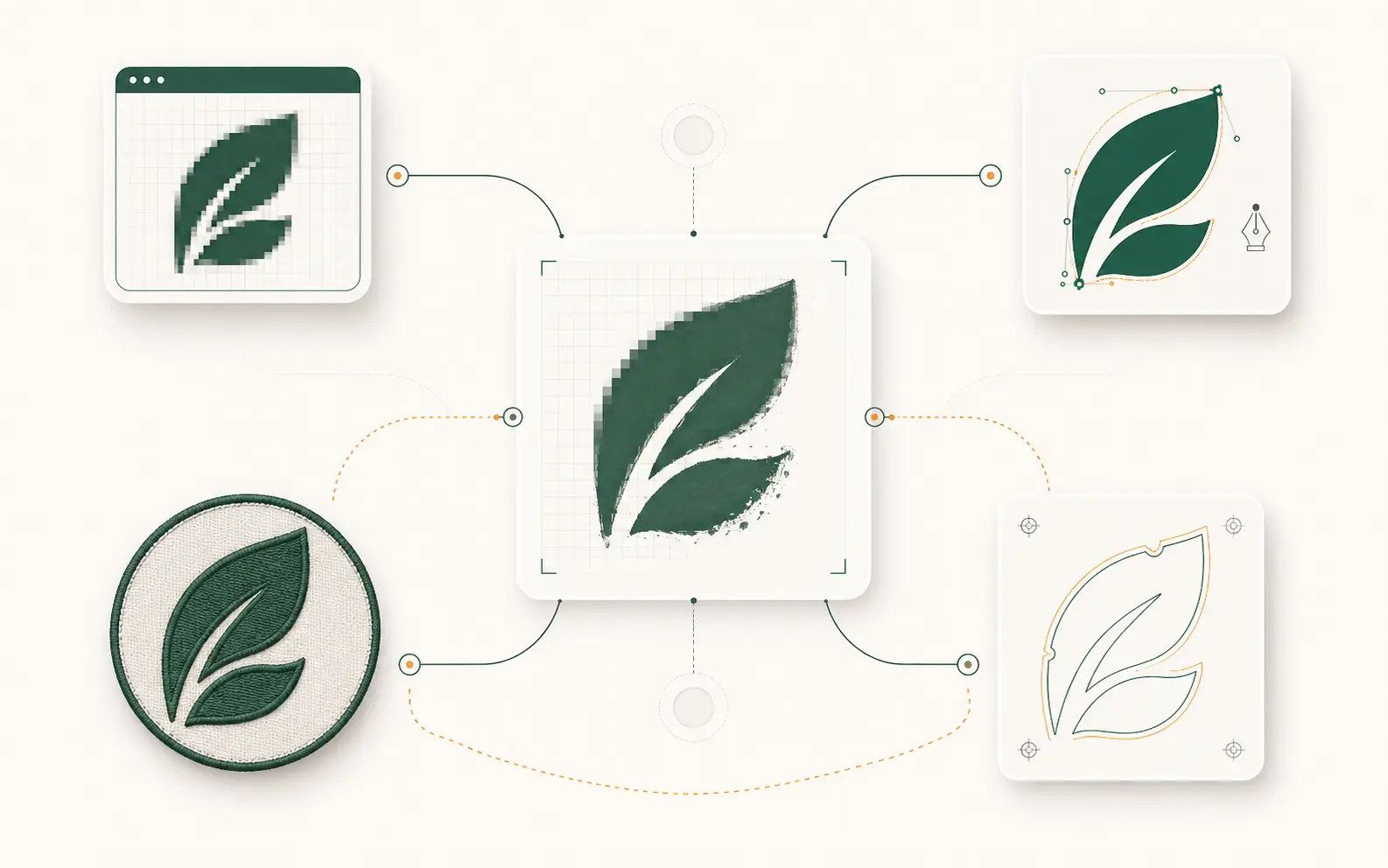
Étape 4a : vectoriser une image dans Illustrator (Vectorisation dynamique)
- Importer la matrice
Fichier → Importer → sélectionnez votre PNG/JPG/TIFF. La matrice apparaît comme objet importé sur votre plan de travail.
- Ouvrir la Vectorisation dynamique
Fenêtre → Vectorisation dynamique. Choisissez un paramètre prédéfini correspondant à la source : « Logo en noir et blanc » pour une seule couleur, « 6 couleurs » ou « 16 couleurs » pour le multicolore, « Photo » pour une source photographique.
- Régler les seuils
Le Seuil (mode N&B) détermine ce qui compte comme premier plan ou arrière-plan. Le curseur Tracés contrôle le lissage. Angles contrôle la netteté du rendu des angles. Itérez jusqu’à ce que l’aperçu soit correct.
- Décomposer
Cliquez sur Décomposer. La vectorisation passe d’une image dynamique à des tracés vectoriels modifiables.
- Nettoyer
Objet → Tracé → Simplifier (Cmd/Ctrl + Maj + S). Réduisez les points d’ancrage jusqu’à ce que les bords soient nets sans être grossiers. Vectorisez tout le texte en contours (Texte → Vectoriser, Cmd/Ctrl + Maj + O). Enregistrez en AI, EPS, SVG ou PDF.
Étape 4b : flux de vectoriseur IA (Vectorizer.AI en exemple)
- Téléverser
Vectorizer.AI accepte PNG, JPG, PDF, WebP, GIF. Glisser-déposer ou parcourir pour téléverser. Jusqu’à 1024×1024 gratuitement ; une résolution supérieure requiert une offre payante.
- Régler le détail
Le curseur de détail détermine la fidélité de la sortie à la source. Moins de détail = plus stylisé. Itérez ; l’aperçu se met à jour en quelques secondes.
- Télécharger
Choisissez le format de sortie : SVG (web), AI (Illustrator), PDF (impression), DXF (CNC). Téléchargez.
- Nettoyer (toujours nécessaire)
Ouvrez dans Illustrator. Vectorisez le texte en contours, nommez les calques par couleur, vérifiez l’absence de tracés isolés. La plupart des sorties IA sont plus proches du prêt-à-produire que la vectorisation automatique, mais nécessitent tout de même une passe.
Pas envie de le vectoriser vous-même ? Un humain le fait, conforme à la production.
Envoyez votre image matricielle et récupérez des vecteurs nets, prêts pour la machine — nœuds réduits au minimum, vraies couleurs, le bon format. Prix immédiat, 24 heures.
Need something custom? Email hello@vectorwiz.com
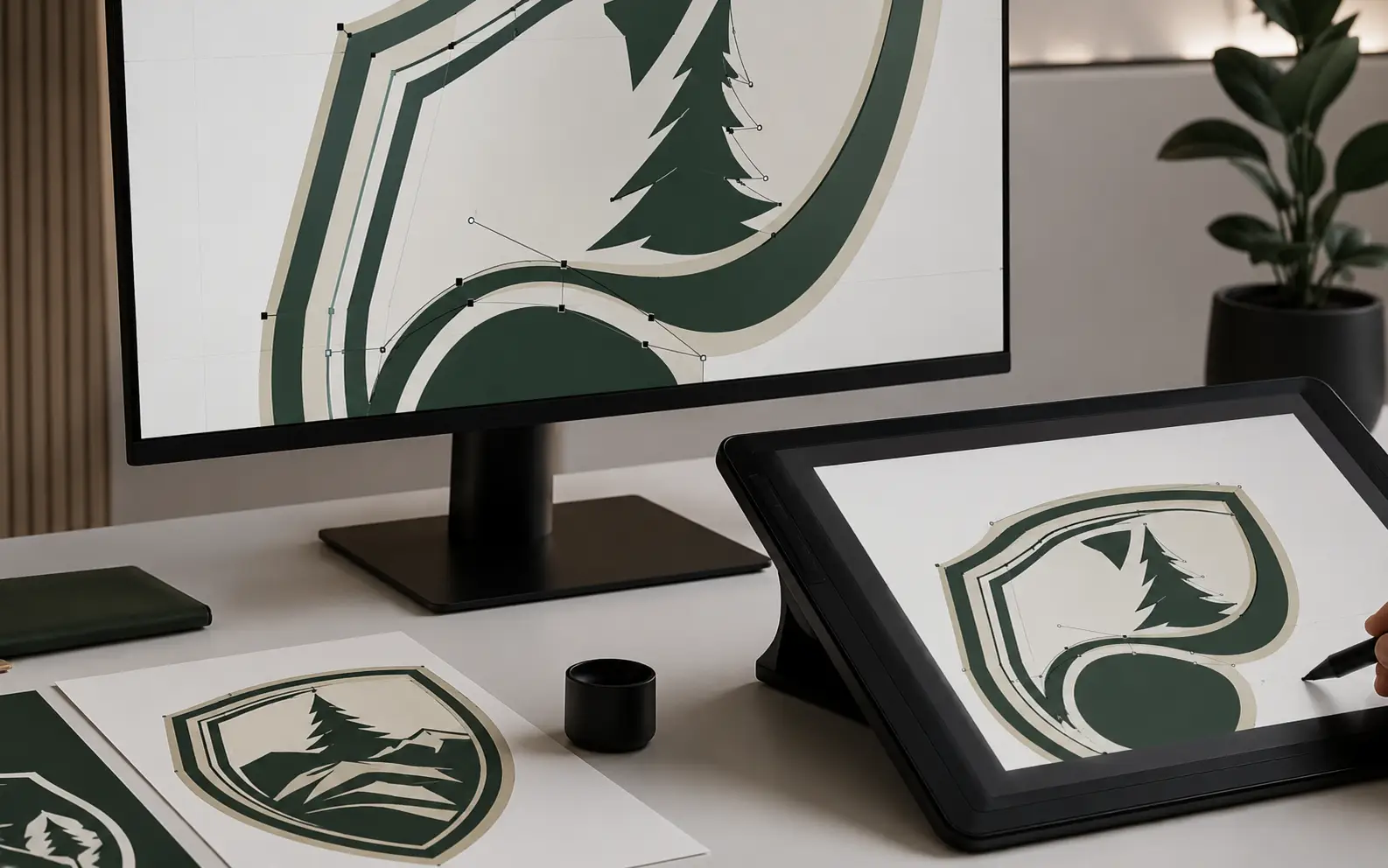
Étape 4c : reconstruction manuelle (la voie de production)
Pour une sortie destinée aux acheteurs de production — vinyle, broderie, sérigraphie, CNC, gravure — la reconstruction manuelle est la bonne réponse. Un graphiste redessine l’artwork par-dessus la référence matricielle à l’aide de la plume, produisant des tracés fermés nets avec le minimum de points d’ancrage nécessaire pour décrire chaque forme.
Durée : 30–60 min pour Simple (logo monochrome net) ; 1–2 h pour Modéré (multicolore, avec interprétation) ; 2–4 h pour Complexe (dégradés, similis, composition complexe) ; 4+ h pour qualité production (reconstruction complète issue d’une photo). Les ateliers acheteurs de production sous-traitent généralement à un spécialiste (VectorWiz, un indépendant interne ou un graphiste sous-traitant).
Étape 5 : liste de contrôle du nettoyage
- Tracés fermés — les points de départ et de fin de chaque forme doivent se rejoindre, en particulier pour le travail de ligne de coupe.
- Minimum de points d’ancrage — Objet → Tracé → Simplifier avec une tolérance stricte.
- Texte vectorisé en contours — Texte → Vectoriser, pour que le fichier s’affiche correctement même sans la police d’origine installée.
- Structure des calques — un calque par étape de sortie (par encre en sérigraphie, par profondeur de coupe en CNC, par étape de fabrication en signalétique).
- Nuances nommées — codes Pantone ou couleurs nommées pour que le conducteur de presse choisisse les bonnes encres sans deviner.
- Aucune matrice incorporée — assurez-vous que la vectorisation est allée jusqu’au bout ; une image matricielle incorporée dans le fichier en annule l’objectif.
- Contour vs fond — les outils de production tiennent compte de ce qui est quoi. Contour = tracé de coupe ou ligne de gravure ; fond = zone de couleur pleine.
Erreurs fréquentes
- Se fier à la sortie de la vectorisation automatique pour la production. L’étape de nettoyage est obligatoire, pas facultative.
- Sauter la vectorisation des polices en contours. Le vecteur est livré sans la police d’origine ; la machine du client bascule sur des polices de substitution et le fichier s’affiche mal.
- Mélanger contour et fond sur un même tracé. Les outils de production traitent différemment les contours (tracés de coupe) et les fonds (zones) : choisir le mauvais casse le flux de travail.
- Utiliser une sortie PNG/JPG d’une vectorisation comme s’il s’agissait encore d’un vecteur. Une fois exporté vers un format pixel, le vecteur est perdu ; conservez la source AI/SVG.
- Ne pas zoomer à la taille de sortie réelle pour contrôler les bords. Les vecteurs paraissent corrects à tout niveau de zoom ; les défauts n’apparaissent qu’à la résolution de sortie réelle.
- Ignorer la structure des calques. Un fichier multicolore avec tout sur un seul calque est difficile à séparer en aval ; un calque par encre fait gagner une heure au conducteur de presse.
Questions fréquentes
Quel est le moyen le plus simple de convertir un PNG en SVG ?
Adobe Illustrator : Fichier → Importer → votre PNG → Fenêtre → Vectorisation dynamique → choisir un paramètre prédéfini → Décomposer → Fichier → Enregistrer sous → SVG. Inkscape : Fichier → Ouvrir → votre PNG → Chemin → Vectoriser le bitmap → choisir le mode → OK → Fichier → Enregistrer sous → SVG. Le détail propre au PNG — vérifier le fichier source, le problème de la frange alpha et ce qu'exige la production — figure dans notre guide pour convertir un PNG en vectoriel sur /guides/png-to-vector.
Puis-je convertir une photo JPG en vecteur ?
Une photo devient une illustration stylisée, pas la photo elle-même. Les logos à plat sont une autre question : la compression JPEG et l’arrière-plan intégré aux pixels décident si un tracé est utilisable. Le détail propre au JPEG — le blocage sur les bords, l’absence de canal alpha et ce qu’exige un traceur — figure dans notre guide pour convertir un JPG en vectoriel sur /guides/jpg-to-vector.
Puis-je convertir un GIF en vectoriel ?
Un GIF plat, en une seule image et aux bords nets, se trace comme n’importe quel logo à couleurs limitées. Le dithering et l’animation sont les problèmes propres au GIF : les points deviennent des milliers de formes, et une animation n’a pas d’image unique qui soit le logo. Ce cas est traité dans notre guide pour convertir un GIF en vectoriel sur /guides/gif-to-vector.
Comment m’assurer que mes tracés de coupe vectoriels sont fermés ?
Dans Illustrator : tout sélectionner → Objet → Tracé → Moyenne + Joindre. Ou ouvrez le panneau Tracé et repérez les avertissements de tracés ouverts. Pour l’export DXF, réglez chaque calque de coupe afin de garantir des tracés fermés (Objet → Tracé → Joindre, puis vérifiez avec l’outil de direction de tracé actif).
Quelle résolution doit avoir l’image matricielle source ?
Pour la vectorisation automatique, 1200×1200 est le minimum pratique ; 2000×2000 produit une sortie nettement plus propre. Pour les vectoriseurs IA, 1024×1024 est la limite basse des offres gratuites, les offres payantes acceptant des résolutions supérieures. Pour la reconstruction manuelle, la résolution source compte moins, car le graphiste utilise la matrice comme référence et ne la décalque pas pixel par pixel.
Pourquoi mon logo vectorisé automatiquement paraît-il flou dans l’aperçu du traceur ?
La vectorisation automatique produit généralement des tracés comportant des centaines de points d’ancrage redondants et un tremblement subpixel le long des bords. Le traceur interprète chacun comme une commande de déplacement, si bien que le tracé de coupe zigzague au lieu de suivre une courbe nette. Solution : Objet → Tracé → Simplifier avec une tolérance plus stricte, ou reconstruction manuelle pour une sortie de production.
Puis-je me fier aux réglages par défaut de la Vectorisation dynamique ?
Pour des logos simples à fort contraste, souvent oui. Pour les logos multicolores, les dégradés ou une source photographique, les réglages par défaut produisent rarement une sortie de qualité production. Prévisualisez toujours à la taille de sortie réelle, simplifiez fermement, vectorisez le texte en contours et vérifiez la structure des calques avant de livrer le fichier.
Quelle est la différence entre Vectorisation dynamique et Live Trace ?
Live Trace était l’ancien terme d’Adobe (Illustrator CS6 et antérieurs) ; la Vectorisation dynamique (Image Trace) en est la version renommée dans Adobe Creative Cloud. Même fonction, algorithmes légèrement améliorés. Si vous voyez « Live Trace » dans d’anciens tutoriels, il s’agit du même flux de travail.
À quel point la reconstruction manuelle est-elle rapide par rapport à la vectorisation automatique ?
Vectorisation automatique : quelques secondes pour convertir, 15–60 minutes de nettoyage avant d’être prêt pour la production. Reconstruction manuelle : 30 min pour Simple, 1 heure pour Modéré, 2–4 heures pour Complexe et qualité production, sans étape de nettoyage en aval. Pour le travail de production, le temps total est comparable, mais le fichier reconstruit à la main est livré propre, tandis que le fichier vectorisé automatiquement exige l’étape de nettoyage à chaque fois.
Tanvir Chowdhury
Dirige les opérations de production chez VectorWiz. Écrit sur les briefs de fichiers, la réception des travaux et les détails de production que les ateliers apprennent à leurs dépens.
Articles liés
Dessiné à la main. Conçu pour la production.
Redessiné à la main dès $19, livré sous 24 h. Envoyez le fichier pour un prix immédiat, sans engagement.