Comment convertir un PDF en image vectorielle Du PDF au vecteur — le flux de travail qui fonctionne vraiment.
Si votre PDF a été exporté depuis Illustrator, InDesign, CorelDRAW ou n’importe quelle source vectorielle, le visuel à l’intérieur est déjà vectoriel — ouvrez-le dans Illustrator ou Inkscape, dégroupez et enregistrez en AI, EPS ou SVG. Si le PDF est une numérisation, une photo ou un export rastérisé, vous devrez le revectoriser à l’aide d’un vectoriseur automatique (rapide mais brouillon) ou d’une reconstruction manuelle (plus lente, prête pour la production). La première étape consiste toujours à déterminer le type de PDF que vous avez.

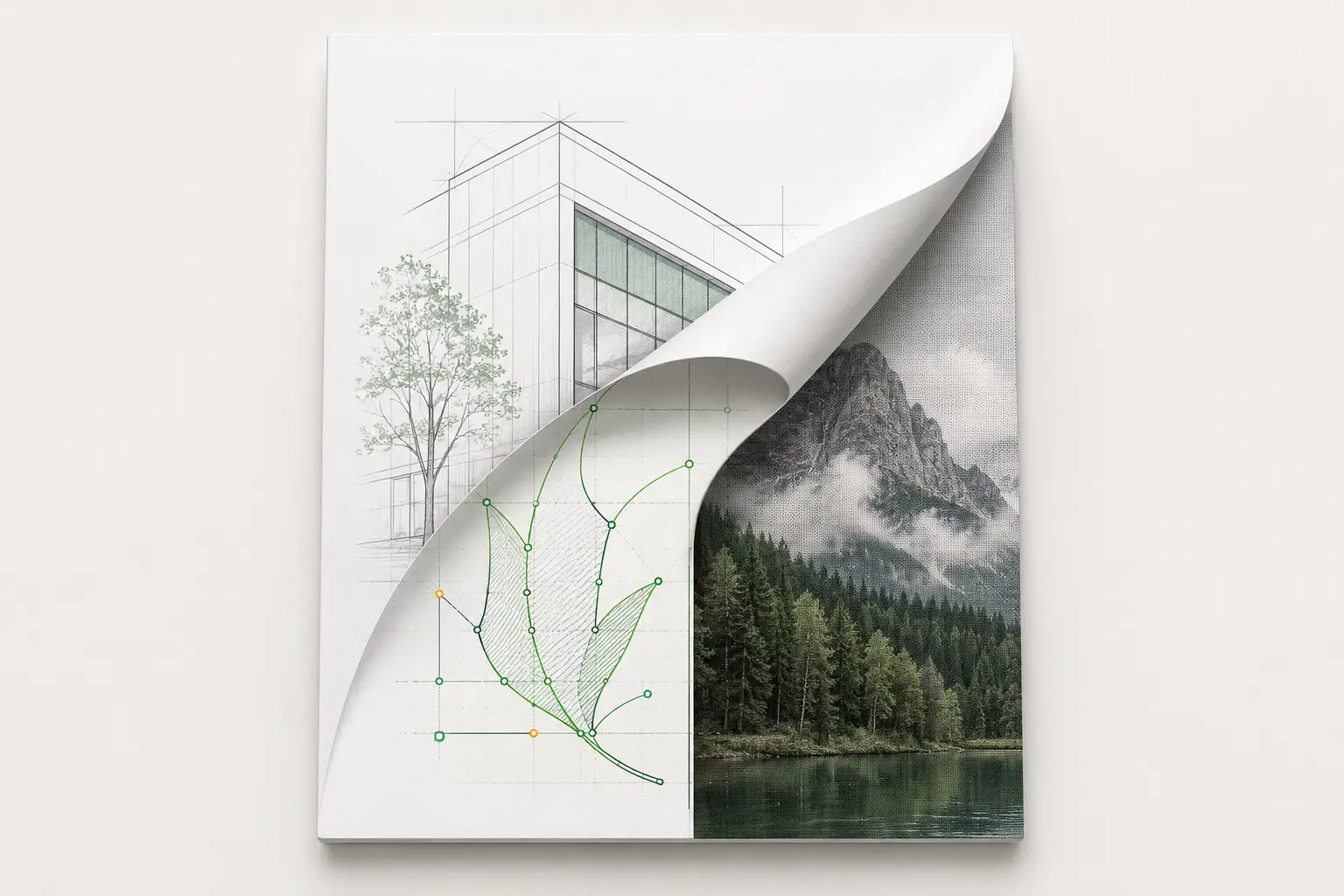
Convertir un PDF en fichier vectoriel en 4 étapes
- Ouvrir le PDF et vérifier son contenu
Ouvrez-le dans Adobe Illustrator, Inkscape ou Acrobat Pro. Si les éléments individuels sont sélectionnables comme des tracés, vous avez un PDF vectoriel. Si tout est une seule image plate, il a été rastérisé.
- PDF vectoriel : extraire et réenregistrer
Dégroupez le visuel, nettoyez les masques d’écrêtage, vectorisez les polices et enregistrez en AI/EPS/SVG. C’est une conversion de format, pas un redessin — quelques minutes, pas des heures.
- PDF matriciel : choisir une voie de conversion
Vectorisation automatique pour les logos monochromes simples et rapides, vectoriseur IA pour les sources photographiques, reconstruction manuelle pour un résultat prêt pour la production (vinyle, broderie, sérigraphie, CNC). Choisissez selon l’usage final du fichier.
- Toujours vérifier avant la production
Avant la production, vérifiez que les tracés sont fermés, les polices vectorisées et les couches de couleur séparées. Le résultat d’une vectorisation automatique échoue presque toujours sur l’un de ces points et bloque la production plus loin.
Un PDF est-il une image vectorielle ?
Avant toute conversion, déterminez le type de PDF que vous avez. Le flux de conversion bifurque entièrement sur cette question.
Les PDF sont des conteneurs. Ils peuvent contenir des données vectorielles (tracés, polices, couleurs), des données matricielles (une image plate du même visuel) ou un mélange. Le résultat à l’écran semble identique, mais le fichier sous-jacent détermine si vous pouvez le convertir en 30 secondes ou s’il faut le redessiner.
- Ouvrez le PDF dans Adobe Illustrator (ou Inkscape, ou Affinity Designer).
- Cliquez sur le visuel. Si les formes individuelles (les lettres de votre logo, les zones de couleur d’une icône) deviennent sélectionnables comme des tracés distincts, le PDF est vectoriel.
- Utilisez l’outil Sélection directe (la flèche blanche dans Illustrator) et cliquez sur une forme. Si vous voyez et pouvez modifier les points d’ancrage, c’est du vectoriel.
- Essayez de zoomer à 800 %. Un visuel vectoriel reste net à n’importe quel niveau de zoom. Un PDF rastérisé se pixellise.
- Si tout apparaît comme une seule image plate et que le zoom révèle des pixels, le PDF est matriciel — même si l’extension du fichier indique PDF.
| Format | Toujours vectoriel ? | Usage typique |
|---|---|---|
| Non. Il peut contenir des tracés, des pixels ou les deux | Remise prête à imprimer à un imprimeur | |
| SVG | En général oui, mais il peut intégrer des images | Affichage web et logiciels de découpe modernes |
| EPS | Non. Il peut envelopper une image matricielle importée | Anciens logiciels d’enseigne et RIP |
| DXF | En pratique, oui : lignes, arcs et courbes | Fraisage CNC, découpe laser et tables plasma |
Si votre PDF est déjà vectoriel
Bonne nouvelle — la conversion est pour l’essentiel un changement de format. Les données de tracé existent déjà ; il suffit de les réenregistrer dans un autre conteneur.
Flux de travail : PDF vectoriel → AI / EPS / SVG
- Ouvrir dans Illustrator
Fichier → Ouvrir → sélectionnez votre PDF. S’il comporte plusieurs pages, un sélecteur de page apparaît. Choisissez la page voulue et cliquez sur OK.
- Dégrouper si nécessaire
Certains PDF arrivent avec des groupes profondément imbriqués ou des masques d’écrêtage. Clic droit → Dégrouper (ou Cmd/Ctrl + Maj + G) jusqu’à pouvoir modifier les formes individuelles.
- Vectoriser les polices
Texte → Vectoriser (Cmd/Ctrl + Maj + O). Cela convertit chaque glyphe de texte en tracé vectoriel. Toute police non incorporée au PDF restera désormais correcte, même sur des machines sans cette police installée.
- Enregistrer dans le format cible
Fichier → Enregistrer sous → choisissez AI comme source d’édition, EPS pour les logiciels de production anciens, ou SVG pour le web/les logiciels de découpe modernes. Pour le SVG, cochez « Contours » afin que le résultat ne référence pas les polices.
Si votre PDF est matriciel (numérisé, photographié ou rastérisé)
C’est le cas où vous avez réellement besoin d’une conversion vectorielle. Choisissez le flux de travail qui correspond à l’usage final du fichier.
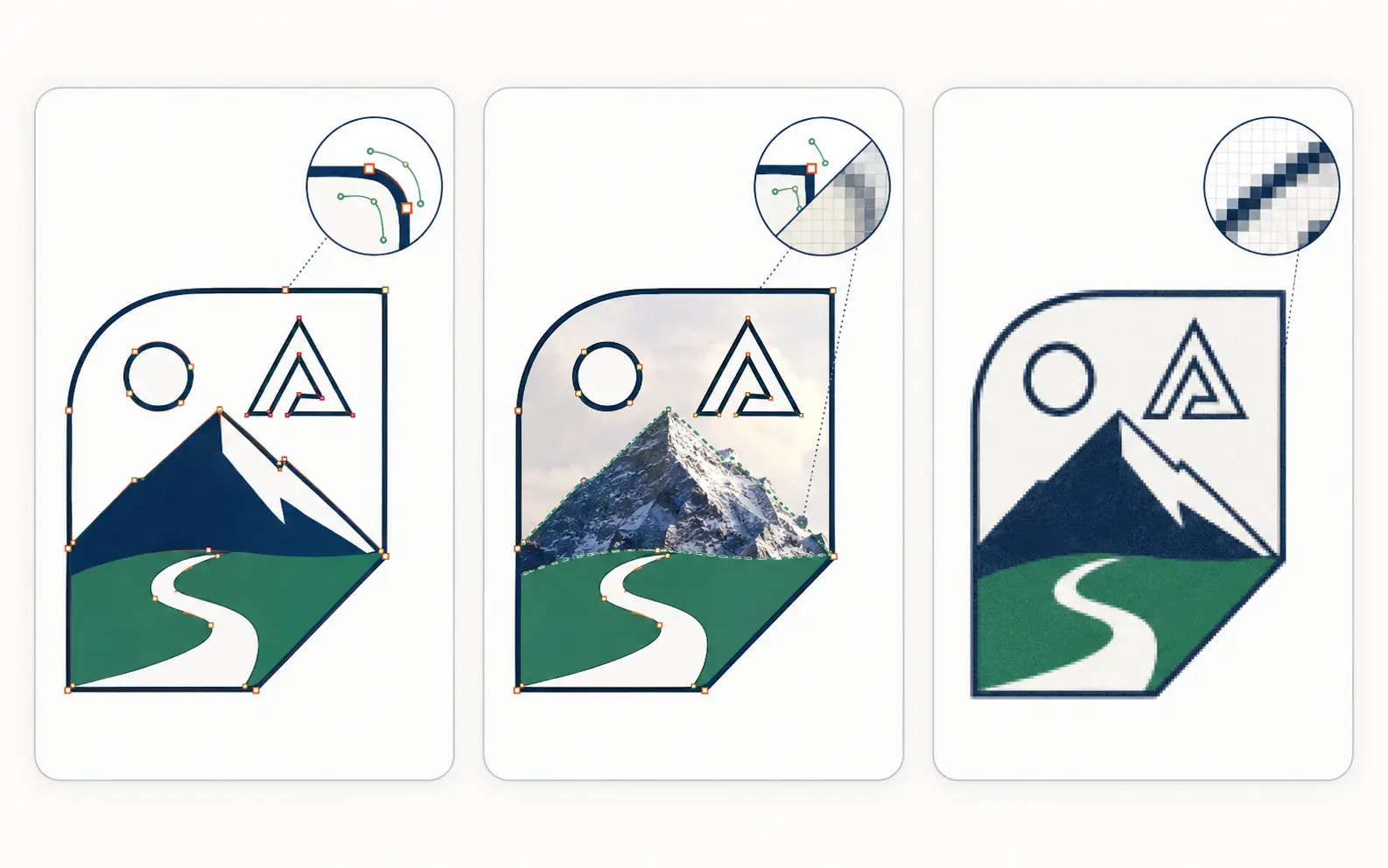
| Aspect | Vectorisation automatique | Vectoriseur IA | Reconstruction manuelle |
|---|---|---|---|
| Idéal pour | Logos en une seule couleur, à fort contraste | Source photographique, dégradés complexes | Rendu de production (vinyle, broderie, sérigraphie, CNC) |
| Temps | Quelques secondes | De quelques secondes à 1 minute | 4 à 24 heures |
| Coût | Gratuit (Vectorisation dynamique) | 9 à 25 $/mois d’abonnement | $19 à $190 par travail |
| Qualité du rendu | Beaucoup de nœuds redondants ; nécessite un nettoyage | Meilleure géométrie de tracé ; encore brut | Conforme à la production, en calques, nuances nommées |
| Quand le choisir | Aperçu ou croquis web rapide | Vectorisation stylistique (illustrations) | Tout ce qui passe par un traceur, un écran de sérigraphie ou une CNC |
Vectorisation automatique dans Adobe Illustrator (Vectorisation dynamique)
- Ouvrir le PDF
Fichier → Ouvrir → votre PDF matriciel. L’image apparaît comme un objet matriciel importé.
- Fenêtre → Vectorisation dynamique
Ouvrez le panneau Vectorisation dynamique.
- Choisir un paramètre prédéfini
« Logo noir et blanc » pour les logos en une seule couleur ; « 6 couleurs » / « 16 couleurs » / « Photo » pour une source multicolore ou photographique. Ajustez les seuils jusqu’à ce que l’aperçu soit acceptable.
- Décomposer
Cliquez sur Décomposer pour convertir la vectorisation en tracés vectoriels modifiables.
- Nettoyer
Le rendu de la vectorisation automatique comporte trop de points d’ancrage. Objet → Tracé → Simplifier, ou supprimez manuellement les nœuds inutiles. Vectorisez les polices. Regroupez par couleur et renommez les calques si vous avez besoin d’une séparation.
Convertisseurs vectoriels IA (Vectorizer.AI, vector.ai, Adobe Firefly)
Les vectoriseurs entraînés par IA produisent une géométrie nettement plus propre que les vectoriseurs automatiques par recherche de tracés, surtout sur une source photographique. Vectorizer.AI et vector.ai acceptent tous deux les PDF/PNG/JPG et renvoient du SVG/AI/EPS. L’abonnement coûte généralement de 9 à 25 $/mois. Le rendu nécessite encore une préparation de production (séparation des couleurs, vectorisation des polices, structure en calques), mais les tracés sous-jacents sont plus resserrés.
Utilisez les vectoriseurs IA quand la source est illustrative ou photographique et que vous voulez un résultat vectoriel stylisé. Ce n’est pas magique — ils ne devinent pas quelle couleur va sur quel écran de sérigraphie, ce qu’attend votre traceur ni si le brodeur numériseur a besoin de polices à trait unique. Cette partie reste à votre charge.
Un PDF récalcitrant ? Un humain le reconstruit en vecteur propre et modifiable.
Image matricielle dans un PDF, mauvaises polices, aucun calque — nous le redessinons conforme à la production dans le format qu’il vous faut. Prix immédiat, livraison en 24 heures.
Need something custom? Email hello@vectorwiz.com
Reconstruction manuelle (le chemin conforme à la production)
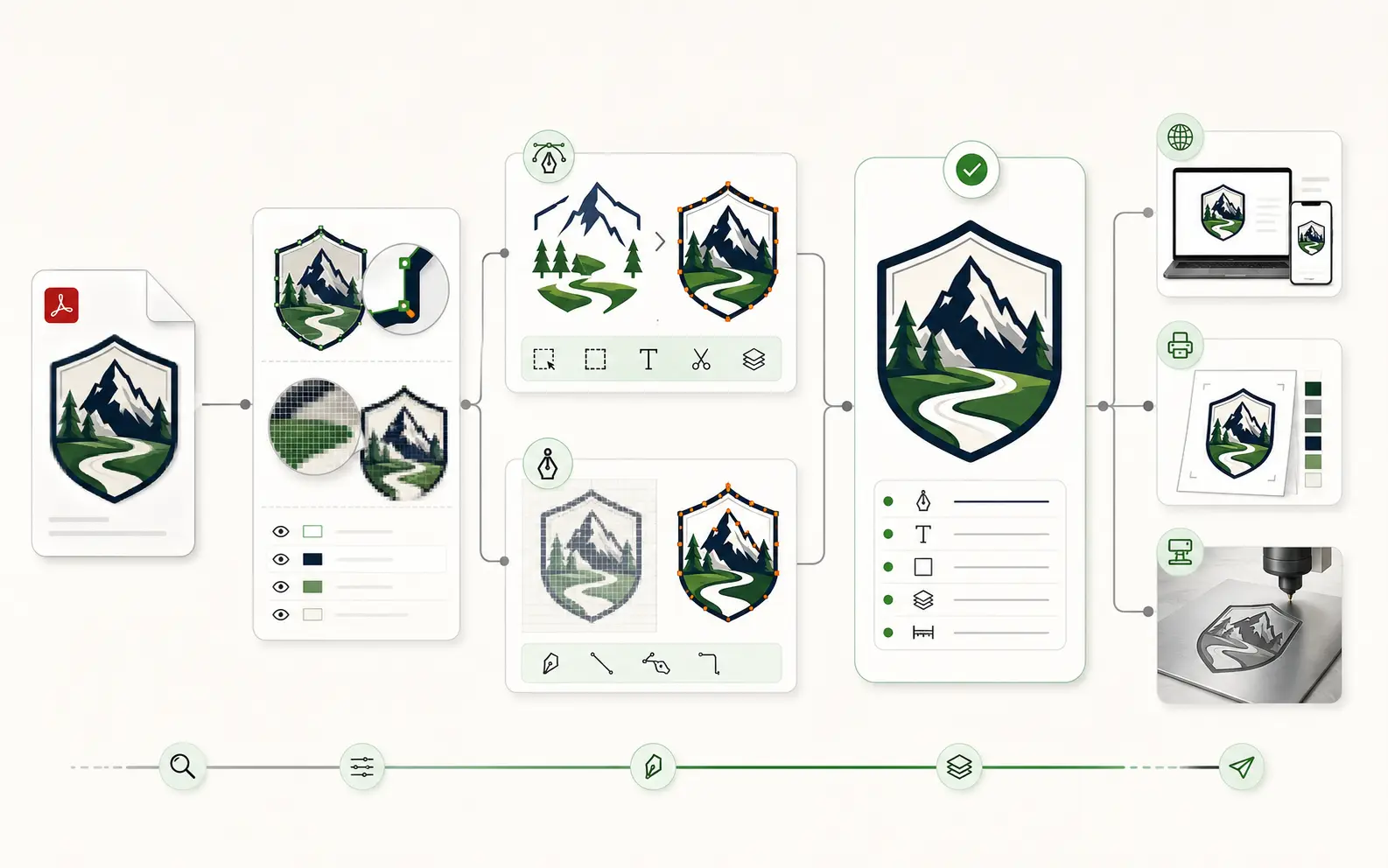
Si le fichier part vers un traceur de vinyle, un brodeur numériseur, une presse de sérigraphie, une table CNC ou tout processus de production où la qualité des tracés et la mise en calques des couleurs comptent vraiment, le seul chemin de conversion fiable est une reconstruction manuelle — un graphiste redessine le visuel de zéro en utilisant le raster comme référence.
Les reconstructions manuelles produisent des tracés fermés avec le minimum de nœuds nécessaire, des polices proprement vectorisées, des couleurs séparées par calque d’encre et des spécificités structurelles ajustées au processus de production (trait unique pour la gravure rotative, à l’angle de trame pour les séparations de sérigraphie, compensées pour la saignée des lettres caisson). C’est ce que fait le service de conversion vectorielle de VectorWiz. Le tarif évolue avec la complexité sur quatre niveaux — $19 (Simple), $57 (Modéré), $114 (Complexe) et $190 (qualité production) par travail, fixé instantanément au moment de l’import.
Choisir le bon format de sortie
Un PDF peut se convertir dans presque n’importe quel format vectoriel. Le bon format cible dépend de l’usage que l’on fera du fichier en aval.
| Format cible | Idéal pour | Comment |
|---|---|---|
| AI (Adobe Illustrator) | Source d’édition, remise des fichiers de design | Fichier → Enregistrer sous → Adobe Illustrator (.ai) |
| EPS | Anciens logiciels d’enseigne, RIP | Fichier → Enregistrer sous → Illustrator EPS |
| SVG | Affichage web, logiciels de découpe modernes, intégration HTML | Fichier → Enregistrer sous → SVG ; cochez « Contours » pour conserver la typographie |
| DXF | Fraisage CNC, découpeuses laser, tables plasma | Fichier → Exporter → AutoCAD DXF (dialecte R12 ou 2000) |
| PNG (rendu depuis le vecteur) | Partager un aperçu par e-mail/Slack | Fichier → Exporter → PNG au double de la taille d’affichage |
Pièges fréquents lors de la conversion d’un PDF en vecteur
- Faire confiance au rendu de la vectorisation automatique sans nettoyage. Les traceurs et les tables CNC s’étranglent sur des centaines de nœuds redondants.
- Oublier de vectoriser les polices. Le PDF incorpore peut-être la police, mais pas forcément votre format vectoriel cible — vectorisez avant d’enregistrer, par sécurité.
- Traiter un PDF aplati comme s’il était vectoriel. Si le PDF source est rastérisé, aucun « ouvrir dans Illustrator », aussi répété soit-il, ne le rendra modifiable par magie.
- Enregistrer un SVG sans « Contours ». Le SVG référence les polices par leur nom ; sans vectorisation, le fichier casse sur les machines dépourvues de ces polices.
- Sauter la séparation des couleurs. Les travaux multicolores exigent que la conversion soit livrée en calques (une encre par calque), et non comme un tracé unique fusionné.
- Choisir des vectoriseurs IA pour un rendu de production. Les vectoriseurs IA sont excellents pour l’illustration, mais ne produisent pas une géométrie conforme aux spécifications de production.
Questions fréquentes
Comment transformer un PDF en image vectorielle ?
Cela dépend de ce que contient le PDF. S’il a été exporté depuis Illustrator, InDesign ou un autre logiciel vectoriel, le passage du PDF à l’image vectorielle est un changement de format : ouvrez-le, dégropez, vectorisez les polices et enregistrez en AI, EPS ou SVG. S’il s’agit d’un scan ou d’un export aplati, le visuel doit être tracé ou redessiné à la main.
Comment convertir un PDF en AI ?
Ouvrez le PDF dans Adobe Illustrator (Fichier → Ouvrir), dégroupez le visuel, vectorisez les polices avec Texte → Vectoriser, puis choisissez Fichier → Enregistrer sous → Adobe Illustrator (.ai). Vous n’obtenez des tracés modifiables que si le PDF est vectoriel. Un PDF matriciel s’ouvre comme une image importée et doit d’abord être tracé ou reconstruit.
Qu’est-ce qu’un traceur vectoriel, et peut-il convertir un PDF matriciel ?
Un traceur vectoriel est un logiciel qui suit les bords d’une image matricielle et les transforme en tracés. Il fonctionne mieux sur les logos monochromes à fort contraste et peine avec les petits textes, les dégradés et les détails fins, qui laissent des nœuds en trop. Exportez la page PDF en PNG et testez-la dans notre traceur vectoriel pour voir où le tracé casse.
Comment savoir si mon PDF est vectoriel ou matriciel ?
Ouvrez-le dans Illustrator ou Inkscape. Si les éléments individuels sont sélectionnables comme des tracés distincts, il est vectoriel. Si tout apparaît comme une seule image plate et que le zoom pixellise le visuel, il est matriciel. Dans Acrobat Pro, l’outil Aperçu de la sortie affiche les séparations : les PDF vectoriels ont des couches CMJN ou de tons directs ; les PDF matriciels n’ont qu’une seule couche Image.
Puis-je convertir un PDF vectoriel en SVG sans Illustrator ?
Oui — Inkscape (gratuit, open source) importe proprement les PDF vectoriels. Ouvrez le PDF, dégroupez si nécessaire, puis Fichier → Enregistrer sous → SVG simple. Les convertisseurs en ligne comme CloudConvert ou PDF24 fonctionnent aussi, mais la qualité varie. Pour tout ce qui part en production, utilisez Illustrator ou Inkscape sur votre propre machine pour garder le contrôle.
Quel est le meilleur outil d’IA pour convertir un PDF matriciel en vecteur ?
Vectorizer.AI et vector.ai sont aujourd’hui les références de la conversion matriciel-vers-vecteur entraînée par IA. Tous deux produisent une géométrie nettement plus propre que le Vectorisation dynamique d’Adobe, surtout sur une source photographique. Le tarif se situe entre 9 et 25 $/mois. Ce sont des vectoriseurs stylistiques : pour un rendu de production, vous devrez quand même ajouter par-dessus la séparation des couleurs, la vectorisation des polices et la structure en calques.
Combien de temps faut-il pour convertir un PDF en vecteur à la main ?
Un PDF vectoriel que vous réenregistrez simplement en AI/EPS/SVG prend 5 à 10 minutes (ouvrir, dégrouper, vectoriser les polices, enregistrer). Un PDF matriciel qui exige une revectorisation complète prend 30 minutes pour un logo simple en une seule couleur, 1 à 2 heures pour une complexité moyenne, plus de 3 heures pour les travaux complexes. Le nettoyage d’une vectorisation automatique engloutit en général le même temps.
La Vectorisation dynamique d’Illustrator convient-elle à un rendu de production ?
Parfois — pour des logos en une seule couleur, à fort contraste et sans détail fin, le rendu peut être acceptable en production après nettoyage. Pour tout ce qui est multicolore, photographique ou avec une typographie fine, le temps de nettoyage après la Vectorisation dynamique dépasse en général le coût d’une reconstruction de zéro par un graphiste.
Puis-je convertir un PDF en DXF pour la découpe laser ou la CNC ?
Oui, mais le chemin se fait en deux étapes. Convertissez d’abord le PDF en vecteur (AI/EPS/SVG), puis exportez depuis Illustrator en DXF (Fichier → Exporter → DXF, dialecte R12 ou AutoCAD 2000). Pour un travail de production CNC, les tracés de découpe doivent être fermés et propres : une reconstruction manuelle donne de meilleurs résultats que la vectorisation automatique + l’export DXF.
Que faire si le PDF contient du texte rastérisé dont j’ai besoin en typographie modifiable ?
Si le texte est rastérisé, vous devrez soit le recomposer (identifier la police, saisir un texte neuf, remplacer la zone matricielle), soit l’accepter sous forme de contours vectoriels dérivés du raster. Les reconstructions manuelles recomposent le texte ; les vectoriseurs automatiques transforment le texte rastérisé en formes vectorisées disgracieuses qui ne ressemblent pas à la police d’origine.
Dois-je convertir le PDF en vecteur moi-même ou engager un graphiste ?
Engagez quelqu’un quand le rendu part en production (traceur de vinyle, broderie, sérigraphie, CNC) — les heures de nettoyage après une vectorisation maison dépassent le coût de la conversion. Faites-le vous-même quand il s’agit d’un affichage web ponctuel, d’un aperçu rapide ou d’un logo en une seule couleur où la Vectorisation dynamique + 10 minutes de nettoyage suffisent. VectorWiz chiffre les reconstructions manuelles instantanément au moment de l’import ; commandez un redessin.
Puis-je vectoriser un PDF en ligne gratuitement ?
En partie seulement. Un outil gratuit en ligne peut vectoriser un PDF raster ; notre traceur vectoriel gratuit accepte le PDF tel quel, trace la page 1 dans le navigateur et n’envoie jamais le fichier. Cela suffit pour un aperçu rapide ou un logo simple d'une seule couleur. Pour du texte, des dégradés ou tout ce qui part vers un plotter, une presse ou un graveur, vérifiez les tracés en fort zoom ou faites redessiner le logo à la main.
Imran Hossain
Pilote l’outillage et l’automatisation derrière notre flux. Garde la sortie des fichiers précise et constante.
Articles liés
Dessiné à la main. Conçu pour la production.
Redessiné à la main dès $19, livré sous 24 h. Envoyez le fichier pour un prix immédiat, sans engagement.