So wandeln Sie ein PDF in eine Vektorgrafik um PDF in Vektor – der Workflow, der wirklich funktioniert.
Wurde Ihr PDF aus Illustrator, InDesign, CorelDRAW oder einer beliebigen Vektorquelle exportiert, ist das Motiv darin bereits ein Vektor – öffnen Sie es in Illustrator oder Inkscape, heben Sie die Gruppierung auf und speichern Sie es als AI, EPS oder SVG. Ist das PDF ein Scan, Foto oder gerasterter Export, müssen Sie es neu vektorisieren – entweder mit einem Auto-Nachzeichner (schnell, aber unsauber) oder mit einer manuellen Neuzeichnung (langsamer, produktionsfertig). Der erste Schritt ist immer, herauszufinden, welche Art von PDF Sie haben.

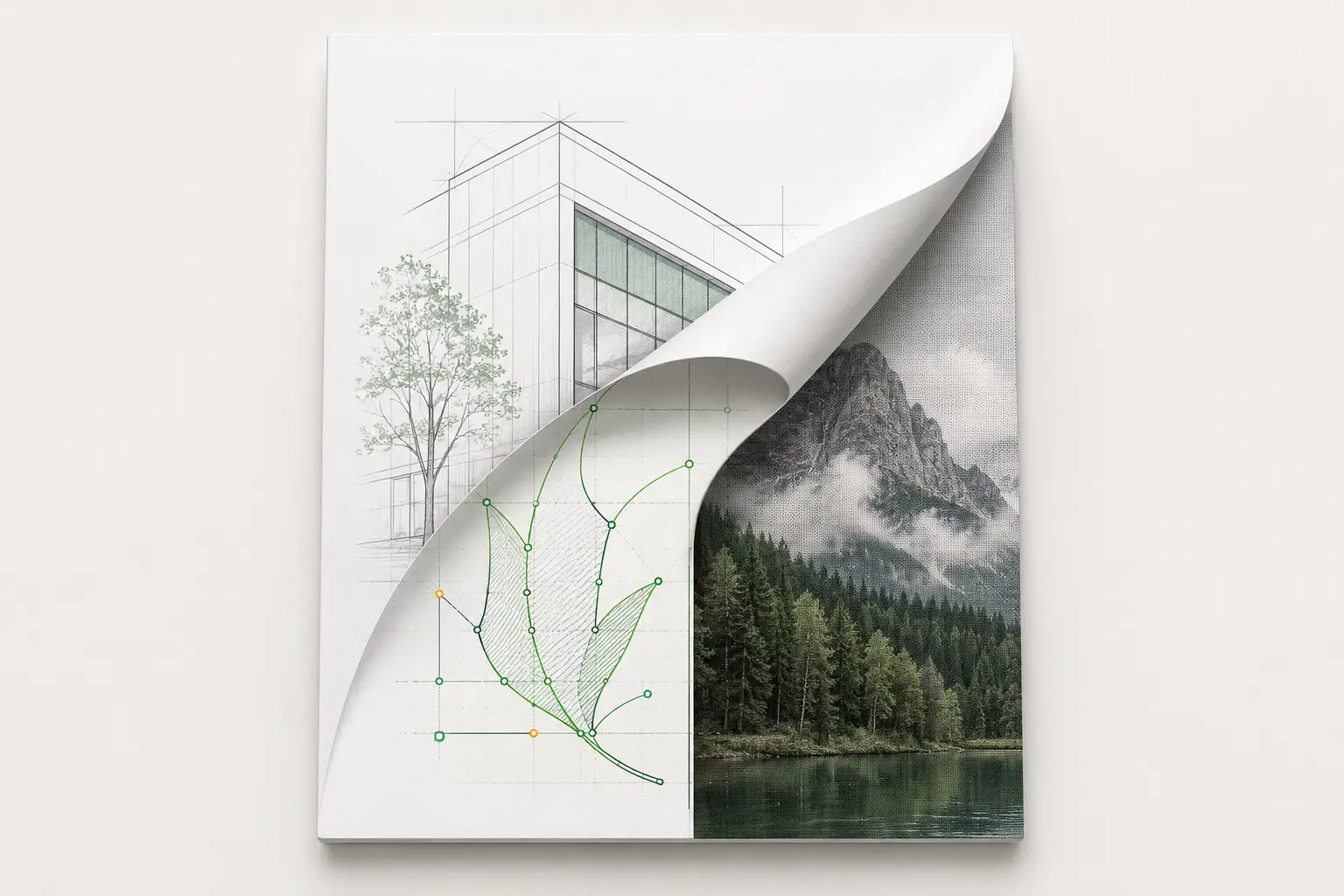
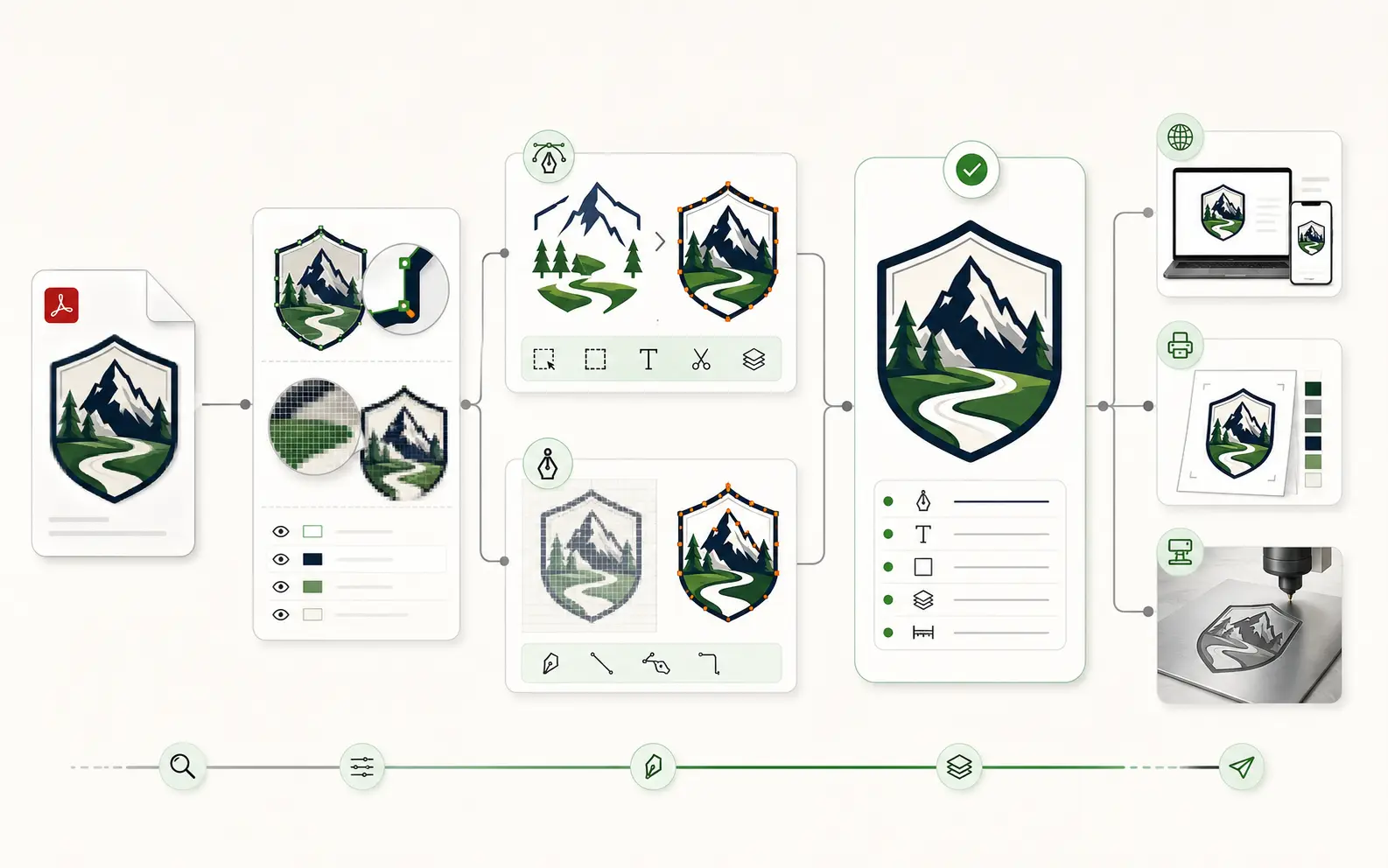
PDF in 4 Schritten in eine Vektordatei umwandeln
- PDF öffnen und prüfen, was drinsteckt
Öffnen Sie es in Adobe Illustrator, Inkscape oder Acrobat Pro. Lassen sich einzelne Elemente als Pfade auswählen, haben Sie ein Vektor-PDF. Ist alles ein flaches Bild, wurde es gerastert.
- Vektor-PDF: extrahieren und neu speichern
Heben Sie die Gruppierung des Motivs auf, bereinigen Sie Schnittmasken, wandeln Sie Schriften in Pfade um und speichern Sie als AI/EPS/SVG. Das ist eine Formatkonvertierung, keine Neuzeichnung – dauert Minuten, nicht Stunden.
- Raster-PDF: einen Konvertierungsweg wählen
Auto-Nachzeichnung für schnelle, einfache einfarbige Logos, KI-Nachzeichner für fotografische Vorlagen, manuelle Neuzeichnung für produktionsfertige Ergebnisse (Vinyl, Stickerei, Siebdruck, CNC). Wählen Sie danach, wofür die Datei verwendet wird.
- Vor der Produktion immer prüfen
Prüfen Sie vor der Produktion, ob die Pfade geschlossen sind, die Schriften in Pfade umgewandelt und die Farbebenen getrennt wurden. Auto-nachgezeichnete Ergebnisse scheitern meist an einem dieser Punkte und legen die Produktion weiter hinten lahm.
Ist ein PDF eine Vektorgrafik?
Bevor Sie etwas konvertieren, finden Sie heraus, welche Art von PDF Sie haben. Der Konvertierungs-Workflow gabelt sich an genau dieser Frage vollständig auf.
PDFs sind Container. Sie können Vektordaten (Pfade, Schriften, Farben), Rasterdaten (ein flaches Bild desselben Motivs) oder eine Mischung enthalten. Das visuelle Ergebnis auf dem Bildschirm sieht identisch aus, doch die darunterliegende Datei entscheidet, ob Sie es in 30 Sekunden konvertieren können oder neu zeichnen müssen.
- Öffnen Sie das PDF in Adobe Illustrator (oder Inkscape oder Affinity Designer).
- Klicken Sie auf das Motiv. Lassen sich einzelne Formen (die Buchstaben Ihres Logos, die Farbflächen eines Icons) als separate Pfade auswählen, ist das PDF ein Vektor.
- Nutzen Sie das Direktauswahl-Werkzeug (weißer Pfeil in Illustrator) und klicken Sie auf eine Form. Können Sie die Ankerpunkte sehen und bearbeiten, ist es ein Vektor.
- Zoomen Sie auf 800 %. Vektorgrafiken bleiben bei jeder Zoomstufe gestochen scharf. Ein gerastertes PDF pixelt.
- Erscheint alles als ein flaches Bild und zeigt das Zoomen Pixel, ist das PDF ein Raster – auch wenn die Dateiendung PDF lautet.
| Format | Immer Vektor? | Typischer Einsatz |
|---|---|---|
| Nein. Es kann Vektorpfade, Pixel oder beides enthalten | Druckfertige Übergabe an Druckereien | |
| SVG | Meist ja, kann aber Bilder einbetten | Webdarstellung und moderne Schneidesoftware |
| EPS | Nein. Es kann ein platziertes Rasterbild umhüllen | Ältere Schildersoftware und RIPs |
| DXF | In der Praxis ja: Linien, Bögen und Kurven | CNC-Fräsen, Laserschneider und Plasmatische |
Wenn Ihr PDF bereits ein Vektor ist
Gute Nachricht – die Konvertierung ist im Wesentlichen ein Formatwechsel. Die Pfaddaten existieren bereits; Sie müssen sie nur in einem anderen Container neu speichern.
Workflow: Vektor-PDF → AI / EPS / SVG
- In Illustrator öffnen
Datei → Öffnen → Ihr PDF auswählen. Bei mehrseitigen PDFs erscheint ein Seitenwähler. Wählen Sie die gewünschte Seite und klicken Sie auf OK.
- Bei Bedarf Gruppierung aufheben
Manche PDFs kommen mit tief verschachtelten Gruppen oder Schnittmasken. Rechtsklick → Gruppierung aufheben (oder Cmd/Strg + Umschalt + G), bis Sie einzelne Formen bearbeiten können.
- Schriften in Pfade umwandeln
Schrift → In Pfade umwandeln (Cmd/Strg + Umschalt + O). Das wandelt jedes Textzeichen in einen Vektorpfad um. Jede Schrift, die nicht im PDF eingebettet war, bleibt nun auch auf Rechnern ohne diese Schrift korrekt.
- Im Zielformat speichern
Datei → Speichern unter → wählen Sie AI als Bearbeitungsquelle, EPS für ältere Produktionssoftware oder SVG für Web/moderne Schneidesoftware. Aktivieren Sie bei SVG „Konturen“, damit das Ergebnis keine Schriften referenziert.
Wenn Ihr PDF ein Raster ist (gescannt, fotografiert oder gerastert)
Das ist der Fall, in dem Sie tatsächlich eine Vektorkonvertierung brauchen. Wählen Sie den Workflow, der dazu passt, wofür die Datei verwendet wird.
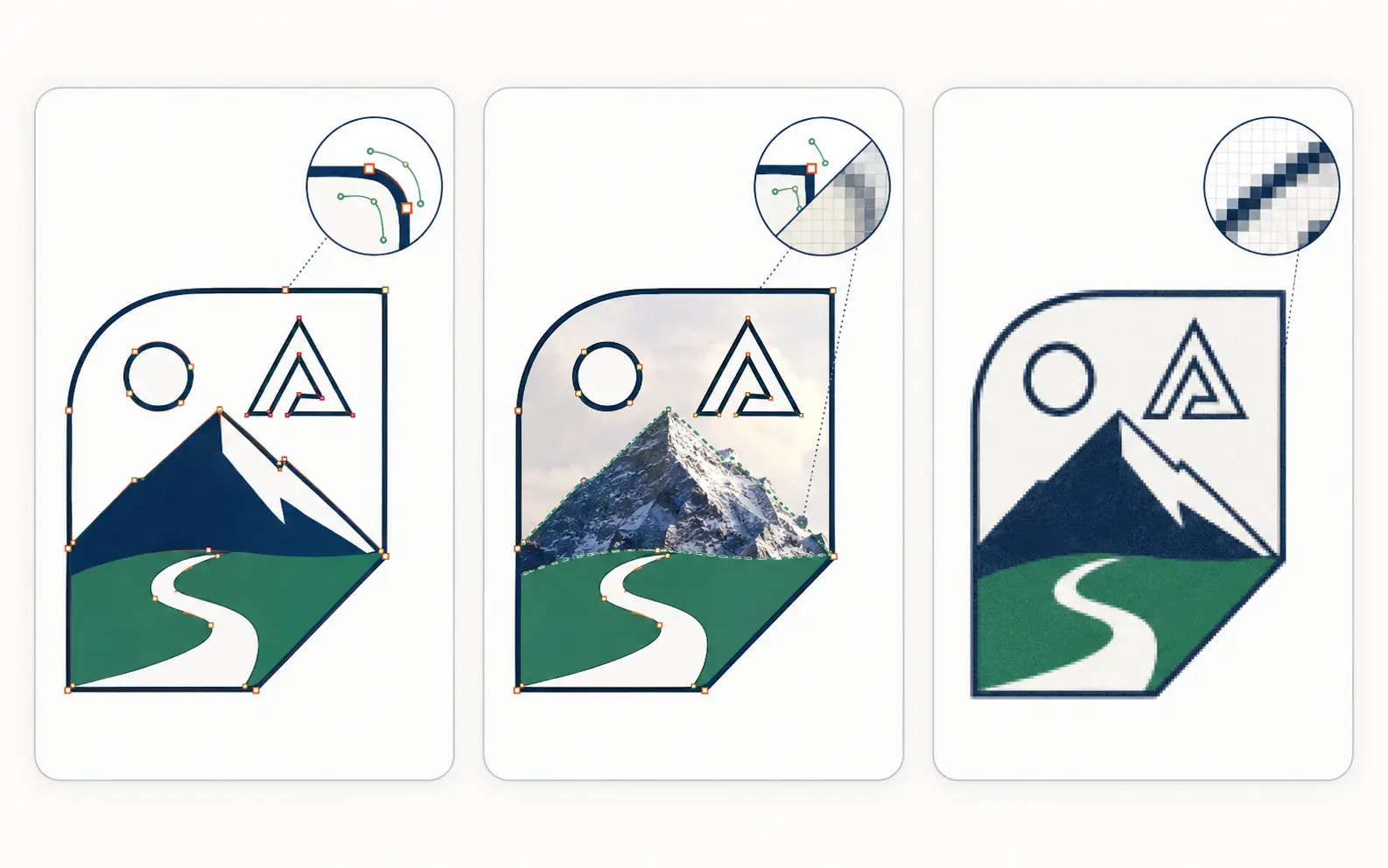
| Aspect | Auto-Nachzeichnung | KI-Nachzeichner | Manuelle Neuzeichnung |
|---|---|---|---|
| Am besten für | Einfarbige, kontrastreiche Logos | Fotografische Vorlagen, komplexe Verläufe | Produktionsfertige Ergebnisse (Vinyl, Stickerei, Siebdruck, CNC) |
| Zeit | Sekunden | Sekunden bis 1 Minute | 4–24 Stunden |
| Kosten | Kostenlos (Bildnachzeichner) | 9–25 $/Monat im Abo | $19–$190 pro Auftrag |
| Ergebnisqualität | Viele überflüssige Knoten; braucht Nachbearbeitung | Bessere Pfadgeometrie; trotzdem roh | Produktionsgerecht, mit Ebenen, benannten Farbfeldern |
| Wann wählen | Schnelle Web-Vorschau oder Skizze | Stilistische Vektorisierung (Illustrationen) | Alles, was durch Plotter, Sieb oder CNC läuft |
Auto-Nachzeichnung in Adobe Illustrator (Bildnachzeichner)
- PDF öffnen
Datei → Öffnen → Ihr Raster-PDF. Das Bild erscheint als platziertes Rasterobjekt.
- Fenster → Bildnachzeichner
Öffnen Sie das Bedienfeld Bildnachzeichner.
- Eine Vorgabe wählen
„Schwarzweiß-Logo“ für einfarbige Logos; „6 Farben“ / „16 Farben“ / „Foto“ für mehrfarbige oder fotografische Vorlagen. Passen Sie die Schwellenwerte an, bis die Vorschau akzeptabel aussieht.
- Umwandeln
Klicken Sie auf „Umwandeln“, um die Nachzeichnung in bearbeitbare Vektorpfade zu überführen.
- Nachbearbeiten
Auto-nachgezeichnete Ergebnisse haben zu viele Ankerpunkte. Objekt → Pfad → Vereinfachen, oder löschen Sie überflüssige Knoten manuell. Wandeln Sie Schriften in Pfade um. Gruppieren Sie nach Farbe und benennen Sie Ebenen um, falls Sie eine Separation benötigen.
KI-Vektorkonverter (Vectorizer.AI, vector.ai, Adobe Firefly)
KI-trainierte Vektorisierer liefern eine deutlich sauberere Geometrie als pfadsuchende Auto-Nachzeichner, besonders bei fotografischen Vorlagen. Vectorizer.AI und vector.ai akzeptieren beide PDF/PNG/JPG und geben SVG/AI/EPS zurück. Das Abo liegt typischerweise bei 9–25 $/Monat. Das Ergebnis braucht weiterhin Produktionsvorbereitung (Farbseparation, Schriftumwandlung in Pfade, Ebenenstruktur), doch die zugrunde liegenden Pfade sind enger.
Nutzen Sie KI-Nachzeichner, wenn die Vorlage illustrativ oder fotografisch ist und Sie ein stilisiertes Vektorergebnis wollen. Sie sind keine Magie – sie lesen Ihnen nicht von den Lippen ab, welche Farbe auf welches Sieb gehört, was Ihr Plotter erwartet oder ob der Stickerei-Digitalisierer Einzelstrich-Schriften braucht. Dieser Teil bleibt an Ihnen.
PDF macht Probleme? Ein Mensch baut sie als saubere, bearbeitbare Vektordatei neu auf.
Pixelbild im PDF, falsche Schriften, keine Ebenen — wir zeichnen es produktionsfertig neu, im Format, das Sie brauchen. Sofortpreis, Lieferung in 24 Stunden.
Need something custom? Email hello@vectorwiz.com
Manuelle Neuzeichnung (der produktionsgerechte Weg)
Geht die Datei an einen Vinyl-Plotter, einen Stickerei-Digitalisierer, eine Siebdruckpresse, einen CNC-Tisch oder einen beliebigen Produktionsprozess, bei dem Pfadqualität und Farbebenen tatsächlich zählen, ist der einzige verlässliche Konvertierungsweg eine manuelle Neuzeichnung – ein Designer zeichnet das Motiv von Grund auf neu und nutzt das Raster nur als Referenz.
Manuelle Neuzeichnungen erzeugen geschlossene Pfade mit der minimal nötigen Knotenzahl, sauber in Pfade umgewandelte Schriften, nach Druckfarbenebene getrennte Farben und strukturelle Feinheiten, die auf den Produktionsprozess abgestimmt sind (Einzelstrich für Rotationsgravur, mit Rasterwinkel für Siebdruck-Separationen, schnittfugenkompensiert für Profilbuchstaben). Genau das macht der Vektorkonvertierungsdienst von VectorWiz. Der Preis skaliert mit der Komplexität über vier Stufen – $19 (einfach), $57 (moderat), $114 (komplex) und $190 (produktionsreif) pro Auftrag, sofort festgelegt beim Hochladen.
Das richtige Ausgabeformat wählen
Ein PDF lässt sich in nahezu jedes Vektorformat umwandeln. Das richtige Ziel hängt davon ab, wofür die Datei weiter verwendet wird.
| Zielformat | Am besten für | Wie |
|---|---|---|
| AI (Adobe Illustrator) | Bearbeitungsquelle, Design-Übergabe | Datei → Speichern unter → Adobe Illustrator (.ai) |
| EPS | Ältere Schilderwerkstatt-Software, RIPs | Datei → Speichern unter → Illustrator EPS |
| SVG | Web-Anzeige, moderne Schneidesoftware, in HTML einbetten | Datei → Speichern unter → SVG; „Konturen“ aktivieren, um die Schrift zu erhalten |
| DXF | CNC-Fräsen, Laserschneider, Plasmatische | Datei → Exportieren → AutoCAD DXF (Dialekt R12 oder 2000) |
| PNG (vektorgerendert) | Vorschau per E-Mail/Slack teilen | Datei → Exportieren → PNG mit der 2-fachen Anzeigegröße |
Häufige Stolperfallen beim Umwandeln von PDF in Vektor
- Auto-Nachzeichnungen ohne Nachbearbeitung vertrauen. Plotter und CNC-Tische verschlucken sich an Hunderten überflüssiger Knoten.
- Vergessen, Schriften in Pfade umzuwandeln. Das PDF bettet die Schrift vielleicht ein, Ihr Vektorziel aber nicht – wandeln Sie sie zur Sicherheit vor dem Speichern um.
- Ein flachgerechnetes PDF behandeln, als wäre es ein Vektor. Ist das Quell-PDF gerastert, macht es kein noch so häufiges „in Illustrator öffnen“ auf magische Weise bearbeitbar.
- SVG ohne „Konturen“ speichern. SVG referenziert Schriften per Namen; ohne Umwandlung in Pfade bricht die Datei auf Rechnern ohne diese Schriften.
- Die Farbseparation überspringen. Mehrfarbige Aufträge brauchen eine Konvertierung, die in Ebenen ausgeliefert wird (eine Druckfarbe pro Ebene), nicht als ein einziger zusammengeführter Pfad.
- KI-Nachzeichner für produktionsfertige Ergebnisse wählen. KI-Nachzeichner sind großartig für Illustrationen, erzeugen aber keine produktionsgerechte Geometrie.
Häufig gestellte Fragen
Wie wandle ich ein PDF in eine Vektorgrafik um?
Das hängt davon ab, was im PDF steckt. Wurde es aus Illustrator, InDesign oder einem anderen Vektorprogramm exportiert, ist der Schritt vom PDF zur Vektorgrafik ein Formattausch: öffnen, Gruppierung aufheben, Schriften in Pfade umwandeln und als AI, EPS oder SVG speichern. Ist es ein Scan oder ein abgeflachter Export, muss das Motiv nachgezeichnet oder von Hand neu gezeichnet werden.
Wie konvertiere ich ein PDF in AI?
Öffnen Sie das PDF in Adobe Illustrator (Datei → Öffnen), heben Sie die Gruppierung auf, wandeln Sie Schriften mit Schrift → In Pfade umwandeln um und wählen Sie Datei → Speichern unter → Adobe Illustrator (.ai). Editierbare Pfade erhalten Sie nur, wenn das PDF vektoriell ist. Ein Raster-PDF öffnet sich als platziertes Bild und braucht zuerst eine Nachzeichnung oder einen Neuaufbau.
Was ist ein Vektor-Tracer, und kann er ein Raster-PDF konvertieren?
Ein Vektor-Tracer ist Software, die den Kanten in einem Rasterbild folgt und sie in Pfade verwandelt. Er funktioniert am besten bei einfarbigen, kontrastreichen Logos und tut sich schwer mit kleiner Schrift, Verläufen und feinen Details, die überzählige Knoten hinterlassen. Exportieren Sie die PDF-Seite als PNG und testen Sie sie in unserem kostenlosen Vektor-Tracer, um zu sehen, wo die Nachzeichnung bricht.
Woran erkenne ich, ob mein PDF ein Vektor oder ein Raster ist?
Öffnen Sie es in Illustrator oder Inkscape. Lassen sich einzelne Elemente als separate Pfade auswählen, ist es ein Vektor. Erscheint alles als ein flaches Bild und pixelt das Motiv beim Zoomen, ist es ein Raster. In Acrobat Pro zeigt das Werkzeug „Ausgabevorschau“ die Separationen – Vektor-PDFs haben CMYK-/Sonderfarbkanäle, Raster-PDFs nur einen einzigen Bildkanal.
Kann ich ein Vektor-PDF ohne Illustrator in SVG umwandeln?
Ja – Inkscape (kostenlos, Open Source) importiert Vektor-PDFs sauber. PDF öffnen, bei Bedarf Gruppierung aufheben, dann Datei → Speichern unter → Reines SVG. Online-Konverter wie CloudConvert oder PDF24 funktionieren ebenfalls, die Qualität schwankt jedoch. Für alles, was in die Produktion geht, nutzen Sie Illustrator oder Inkscape auf Ihrem eigenen Rechner – das gibt Ihnen die Kontrolle.
Was ist das beste KI-Werkzeug, um ein Raster-PDF in einen Vektor umzuwandeln?
Vectorizer.AI und vector.ai sind aktuell führend bei der KI-trainierten Raster-zu-Vektor-Konvertierung. Beide liefern eine deutlich sauberere Geometrie als Adobes Bildnachzeichner, besonders bei fotografischen Vorlagen. Der Preis liegt bei 9–25 $/Monat. Es sind stilistische Vektorisierer – für produktionsfertige Ergebnisse müssen Sie Farbseparation, Schriftumwandlung in Pfade und Ebenenstruktur weiterhin selbst ergänzen.
Wie lange dauert es, ein PDF von Hand in einen Vektor umzuwandeln?
Ein Vektor-PDF, das Sie nur als AI/EPS/SVG neu speichern, dauert 5–10 Minuten (öffnen, Gruppierung aufheben, Schriften in Pfade umwandeln, speichern). Ein Raster-PDF, das eine vollständige Neuvektorisierung braucht, dauert 30 Minuten für ein einfaches einfarbiges Logo, 1–2 Stunden bei mittlerer Komplexität und über 3 Stunden bei komplexen Aufträgen. Das Nachbearbeiten einer Auto-Nachzeichnung frisst meist genauso viel Zeit.
Eignet sich Illustrators Bildnachzeichner für produktionsfertige Ergebnisse?
Manchmal – bei einfarbigen, kontrastreichen Logos ohne feine Details kann das Ergebnis nach der Nachbearbeitung produktionstauglich sein. Bei allem Mehrfarbigen, Fotografischen oder mit feiner Typografie ist die Nachbearbeitung nach dem Bildnachzeichner in der Regel aufwendiger, als wenn ein Designer das Ganze von Grund auf neu zeichnet.
Kann ich ein PDF für Laserschnitt oder CNC in DXF umwandeln?
Ja, aber der Weg ist zweistufig. Wandeln Sie das PDF zuerst in einen Vektor um (AI/EPS/SVG) und exportieren Sie dann aus Illustrator als DXF (Datei → Exportieren → DXF, Dialekt R12 oder AutoCAD 2000). Für die CNC-Produktion müssen die Schnittpfade geschlossen und sauber sein – eine manuelle Neuzeichnung liefert bessere Ergebnisse als Auto-Nachzeichnung + DXF-Export.
Was, wenn das PDF gerasterten Text enthält, den ich als bearbeitbare Schrift brauche?
Ist die Schrift gerastert, müssen Sie sie entweder neu setzen (die Schrift identifizieren, frisch setzen, den Rasterbereich ersetzen) oder sie als rasterabgeleitete Vektorkonturen akzeptieren. Bei manuellen Neuzeichnungen wird neu gesetzt; Auto-Nachzeichner verwandeln gerasterten Text in hässliche nachgezeichnete Formen, die der Originalschrift nicht ähneln.
Soll ich das PDF selbst in einen Vektor umwandeln oder einen Designer beauftragen?
Beauftragen Sie jemanden, wenn das Ergebnis in die Produktion geht (Vinyl-Plotter, Stickerei, Siebdruck, CNC) – die Nachbearbeitungsstunden nach einer Selbst-Nachzeichnung übersteigen die Konvertierungskosten. Machen Sie es selbst, wenn es eine einmalige Web-Anzeige, eine schnelle Vorschau oder ein einfarbiges Logo ist, bei dem Bildnachzeichner + 10 Minuten Nachbearbeitung genügen. VectorWiz beziffert manuelle Neuzeichnungen sofort beim Hochladen; bestellen Sie eine Neuzeichnung.
Kann ich ein PDF kostenlos online vektorisieren?
Nur zum Teil. Ein kostenloses Online-Tool kann ein Raster-PDF nachzeichnen; unser kostenloser Vektor-Tracer nimmt das PDF direkt, zeichnet Seite 1 im Browser nach und lädt die Datei nie hoch. Für eine schnelle Vorschau oder ein einfaches einfarbiges Zeichen reicht das. Bei Schrift, Verläufen oder allem, was an einen Plotter, eine Druckmaschine oder einen Graveur geht, prüfen Sie die Pfade in starker Vergrößerung oder lassen Sie das Logo von Hand neu zeichnen.
Imran Hossain
Verantwortet das Tooling und die Automatisierung hinter unserem Workflow. Hält die Dateiausgabe präzise und konsistent.
Verwandte Artikel
Von Hand gezeichnet. Für die Produktion gebaut.
Von Hand neu gezeichnet ab $19, in 24 Stunden zurück. Hochladen, Sofortpreis sehen, keine Bindung.