Come convertire un PDF in un'immagine vettoriale Da PDF a vettoriale — il flusso di lavoro che funziona davvero.
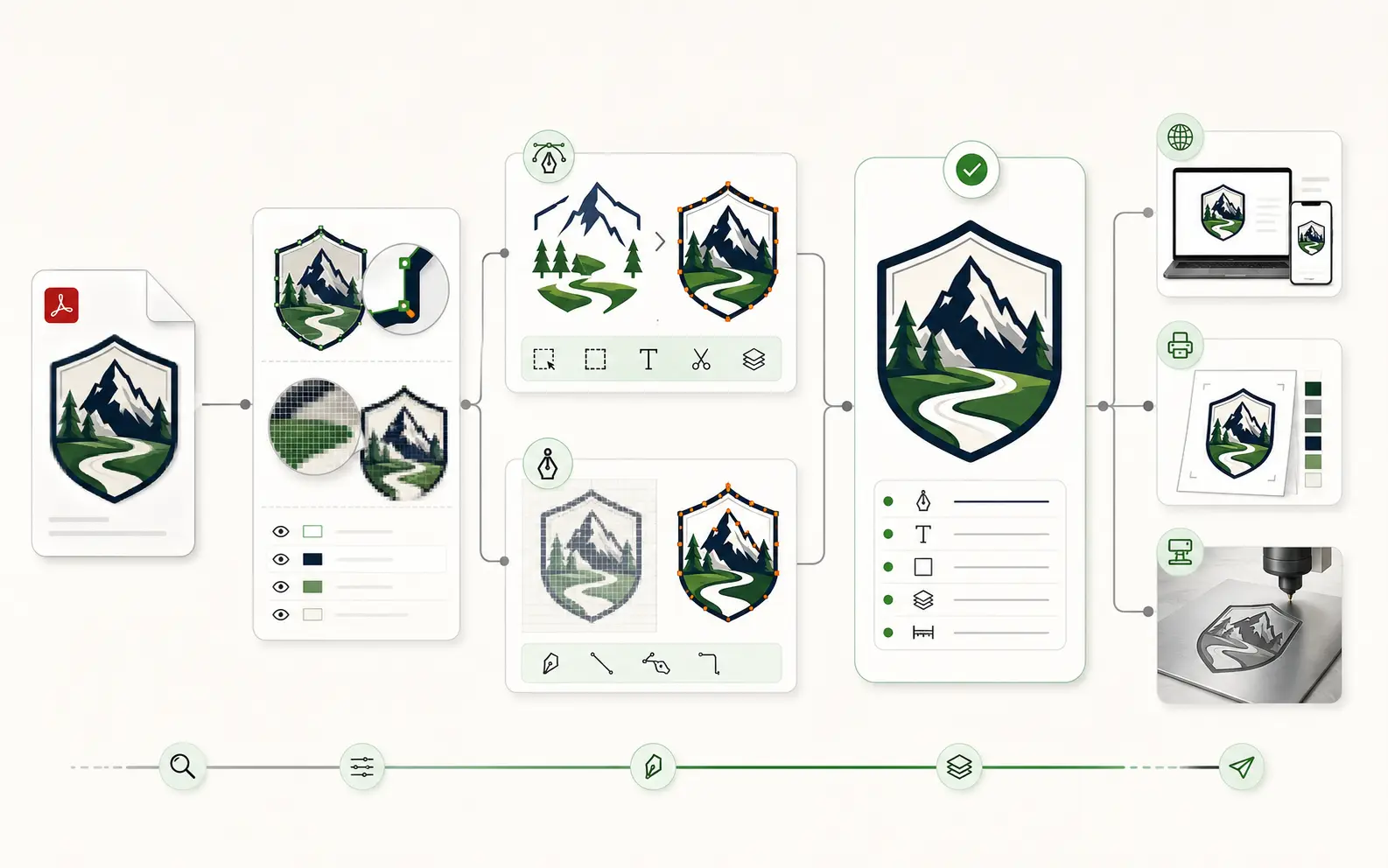
Se il tuo PDF è stato esportato da Illustrator, InDesign, CorelDRAW o da una qualsiasi sorgente vettoriale, il disegno al suo interno è già vettoriale — aprilo in Illustrator o Inkscape, separa i gruppi e salvalo come AI, EPS o SVG. Se il PDF è una scansione, una foto o un'esportazione rasterizzata, dovrai rivettorizzarlo usando un ricalcatore automatico (veloce ma confuso) o una ricostruzione manuale (più lenta, pronta per la produzione). Il primo passo è sempre capire che tipo di PDF hai.

Convertire un PDF in file vettoriale in 4 passaggi
- Apri il PDF e controlla cosa contiene
Aprilo in Adobe Illustrator, Inkscape o Acrobat Pro. Se i singoli elementi sono selezionabili come tracciati, hai un PDF vettoriale. Se è tutto un'unica immagine piatta, è stato rasterizzato.
- PDF vettoriale: estrai e risalva
Separa i gruppi del disegno, ripulisci le maschere di ritaglio, converti i font in tracciati e salva come AI/EPS/SVG. È una conversione di formato, non un ridisegno: richiede minuti, non ore.
- PDF raster: scegli un percorso di conversione
Ricalco automatico per loghi monocromatici semplici e veloci, ricalcatore IA per sorgenti fotografiche, ricostruzione manuale per un risultato pronto per la produzione (vinile, ricamo, serigrafia, CNC). Scegli in base all’uso finale del file.
- Verifica sempre prima della produzione
Prima della produzione verifica che i tracciati siano chiusi, i font convertiti in tracciati e i livelli di colore separati. Il risultato del ricalco automatico fallisce quasi sempre su uno di questi punti e blocca la produzione a valle.
Un PDF è un’immagine vettoriale?
Prima di convertire qualsiasi cosa, scopri che tipo di PDF hai. Il flusso di conversione si biforca completamente su questa domanda.
I PDF sono contenitori. Possono contenere dati vettoriali (tracciati, font, colori), dati raster (un'immagine piatta dello stesso disegno) o un misto. Il risultato visivo a schermo appare identico, ma il file sottostante determina se puoi convertirlo in 30 secondi o se devi ridisegnarlo.
- Apri il PDF in Adobe Illustrator (o Inkscape, o Affinity Designer).
- Fai clic sul disegno. Se le singole forme (le lettere del tuo logo, le aree colorate di un'icona) diventano selezionabili come tracciati separati, il PDF è vettoriale.
- Usa lo strumento Selezione diretta (la freccia bianca in Illustrator) e fai clic su una forma. Se vedi e puoi modificare i punti di ancoraggio, è vettoriale.
- Prova a fare zoom all'800 %. Il disegno vettoriale resta nitido a qualsiasi livello di zoom. Un PDF rasterizzato si sgrana.
- Se tutto appare come un'unica immagine piatta e lo zoom rivela i pixel, il PDF è raster — anche se l'estensione del file dice PDF.
| Formato | Sempre vettoriale? | Uso tipico |
|---|---|---|
| No. Può contenere tracciati, pixel o entrambi | Consegne pronte per la stampa commerciale | |
| SVG | Di solito sì, ma può incorporare immagini | Web e software di taglio moderni |
| EPS | No. Può avvolgere un’immagine raster inserita | Vecchi software per insegne e RIP |
| DXF | In pratica sì: linee, archi e curve | Fresatura CNC, laser e tavoli al plasma |
Se il tuo PDF è già vettoriale
Buona notizia — la conversione è in sostanza uno scambio di formato. I dati di tracciato esistono già; devi solo risalvarli in un contenitore diverso.
Flusso di lavoro: PDF vettoriale → AI / EPS / SVG
- Aprire in Illustrator
File → Apri → seleziona il tuo PDF. Se è multipagina, comparirà un selettore di pagina. Scegli la pagina desiderata e fai clic su OK.
- Separare i gruppi se serve
Alcuni PDF arrivano con gruppi profondamente annidati o maschere di ritaglio. Clic destro → Separa (o Cmd/Ctrl + Maiusc + G) finché non riesci a modificare le singole forme.
- Convertire i font in tracciati
Testo → Crea contorni (Cmd/Ctrl + Maiusc + O). Questo converte ogni glifo di testo in un tracciato vettoriale. Qualsiasi font non incorporato nel PDF resterà ora corretto anche su macchine prive di quel font installato.
- Salvare nel formato di destinazione
File → Salva con nome → scegli AI come sorgente di modifica, EPS per i software di produzione datati, o SVG per il web/i software di taglio moderni. Per l'SVG, spunta «Contorni» così il risultato non fa riferimento ai font.
Se il tuo PDF è raster (scansionato, fotografato o rasterizzato)
Questo è il caso in cui hai davvero bisogno di una conversione vettoriale. Scegli il flusso di lavoro adatto all'uso che farai del file.
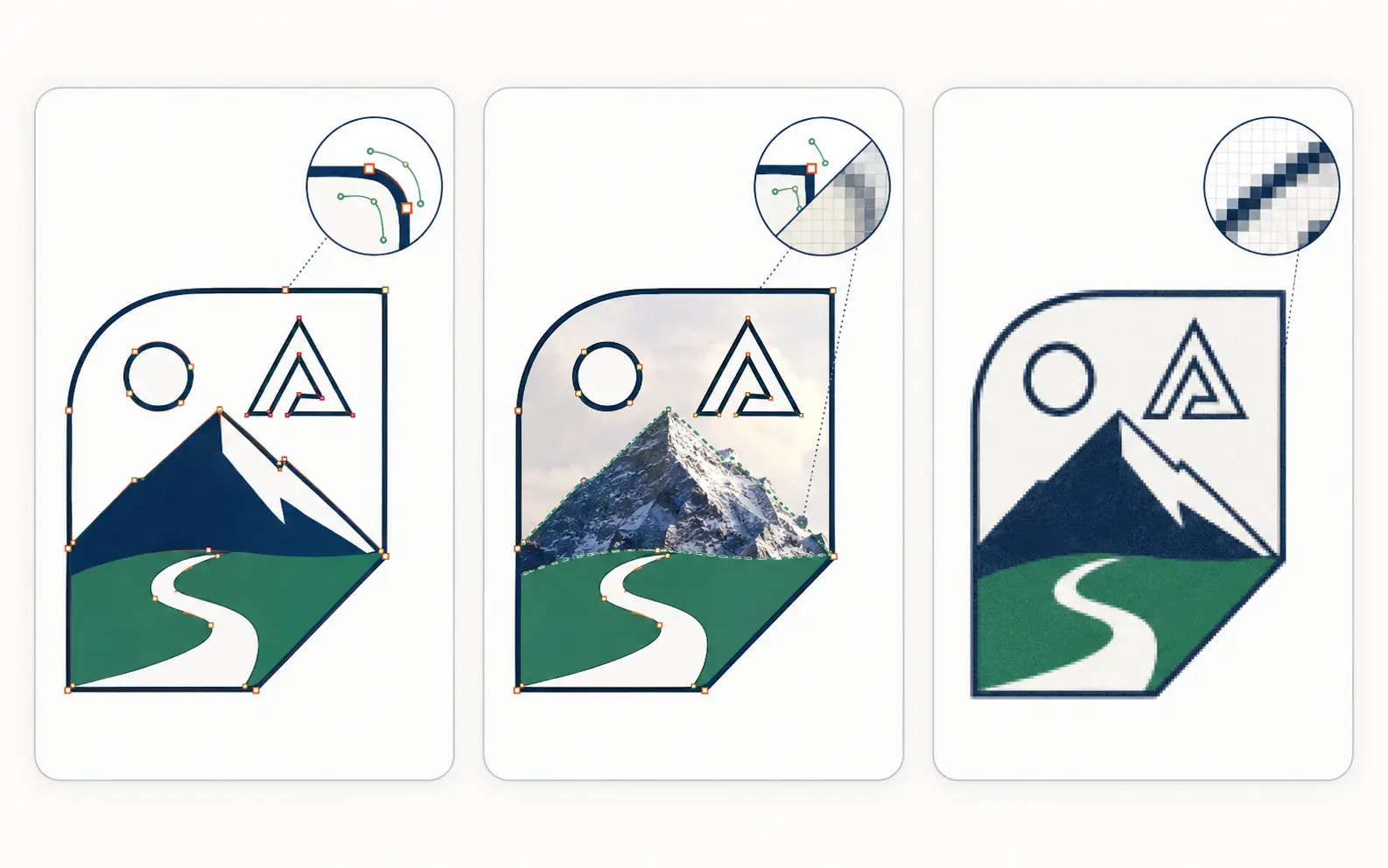
| Aspect | Ricalco automatico | Ricalcatore IA | Ricostruzione manuale |
|---|---|---|---|
| Ideale per | Loghi a una tinta, ad alto contrasto | Sorgente fotografica, sfumature complesse | Risultato di produzione (vinile, ricamo, serigrafia, CNC) |
| Tempo | Secondi | Da secondi a 1 minuto | 4–24 ore |
| Costo | Gratuito (Ricalco immagine) | 9–25 $/mese di abbonamento | $19–$190 a lavoro |
| Qualità del risultato | Molti nodi ridondanti; richiede pulizia | Geometria di tracciato migliore; comunque grezza | Conforme alla produzione, a livelli, campioni nominati |
| Quando sceglierlo | Anteprima o bozza web rapida | Vettorizzazione stilistica (illustrazioni) | Tutto ciò che passa per un plotter, un telaio serigrafico o una CNC |
Ricalco automatico in Adobe Illustrator (Ricalco immagine)
- Aprire il PDF
File → Apri → il tuo PDF raster. L'immagine comparirà come un oggetto raster posizionato.
- Finestra → Ricalco immagine
Apri il pannello Ricalco immagine.
- Scegliere un predefinito
«Logo in bianco e nero» per i loghi a una tinta; «6 colori» / «16 colori» / «Foto» per sorgenti multicolore o fotografiche. Regola le soglie finché l'anteprima non risulta accettabile.
- Espandere
Fai clic su Espandi per convertire il ricalco in tracciati vettoriali modificabili.
- Ripulire
Il risultato del ricalco automatico ha troppi punti di ancoraggio. Oggetto → Tracciato → Semplifica, oppure elimina manualmente i nodi superflui. Converti i font in tracciati. Raggruppa per colore e rinomina i livelli se ti serve la separazione.
Convertitori vettoriali IA (Vectorizer.AI, vector.ai, Adobe Firefly)
I vettorizzatori addestrati con l'IA producono una geometria nettamente più pulita dei ricalcatori automatici basati sulla ricerca dei tracciati, soprattutto su sorgenti fotografiche. Vectorizer.AI e vector.ai accettano entrambi PDF/PNG/JPG e restituiscono SVG/AI/EPS. L'abbonamento costa di norma 9–25 $/mese. Il risultato richiede ancora una preparazione di produzione (separazione dei colori, conversione dei font in tracciati, struttura a livelli), ma i tracciati sottostanti sono più precisi.
Usa i ricalcatori IA quando la sorgente è illustrativa o fotografica e vuoi un risultato vettoriale stilizzato. Non sono magia — non ti leggono nel pensiero su quale colore va su quale telaio serigrafico, su cosa si aspetta il tuo plotter o se il digitalizzatore del ricamo ha bisogno di font a tratto singolo. Quella parte resta a carico tuo.
Il PDF fa i capricci? Una persona lo ricostruisce come un vettore pulito e modificabile.
Raster dentro un PDF, font sbagliati, nessun livello — lo ridisegniamo pronto per la produzione nel formato che ti serve. Prezzo immediato, consegna in 24 ore.
Need something custom? Email hello@vectorwiz.com
Ricostruzione manuale (il percorso conforme alla produzione)
Se il file va a un plotter da vinile, a un digitalizzatore di ricamo, a una pressa serigrafica, a un banco CNC o a un qualsiasi processo di produzione in cui la qualità del tracciato e la stratificazione dei colori contano davvero, l'unico percorso di conversione affidabile è una ricostruzione manuale — un designer ridisegna il disegno da zero usando il raster come riferimento.
Le ricostruzioni manuali producono tracciati chiusi con il numero minimo di nodi necessario, font convertiti in tracciati con pulizia, colori separati per livello d'inchiostro e dettagli strutturali calibrati sul processo di produzione (tratto singolo per l'incisione rotativa, con angolo di retino per le selezioni serigrafiche, compensati per il taglio delle lettere scatolate). Questo è ciò che fa il servizio di conversione vettoriale di VectorWiz. Il prezzo scala con la complessità su quattro livelli — $19 (Semplice), $57 (Moderato), $114 (Complesso) e $190 (livello produzione) a lavoro, fissato all'istante al momento del caricamento.
Scegliere il formato di output giusto
Un PDF può essere convertito in quasi ogni formato vettoriale. La destinazione giusta dipende dall'uso che si farà del file a valle.
| Formato di destinazione | Ideale per | Come |
|---|---|---|
| AI (Adobe Illustrator) | Sorgente di modifica, consegna del progetto | File → Salva con nome → Adobe Illustrator (.ai) |
| EPS | Software datati per insegnistica, RIP | File → Salva con nome → Illustrator EPS |
| SVG | Visualizzazione web, software di taglio moderni, incorporare in HTML | File → Salva con nome → SVG; spunta «Contorni» per preservare la tipografia |
| DXF | Fresatura CNC, taglierine laser, banchi al plasma | File → Esporta → AutoCAD DXF (dialetto R12 o 2000) |
| PNG (renderizzato dal vettoriale) | Condividere un'anteprima via e-mail/Slack | File → Esporta → PNG al doppio della dimensione di visualizzazione |
Errori comuni nel convertire un PDF in vettoriale
- Fidarsi del risultato del ricalco automatico senza pulizia. Plotter e banchi CNC si strozzano su centinaia di nodi ridondanti.
- Dimenticare di convertire i font in tracciati. Il PDF magari incorpora il font, ma il tuo formato vettoriale di destinazione forse no — convertili prima di salvare, per sicurezza.
- Trattare un PDF appiattito come se fosse vettoriale. Se il PDF sorgente è rasterizzato, nessuna quantità di «aprilo in Illustrator» lo renderà modificabile per magia.
- Salvare l'SVG senza «Contorni». L'SVG fa riferimento ai font per nome; senza convertirli in tracciati, il file si rompe su macchine prive di quei font.
- Saltare la separazione dei colori. I lavori multicolore richiedono che la conversione sia consegnata a livelli (un inchiostro per livello), non come un unico tracciato unito.
- Scegliere i ricalcatori IA per il risultato di produzione. I ricalcatori IA sono ottimi per l'illustrazione, ma non producono una geometria conforme alle specifiche di produzione.
Domande frequenti
Come trasformo un PDF in un’immagine vettoriale?
Dipende da ciò che c’è nel PDF. Se è stato esportato da Illustrator, InDesign o un altro programma vettoriale, il passaggio da PDF a immagine vettoriale è un cambio di formato: aprilo, separa i gruppi, converti i font in tracciati e salva come AI, EPS o SVG. Se è una scansione o un export appiattito, il disegno va ricalcato o ridisegnato a mano.
Come converto un PDF in AI?
Apri il PDF in Adobe Illustrator (File → Apri), separa i gruppi del disegno, converti i font con Testo → Crea contorni, poi scegli File → Salva con nome → Adobe Illustrator (.ai). Ottieni tracciati modificabili solo se il PDF è vettoriale. Un PDF raster si apre come immagine inserita e va prima ricalcato o ricostruito.
Che cos’è un ricalcatore vettoriale e può convertire un PDF raster?
Un ricalcatore vettoriale è un software che segue i bordi di un’immagine raster e li trasforma in tracciati. Funziona meglio su loghi a un colore e ad alto contrasto, e fa fatica con testi piccoli, sfumature e dettagli fini, che lasciano nodi di troppo. Esporta la pagina del PDF come PNG e provala nel nostro ricalcatore vettoriale per vedere dove il tracciato si rompe.
Come faccio a capire se il mio PDF è vettoriale o raster?
Aprilo in Illustrator o Inkscape. Se i singoli elementi sono selezionabili come tracciati separati, è vettoriale. Se tutto appare come un'unica immagine piatta e lo zoom sgrana il disegno, è raster. In Acrobat Pro lo strumento Anteprima output mostra le selezioni: i PDF vettoriali hanno canali CMYK o tinte piatte; i PDF raster hanno un unico canale Immagine.
Posso convertire un PDF vettoriale in SVG senza Illustrator?
Sì — Inkscape (gratuito e open source) importa i PDF vettoriali in modo pulito. Apri il PDF, separa i gruppi se serve, poi File → Salva con nome → SVG semplice. Anche i convertitori online come CloudConvert o PDF24 funzionano, ma la qualità varia. Per tutto ciò che va in produzione, usa Illustrator o Inkscape sulla tua macchina per avere il controllo.
Qual è il miglior strumento di IA per convertire un PDF raster in vettoriale?
Vectorizer.AI e vector.ai sono oggi i punti di riferimento per la conversione raster-vettore addestrata con l'IA. Entrambi producono una geometria nettamente più pulita del Ricalco immagine di Adobe, soprattutto su sorgenti fotografiche. Il prezzo è di 9–25 $/mese. Sono vettorizzatori stilistici: per un risultato di produzione dovrai comunque aggiungere a parte la separazione dei colori, la conversione dei font in tracciati e la struttura a livelli.
Quanto tempo ci vuole per convertire un PDF in vettoriale manualmente?
Un PDF vettoriale che ti limiti a risalvare come AI/EPS/SVG richiede 5–10 minuti (aprire, separare i gruppi, convertire i font in tracciati, salvare). Un PDF raster che richiede una rivettorizzazione completa richiede 30 minuti per un logo semplice a una tinta, 1–2 ore per complessità media, oltre 3 ore per i lavori complessi. La pulizia di un ricalco automatico divora di solito lo stesso tempo.
Il Ricalco immagine di Illustrator va bene per un risultato di produzione?
A volte — per loghi a una tinta, ad alto contrasto e senza dettagli fini, il risultato può essere accettabile per la produzione dopo la pulizia. Per qualsiasi cosa multicolore, fotografica o con tipografia fine, il tempo di pulizia dopo il Ricalco immagine è di solito maggiore del costo di una ricostruzione da zero fatta da un designer.
Posso convertire un PDF in DXF per il taglio laser o la CNC?
Sì, ma il percorso è in due fasi. Converti prima il PDF in vettoriale (AI/EPS/SVG), poi esporta da Illustrator come DXF (File → Esporta → DXF, dialetto R12 o AutoCAD 2000). Per il lavoro di produzione CNC i tracciati di taglio devono essere chiusi e puliti: una ricostruzione manuale dà risultati migliori del ricalco automatico + esportazione in DXF.
E se il PDF contiene testo rasterizzato che mi serve come carattere modificabile?
Se il testo è rasterizzato, dovrai ricomporlo (identificare il font, comporre testo nuovo, sostituire la zona raster) oppure accettarlo come contorni vettoriali derivati dal raster. Le ricostruzioni manuali ricompongono il testo; i ricalcatori automatici trasformano il testo rasterizzato in forme ricalcate sgradevoli che non somigliano al font originale.
Conviene convertire il PDF in vettoriale da soli o affidarsi a un designer?
Affidati a un professionista quando il risultato va in produzione (plotter da vinile, ricamo, serigrafia, CNC): le ore di pulizia dopo un ricalco fatto da te superano il costo della conversione. Fai da te quando si tratta di una visualizzazione web una tantum, di un'anteprima rapida o di un logo a una tinta in cui bastano Ricalco immagine + 10 minuti di pulizia. VectorWiz quota le ricostruzioni manuali all'istante al momento del caricamento; ordina un ridisegno.
Posso vettorializzare un PDF online gratis?
Solo in parte. Uno strumento online gratuito può ricalcare un PDF raster; il nostro tracciatore vettoriale gratuito accetta il PDF così com’è, traccia la pagina 1 nel browser e non carica mai il file. Basta per un'anteprima veloce o un marchio semplice a un colore. Per testo, sfumature o qualsiasi lavoro destinato a plotter, stampa o incisione, controlla i tracciati con un forte ingrandimento oppure fai ridisegnare il logo a mano.
Imran Hossain
È il responsabile degli strumenti e dell’automazione dietro il nostro flusso. Mantiene l’output dei file preciso e coerente.
Articoli correlati
Disegnato a mano. Pensato per la produzione.
Ridisegnato a mano da $19, pronto in 24 ore. Carica il file per un prezzo immediato, nessun vincolo.