Como converter um PDF em uma imagem vetorial De PDF para vetor — o fluxo de trabalho que realmente funciona.
Se seu PDF foi exportado do Illustrator, do InDesign, do CorelDRAW ou de qualquer origem vetorial, a arte dentro dele já é vetorial — abra-o no Illustrator ou no Inkscape, desagrupe e salve como AI, EPS ou SVG. Se o PDF é uma digitalização, uma foto ou uma exportação rasterizada, você terá que revetorizar usando um traçador automático (rápido, mas confuso) ou uma reconstrução manual (mais lenta, pronta para produção). O primeiro passo é sempre descobrir que tipo de PDF você tem.

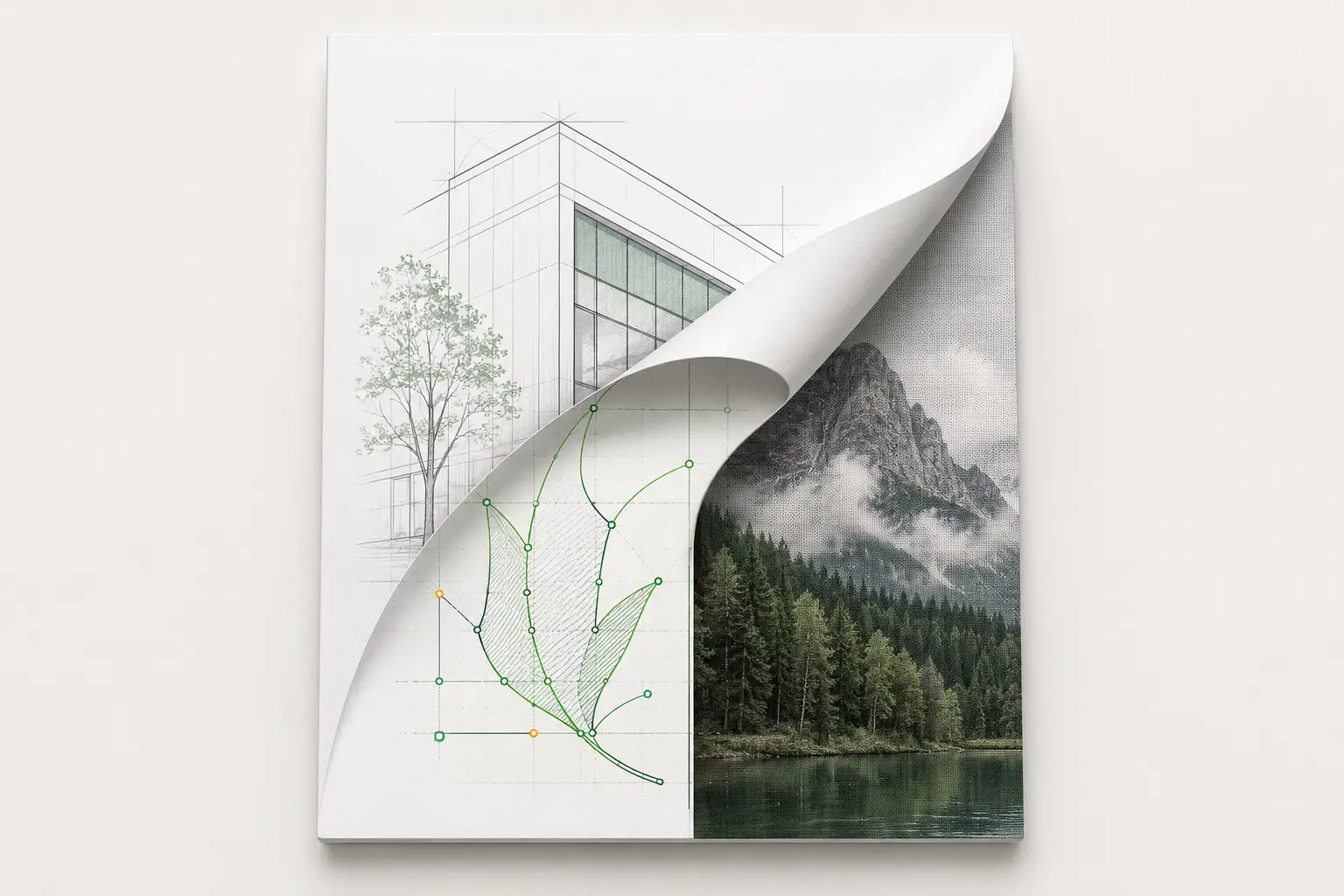
Converter PDF em arquivo vetorial em 4 passos
- Abra o PDF e verifique o que há dentro
Abra-o no Adobe Illustrator, no Inkscape ou no Acrobat Pro. Se conseguir selecionar elementos individuais como traçados, você tem um PDF vetorial. Se tudo for uma única imagem plana, ele foi rasterizado.
- PDF vetorial: extraia e salve novamente
Desagrupe a arte, limpe as máscaras de recorte, converta as fontes em contornos e salve como AI/EPS/SVG. É uma conversão de formato, não um redesenho — leva minutos, não horas.
- PDF raster: escolha um caminho de conversão
Traçado automático para logotipos monocromáticos simples e rápidos, traçador de IA para originais fotográficos, reconstrução manual para resultados prontos para produção (vinil, bordado, serigrafia, CNC). Escolha conforme o uso final do arquivo.
- Verifique sempre antes da produção
Antes da produção, verifique se os traçados estão fechados, as fontes convertidas em curvas e as camadas de cor separadas. O resultado do traçado automático falha quase sempre num destes pontos e trava a produção mais à frente.
Um PDF é uma imagem vetorial?
Antes de converter qualquer coisa, descubra que tipo de PDF você tem. O fluxo de conversão se bifurca por completo nesta pergunta.
PDFs são contêineres. Podem conter dados vetoriais (traçados, fontes, cores), dados rasterizados (uma imagem plana da mesma arte) ou uma mistura. O resultado visual na tela parece idêntico, mas o arquivo por baixo determina se você consegue convertê-lo em 30 segundos ou se precisa redesenhá-lo.
- Abra o PDF no Adobe Illustrator (ou Inkscape, ou Affinity Designer).
- Clique na arte. Se as formas individuais (as letras do seu logotipo, as regiões coloridas de um ícone) ficarem selecionáveis como traçados separados, o PDF é vetorial.
- Use a ferramenta Seleção direta (a seta branca no Illustrator) e clique numa forma. Se conseguir ver e editar os pontos de ancoragem, é vetorial.
- Tente ampliar para 800%. Arte vetorial permanece nítida em qualquer nível de zoom. Um PDF rasterizado pixela.
- Se tudo aparecer como uma única imagem plana e a ampliação revelar pixels, o PDF é rasterizado — mesmo que a extensão do arquivo diga PDF.
| Formato | Sempre vetorial? | Uso típico |
|---|---|---|
| Não. Pode conter traçados vetoriais, pixels ou ambos | Entregas prontas para impressão comercial | |
| SVG | Quase sempre, mas pode incorporar imagens | Web e software de corte moderno |
| EPS | Não. Pode envolver uma imagem raster colocada | Software de sinalização antigo e RIP |
| DXF | Na prática, sim: linhas, arcos e curvas | Fresagem CNC, laser e mesas de plasma |
Se seu PDF já é vetorial
Boa notícia — a conversão é basicamente uma troca de formato. Os dados de traçado já existem; você só precisa salvá-los novamente em outro contêiner.
Fluxo de trabalho: PDF vetorial → AI / EPS / SVG
- Abrir no Illustrator
Arquivo → Abrir → selecione seu PDF. Se tiver várias páginas, aparecerá um seletor de páginas. Escolha a página desejada e clique em OK.
- Desagrupar se for preciso
Alguns PDFs vêm com grupos profundamente aninhados ou máscaras de recorte. Clique com o botão direito → Desagrupar (ou Cmd/Ctrl + Shift + G) até conseguir editar formas individuais.
- Converter as fontes em contornos
Tipo → Criar contornos (Cmd/Ctrl + Shift + O). Isso converte cada glifo de texto em um traçado vetorial. Qualquer fonte que não estivesse incorporada no PDF passará a se manter correta mesmo em máquinas sem essa fonte instalada.
- Salvar no formato de destino
Arquivo → Salvar como → escolha AI como fonte de edição, EPS para softwares de produção antigos, ou SVG para web/softwares de corte modernos. Para SVG, marque «Contornos» para que o resultado não faça referência às fontes.
Se seu PDF é rasterizado (digitalizado, fotografado ou rasterizado)
Este é o caso em que você realmente precisa de uma conversão vetorial. Escolha o fluxo de trabalho que corresponde ao uso que o arquivo terá.
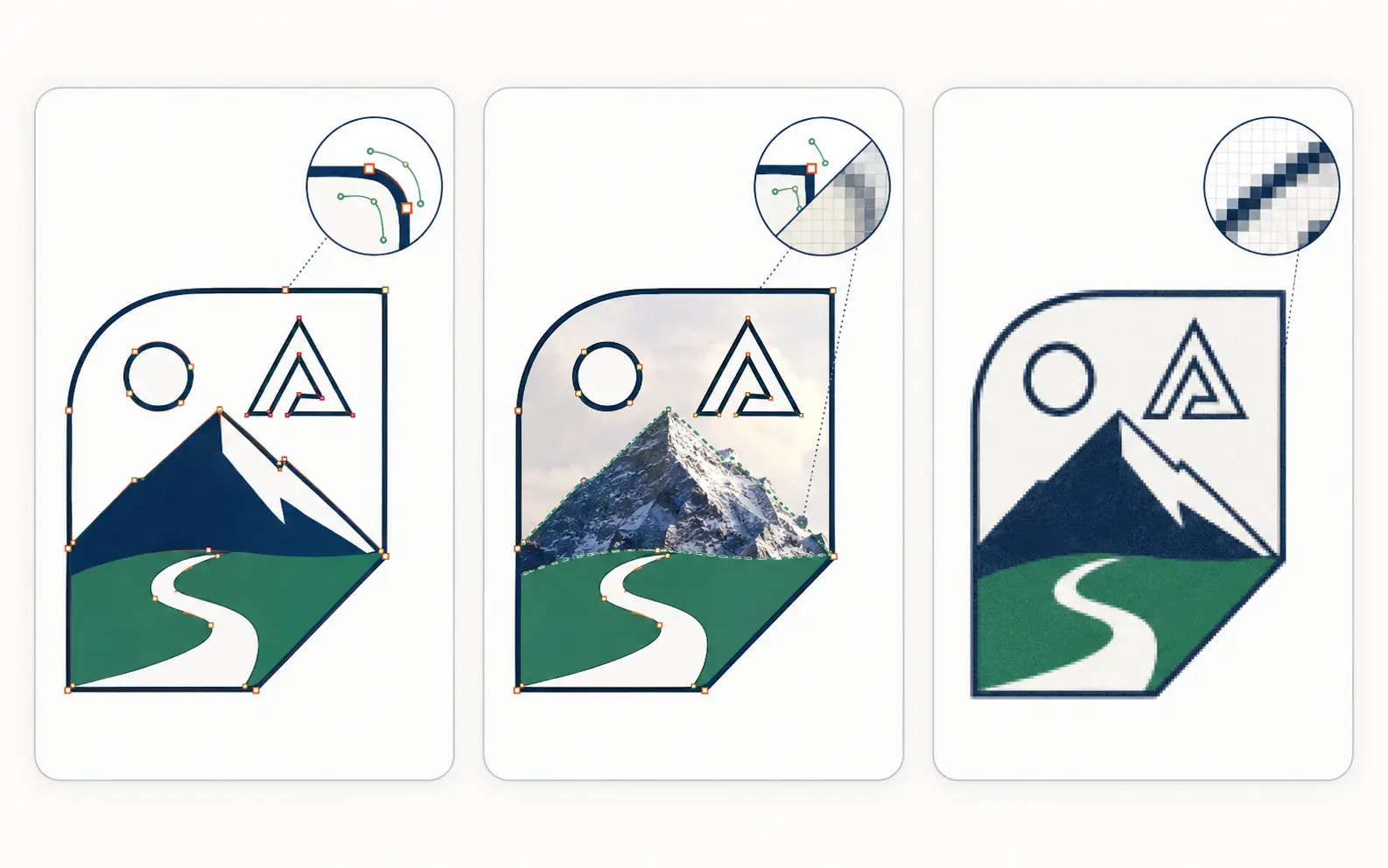
| Aspect | Traçado automático | Traçador de IA | Reconstrução manual |
|---|---|---|---|
| Melhor para | Logotipos de uma cor e alto contraste | Origem fotográfica, gradientes complexos | Resultado de produção (vinil, bordado, serigrafia, CNC) |
| Tempo | Segundos | De segundos a 1 minuto | 4–24 horas |
| Custo | Gratuito (Traçado de imagem) | US$ 9–25/mês de assinatura | $19–$190 por trabalho |
| Qualidade do resultado | Muitos nós redundantes; precisa de limpeza | Melhor geometria de traçado; ainda em bruto | Pronto para produção, em camadas, amostras nomeadas |
| Quando escolher | Prévia ou rascunho web rápido | Vetorização estilística (ilustrações) | Tudo o que passa por um plotter, uma tela de serigrafia ou uma CNC |
Traçado automático no Adobe Illustrator (Traçado de imagem)
- Abrir o PDF
Arquivo → Abrir → seu PDF rasterizado. A imagem aparecerá como um objeto raster posicionado.
- Janela → Traçado de imagem
Abra o painel Traçado de imagem.
- Escolher uma padrão
«Logotipo em preto e branco» para logotipos de uma cor; «6 cores» / «16 cores» / «Foto» para origem multicolor ou fotográfica. Ajuste os limiares até a prévia ficar aceitável.
- Expandir
Clique em Expandir para converter o traçado em traçados vetoriais editáveis.
- Limpar
O resultado do traçado automático tem pontos de ancoragem demais. Objeto → Traçado → Simplificar, ou apague nós desnecessários manualmente. Converta as fontes em contornos. Agrupe por cor e renomeie as camadas se precisar de separação.
Conversores vetoriais de IA (Vectorizer.AI, vector.ai, Adobe Firefly)
Os vetorizadores treinados por IA produzem uma geometria bem mais limpa do que os traçadores automáticos por busca de caminhos, sobretudo em origens fotográficas. O Vectorizer.AI e o vector.ai aceitam ambos PDF/PNG/JPG e devolvem SVG/AI/EPS. A assinatura costuma ficar entre 9 e US$ 25/mês. O resultado ainda precisa de preparação de produção (separação de cores, conversão das fontes em contornos, estrutura de camadas), mas os traçados subjacentes são mais ajustados.
Use traçadores de IA quando a origem for ilustrativa ou fotográfica e você quiser um resultado vetorial estilizado. Eles não são mágica — não adivinham qual cor vai em qual tela de serigrafia, o que seu plotter espera ou se o digitalizador de bordado precisa de fontes de traço único. Essa parte continua sendo com você.
PDF não colabora? Um profissional reconstrói como um vetor limpo e editável.
Raster dentro de PDF, fontes erradas, sem camadas — a gente redesenha pronto para produção no formato que você precisa. Preço na hora, entrega em 24 horas.
Need something custom? Email hello@vectorwiz.com
Reconstrução manual (o caminho correto para produção)
Se o arquivo vai para um plotter de vinil, um digitalizador de bordado, uma prensa de serigrafia, uma mesa CNC ou qualquer processo de produção em que a qualidade do traçado e a separação de cores por camada realmente importam, o único caminho de conversão confiável é uma reconstrução manual — um designer redesenha a arte do zero usando o raster como referência.
As reconstruções manuais produzem traçados fechados com o mínimo de nós necessário, fontes convertidas em contornos com limpeza, cores separadas por camada de tinta e detalhes estruturais ajustados ao processo de produção (traço único para gravação rotativa, com ângulo de meio-tom para as separações de serigrafia, compensados pela sangria de corte para letras de canal). É isso o que o serviço de conversão vetorial da VectorWiz faz. O preço escala com a complexidade em quatro níveis — $19 (Simples), $57 (Moderado), $114 (Complexo) e $190 (nível produção) por trabalho, definido na hora ao enviar o arquivo.
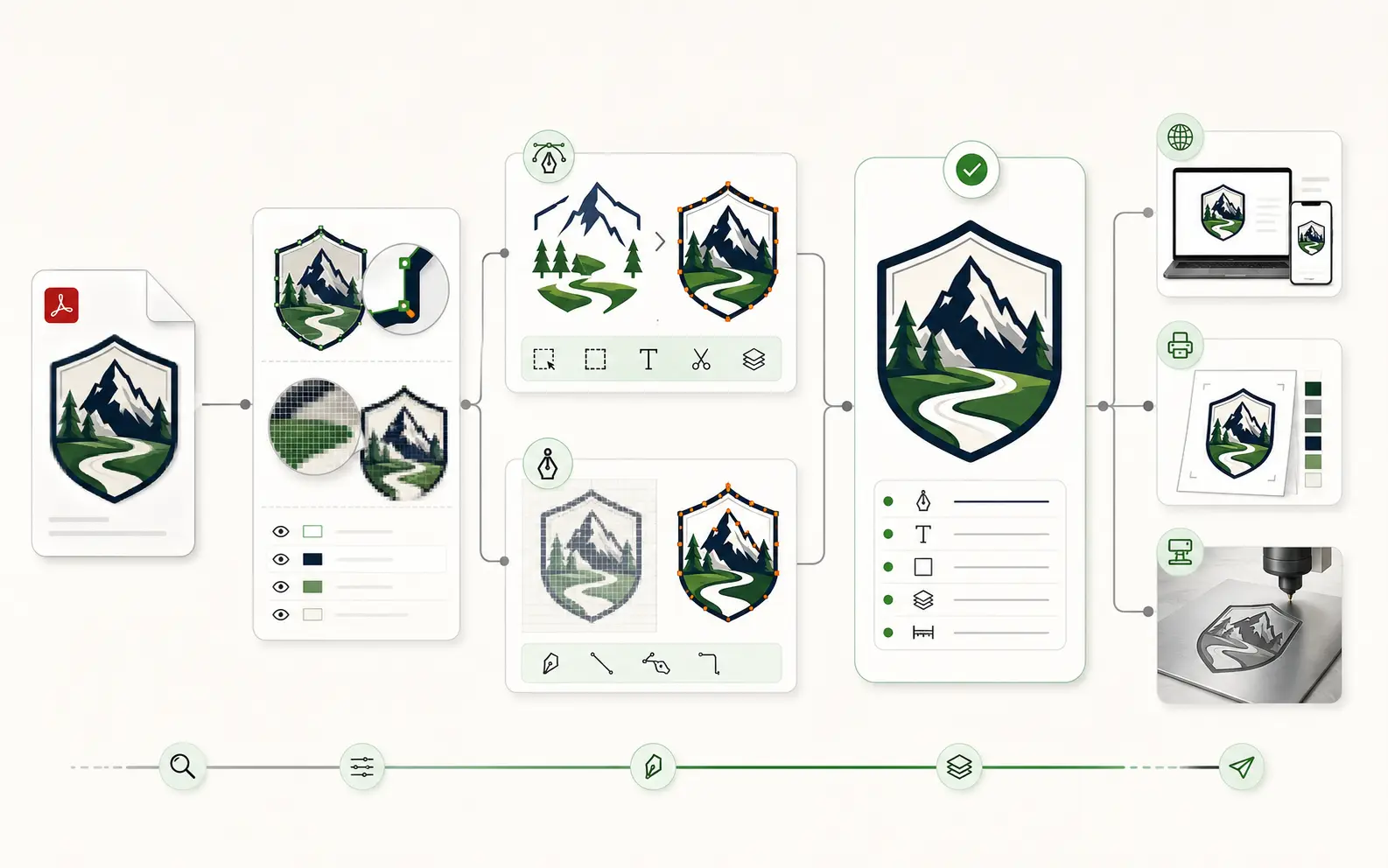
Escolher o formato de saída certo
Um PDF pode ser convertido em quase qualquer formato vetorial. O destino certo depende do uso que o arquivo terá mais adiante.
| Formato de destino | Melhor para | Como |
|---|---|---|
| AI (Adobe Illustrator) | Fonte de edição, entrega de design | Arquivo → Salvar como → Adobe Illustrator (.ai) |
| EPS | Softwares antigos de lojas de letreiros, RIPs | Arquivo → Salvar como → Illustrator EPS |
| SVG | Exibição web, softwares de corte modernos, incorporar em HTML | Arquivo → Salvar como → SVG; marque «Contornos» para preservar a tipografia |
| DXF | Fresagem CNC, cortadoras a laser, mesas de plasma | Arquivo → Exportar → AutoCAD DXF (dialeto R12 ou 2000) |
| PNG (renderizado do vetor) | Compartilhar uma prévia por e-mail/Slack | Arquivo → Exportar → PNG no dobro do tamanho de exibição |
Armadilhas comuns ao converter PDF em vetor
- Confiar no resultado do traçado automático sem limpeza. Plotters e mesas CNC engasgam com centenas de nós redundantes.
- Esquecer de converter as fontes em contornos. O PDF pode incorporar a fonte, mas seu formato vetorial de destino talvez não — converta antes de salvar, por segurança.
- Tratar um PDF achatado como se fosse vetorial. Se o PDF de origem está rasterizado, nenhuma quantidade de «abrir no Illustrator» o tornará editável por mágica.
- Salvar SVG sem «Contornos». O SVG referencia as fontes pelo nome; sem converter em contornos, o arquivo quebra em máquinas que não tenham essas fontes.
- Pular a separação de cores. Trabalhos multicolores precisam que a conversão seja entregue em camadas (uma tinta por camada), e não como um único traçado mesclado.
- Escolher traçadores de IA para resultado de produção. Os traçadores de IA são ótimos para ilustração, mas não produzem uma geometria com especificações de produção.
Perguntas frequentes
Como transformo um PDF numa imagem vetorial?
Depende do que está dentro do PDF. Se foi exportado do Illustrator, do InDesign ou de outro programa vetorial, o passo de PDF para imagem vetorial é uma troca de formato: abra, desagrupe, converta as fontes em contornos e salve como AI, EPS ou SVG. Se for um scan ou uma exportação achatada, a arte precisa ser traçada ou redesenhada à mão.
Como converto um PDF para AI?
Abra o PDF no Adobe Illustrator (Arquivo → Abrir), desagrupe a arte, converta as fontes com Texto → Criar contornos e escolha Arquivo → Salvar como → Adobe Illustrator (.ai). Só obtém traçados editáveis se o PDF for vetorial. Um PDF raster abre-se como uma imagem colocada e precisa primeiro de um traçado ou de uma reconstrução.
O que é um traçador vetorial e pode converter um PDF raster?
Um traçador vetorial é software que segue as bordas de uma imagem raster e as transforma em traçados. Funciona melhor em logotipos de uma só cor e alto contraste, e tem dificuldade com texto pequeno, gradientes e detalhe fino, que deixam nós a mais. Exporte a página do PDF como PNG e teste-a no nosso traçador vetorial para ver onde o traço quebra.
Como sei se o meu PDF é vetorial ou rasterizado?
Abra-o no Illustrator ou no Inkscape. Se conseguir selecionar elementos individuais como traçados separados, é vetorial. Se tudo aparecer como uma única imagem plana e ampliar pixela a arte, é rasterizado. No Acrobat Pro, a ferramenta Visualização de saída mostra as separações: PDFs vetoriais têm canais CMYK ou de cor especial; PDFs rasterizados têm um único canal de Imagem.
Posso converter um PDF vetorial em SVG sem o Illustrator?
Sim — o Inkscape (gratuito e de código aberto) importa PDFs vetoriais sem problemas. Abra o PDF, desagrupe se for preciso e depois Arquivo → Salvar como → SVG simples. Conversores on-line como o CloudConvert ou o PDF24 também funcionam, mas a qualidade varia. Para tudo o que vai para produção, use o Illustrator ou o Inkscape na sua própria máquina para ter controle.
Qual é a melhor ferramenta de IA para converter um PDF rasterizado em vetor?
O Vectorizer.AI e o vector.ai são atualmente os líderes na conversão de raster para vetor treinada por IA. Ambos produzem uma geometria bem mais limpa do que o Traçado de imagem da Adobe, sobretudo em origens fotográficas. O preço fica entre 9 e US$ 25/mês. São vetorizadores estilísticos: para um resultado de produção, você ainda terá que fazer por cima a separação de cores, a conversão das fontes em contornos e a estrutura de camadas.
Quanto tempo leva converter um PDF em vetor manualmente?
Um PDF vetorial que você apenas salva novamente como AI/EPS/SVG leva de 5 a 10 minutos (abrir, desagrupar, converter as fontes em contornos, salvar). Um PDF rasterizado que precisa de revetorização completa leva 30 minutos para um logotipo simples de uma cor, 1 a 2 horas para complexidade média e mais de 3 horas para trabalhos complexos. A limpeza do traçado automático costuma consumir o mesmo tempo.
O Traçado de imagem do Illustrator serve para um resultado de produção?
Às vezes — em logotipos de uma cor, alto contraste e sem detalhe fino, o resultado pode ficar aceitável para produção depois da limpeza. Para qualquer coisa multicolor, fotográfica ou com tipografia fina, o tempo de limpeza após o Traçado de imagem costuma ser maior do que o custo de um designer reconstruir do zero.
Posso converter um PDF em DXF para corte a laser ou CNC?
Sim, mas o caminho tem duas etapas. Primeiro converta o PDF em vetor (AI/EPS/SVG) e depois exporte do Illustrator como DXF (Arquivo → Exportar → DXF, dialeto R12 ou AutoCAD 2000). Para trabalho de produção em CNC os traçados de corte precisam estar fechados e limpos: uma reconstrução manual produz melhores resultados do que traçado automático + exportação para DXF.
E se o PDF tiver texto rasterizado de que eu preciso como tipo editável?
Se o texto estiver rasterizado, você terá que recompô-lo (identificar a fonte, digitar texto novo, substituir a região rasterizada) ou aceitá-lo como contornos vetoriais derivados do raster. As reconstruções manuais recompõem o texto; os traçadores automáticos transformam o texto rasterizado em formas traçadas feias que não se parecem com a fonte original.
Devo converter o PDF em vetor eu mesmo ou contratar um designer?
Contrate quando o resultado vai para produção (plotter de vinil, bordado, serigrafia, CNC) — as horas de limpeza depois de um traçado feito por você superam o custo da conversão. Faça você mesmo quando for uma exibição web pontual, uma prévia rápida ou um logotipo de uma cor em que o Traçado de imagem + 10 minutos de limpeza bastam. A VectorWiz precifica reconstruções manuais na hora ao enviar o arquivo; peça um redesenho.
Posso vetorizar um PDF online de graça?
Só em parte. Uma ferramenta online gratuita consegue vetorizar um PDF rasterizado; nosso vetorizador gratuito aceita o PDF como está, traça a página 1 no navegador e nunca envia o arquivo. Isso serve para uma prévia rápida ou uma marca simples de uma cor. Para texto, degradês ou qualquer trabalho que vá para plotter, impressão ou gravação, confira os traçados com bastante zoom ou peça para redesenhar o logo à mão.
Imran Hossain
É o responsável pelas ferramentas e pela automação por trás do nosso fluxo. Mantém a saída de arquivos precisa e consistente.
Artigos relacionados
Desenhado à mão. Feito para produção.
Redesenhado à mão a partir de $19, pronto em 24 horas. Envie o arquivo para ver o preço na hora, sem compromisso.