Cómo convertir un PDF en una imagen vectorial De PDF a vector: el flujo de trabajo que de verdad funciona.
Si tu PDF se exportó desde Illustrator, InDesign, CorelDRAW o cualquier origen vectorial, el contenido que hay dentro ya es vectorial: ábrelo en Illustrator o Inkscape, desagrupa y guárdalo como AI, EPS o SVG. Si el PDF es un escaneo, una foto o una exportación rasterizada, tendrás que revectorizar usando un calcador automático (rápido pero sucio) o una reconstrucción manual (más lenta, lista para producción). El primer paso es siempre averiguar qué tipo de PDF tienes.

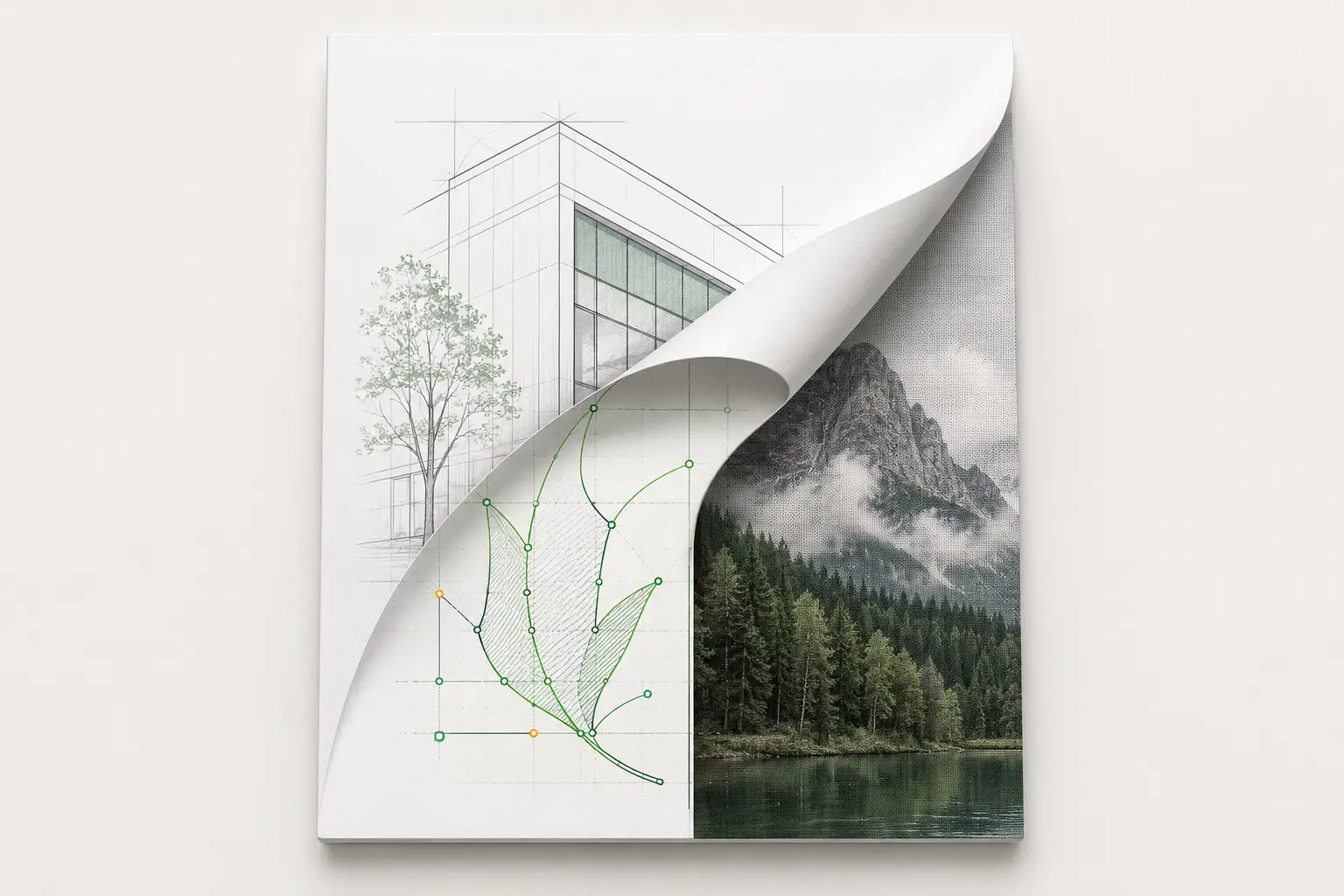
Convertir PDF a archivo vectorial en 4 pasos
- Abre el PDF y comprueba qué contiene
Ábrelo en Adobe Illustrator, Inkscape o Acrobat Pro. Si puedes seleccionar elementos individuales como trazados, tienes un PDF vectorial. Si todo es una sola imagen plana, está rasterizado.
- PDF vectorial: extrae y vuelve a guardar
Desagrupa el contenido, limpia las máscaras de recorte, traza las fuentes y guarda como AI/EPS/SVG. Es una conversión de formato, no un redibujado: lleva minutos, no horas.
- PDF ráster: elige una vía de conversión
Calco automático para logotipos monocromo rápidos y sencillos, trazador de IA para originales fotográficos, reconstrucción manual para resultados listos para producción (vinilo, bordado, serigrafía, CNC). Elige según el uso que vaya a tener el archivo.
- Verifica siempre antes de producir
Antes de producir, comprueba que los trazados estén cerrados, las fuentes convertidas a curvas y las capas de color separadas. El resultado del calco automático suele fallar en alguno de estos puntos y rompe la producción más adelante.
¿Un PDF es una imagen vectorial?
Antes de convertir nada, averigua qué tipo de PDF tienes. El flujo de conversión se bifurca por completo según esta pregunta.
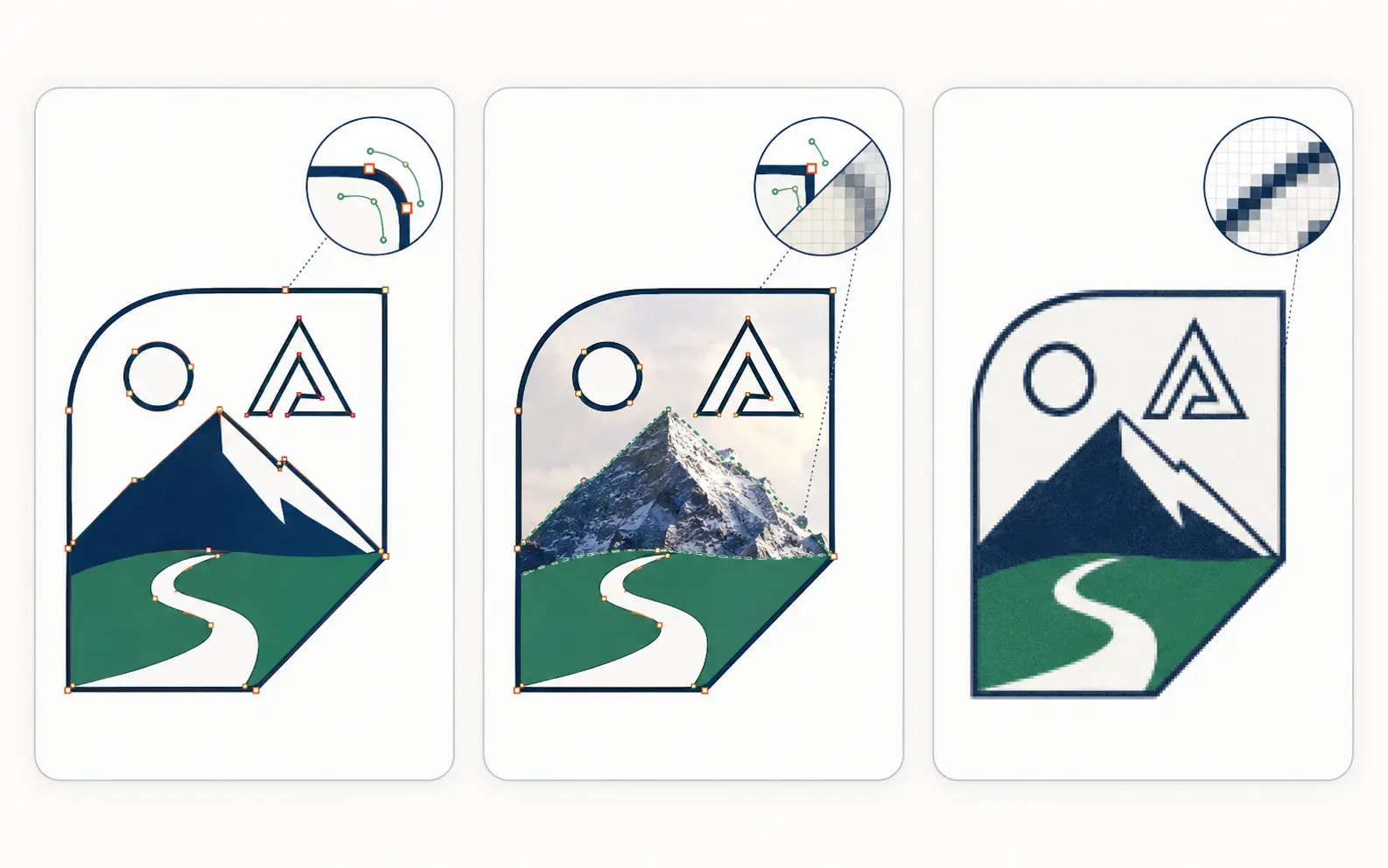
Los PDF son contenedores. Pueden contener datos vectoriales (trazados, fuentes, colores), datos de mapa de bits (una imagen plana del mismo contenido) o una mezcla. El resultado visual en pantalla parece idéntico, pero el archivo que hay debajo determina si puedes convertirlo en 30 segundos o si tienes que redibujarlo.
- Abre el PDF en Adobe Illustrator (o Inkscape, o Affinity Designer).
- Haz clic en el contenido. Si las formas individuales (las letras de tu logotipo, las zonas de color de un icono) se pueden seleccionar como trazados separados, el PDF es vectorial.
- Usa la herramienta Selección directa (la flecha blanca en Illustrator) y haz clic en una forma. Si puedes ver y editar los puntos de ancla, es vectorial.
- Prueba a ampliar al 800 %. El contenido vectorial se mantiene nítido a cualquier nivel de zoom. Un PDF rasterizado se pixela.
- Si todo aparece como una sola imagen plana y al ampliar se ven píxeles, el PDF es de mapa de bits, aunque la extensión del archivo diga PDF.
| Formato | ¿Siempre vectorial? | Uso habitual |
|---|---|---|
| No. Puede contener trazados vectoriales, píxeles o ambos | Entregas listas para imprenta comercial | |
| SVG | Casi siempre, pero puede incrustar imágenes | Web y software de corte moderno |
| EPS | No. Puede envolver una imagen ráster colocada | Software de rotulación antiguo y RIP |
| DXF | En la práctica, sí: líneas, arcos y curvas | Fresado CNC, láser y mesas de plasma |
Si tu PDF ya es vectorial
Buenas noticias: la conversión es básicamente un cambio de formato. Los datos de trazado ya existen; solo tienes que volver a guardarlos en otro contenedor.
Flujo de trabajo: PDF vectorial → AI / EPS / SVG
- Abrir en Illustrator
Archivo → Abrir → selecciona tu PDF. Si tiene varias páginas, aparecerá un selector de páginas. Elige la que quieras y haz clic en Aceptar.
- Desagrupar si hace falta
Algunos PDF traen grupos profundamente anidados o máscaras de recorte. Clic derecho → Desagrupar (o Cmd/Ctrl + Mayús + G) hasta que puedas editar formas individuales.
- Trazar las fuentes
Texto → Crear contornos (Cmd/Ctrl + Mayús + O). Esto convierte cada glifo de texto en un trazado vectorial. Cualquier fuente que no estuviera incrustada en el PDF se mantendrá ahora correcta incluso en equipos sin esa fuente instalada.
- Guardar en el formato de destino
Archivo → Guardar como → elige AI como fuente de edición, EPS para software de producción antiguo o SVG para web/software de corte moderno. Para SVG, marca «Contornos» para que el resultado no haga referencia a las fuentes.
Si tu PDF es de mapa de bits (escaneado, fotografiado o rasterizado)
Este es el caso en el que de verdad necesitas una conversión vectorial. Elige el flujo de trabajo acorde al uso que vaya a tener el archivo.
| Aspect | Calco automático | Calcador con IA | Reconstrucción manual |
|---|---|---|---|
| Mejor para | Logotipos de un solo color y alto contraste | Origen fotográfico, degradados complejos | Resultado de producción (vinilo, bordado, serigrafía, CNC) |
| Tiempo | Segundos | De segundos a 1 minuto | 4–24 horas |
| Coste | Gratis (Calco de imagen) | 9–25 $/mes de suscripción | $19–$190 por trabajo |
| Calidad del resultado | Muchos nodos redundantes; necesita limpieza | Mejor geometría de trazado; aún en bruto | Lista para producción, por capas, muestras con nombre |
| Cuándo elegirlo | Vista previa o boceto web rápido | Vectorización estilística (ilustraciones) | Todo lo que pase por un plóter, un tamiz o un CNC |
Calco automático en Adobe Illustrator (Calco de imagen)
- Abrir el PDF
Archivo → Abrir → tu PDF de mapa de bits. La imagen aparecerá como un objeto raster colocado.
- Ventana → Calco de imagen
Abre el panel Calco de imagen.
- Elegir un ajuste preestablecido
«Logotipo en blanco y negro» para logotipos de un solo color; «6 colores» / «16 colores» / «Foto» para origen multicolor o fotográfico. Ajusta los umbrales hasta que la vista previa sea aceptable.
- Expandir
Haz clic en Expandir para convertir el calco en trazados vectoriales editables.
- Limpiar
El resultado del calco automático tiene demasiados puntos de ancla. Objeto → Trazado → Simplificar, o elimina nodos innecesarios manualmente. Traza las fuentes. Agrupa por color y renombra las capas si necesitas separación.
Conversores vectoriales con IA (Vectorizer.AI, vector.ai, Adobe Firefly)
Los vectorizadores entrenados con IA producen una geometría bastante más limpia que los calcadores automáticos basados en búsqueda de trazados, sobre todo con origen fotográfico. Vectorizer.AI y vector.ai aceptan ambos PDF/PNG/JPG y devuelven SVG/AI/EPS. La suscripción suele costar 9–25 $/mes. El resultado aún necesita preparación de producción (separación de color, trazado de fuentes, estructura de capas), pero los trazados subyacentes son más ceñidos.
Usa calcadores con IA cuando el origen sea ilustrativo o fotográfico y quieras un resultado vectorial estilizado. No son magia: no te adivinan qué color va en cada tamiz, qué espera tu plóter ni si el digitalizador de bordado necesita fuentes de un solo trazo. Esa parte sigue siendo cosa tuya.
¿El PDF no coopera? Una persona lo reconstruye como un vector limpio y editable.
Ráster dentro de un PDF, fuentes incorrectas, sin capas: lo redibujamos listo para producción en el formato que necesites. Precio al instante, entrega en 24 horas.
Need something custom? Email hello@vectorwiz.com
Reconstrucción manual (el camino correcto para producción)
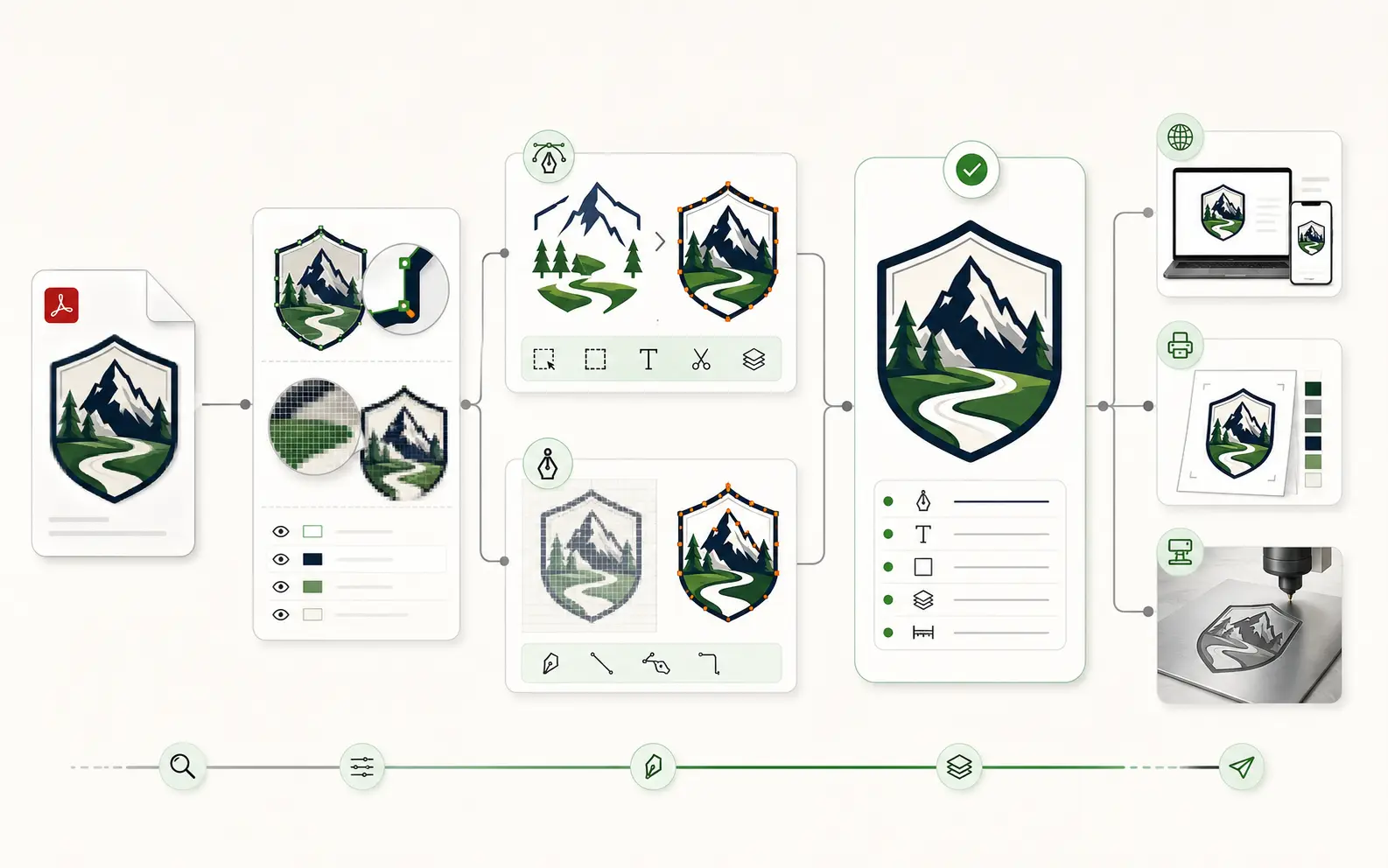
Si el archivo va a un plóter de vinilo, a un digitalizador de bordado, a una prensa de serigrafía, a una mesa CNC o a cualquier proceso de producción donde la calidad del trazado y las capas de color importan de verdad, el único camino de conversión fiable es una reconstrucción manual: un diseñador redibuja el contenido desde cero usando el raster como referencia.
Las reconstrucciones manuales producen trazados cerrados con el mínimo de nodos necesario, fuentes trazadas con limpieza, colores separados por capa de tinta y detalles estructurales ajustados al proceso de producción (un solo trazo para el grabado rotativo, con ángulo de semitono para las separaciones de serigrafía, compensados por sangría de corte para las letras de canal). Esto es lo que hace el servicio de conversión vectorial de VectorWiz. El precio escala con la complejidad en cuatro niveles: $19 (Simple), $57 (Moderado), $114 (Complejo) y $190 (nivel producción) por trabajo, fijado al instante al subir el archivo.
Elegir el formato de salida adecuado
Un PDF puede convertirse en casi cualquier formato vectorial. El destino correcto depende del uso que vaya a tener el archivo aguas abajo.
| Formato de destino | Mejor para | Cómo |
|---|---|---|
| AI (Adobe Illustrator) | Fuente de edición, entrega de diseño | Archivo → Guardar como → Adobe Illustrator (.ai) |
| EPS | Software antiguo de talleres de rótulos, RIP | Archivo → Guardar como → Illustrator EPS |
| SVG | Visualización web, software de corte moderno, incrustar en HTML | Archivo → Guardar como → SVG; marca «Contornos» para conservar la tipografía |
| DXF | Fresado CNC, cortadoras láser, mesas de plasma | Archivo → Exportar → AutoCAD DXF (dialecto R12 o 2000) |
| PNG (renderizado desde vector) | Compartir una vista previa por correo/Slack | Archivo → Exportar → PNG al doble del tamaño de visualización |
Errores frecuentes al convertir PDF en vector
- Confiar en el resultado del calco automático sin limpieza. Los plóteres y las mesas CNC se atascan con cientos de nodos redundantes.
- Olvidar trazar las fuentes. El PDF puede incrustar la fuente, pero tu formato vectorial de destino quizá no: trázala antes de guardar para ir sobre seguro.
- Tratar un PDF aplanado como si fuera vectorial. Si el PDF de origen está rasterizado, por mucho que lo «abras en Illustrator» no se volverá editable por arte de magia.
- Guardar SVG sin «Contornos». El SVG referencia las fuentes por nombre; sin trazarlas, el archivo se rompe en equipos que carezcan de esas fuentes.
- Saltarse la separación de color. Los trabajos multicolor necesitan que la conversión se entregue por capas (una tinta por capa), no como un único trazado fusionado.
- Elegir calcadores con IA para resultado de producción. Los calcadores con IA son geniales para ilustración, pero no producen una geometría con especificaciones de producción.
Preguntas frecuentes
¿Cómo convierto un PDF en una imagen vectorial?
Depende de lo que haya dentro del PDF. Si se exportó desde Illustrator, InDesign u otro programa vectorial, el paso de PDF a imagen vectorial es un cambio de formato: ábrelo, desagrupa, traza las fuentes y guárdalo como AI, EPS o SVG. Si es un escaneo o una exportación aplanada, el arte hay que calcarlo o redibujarlo a mano.
¿Cómo convierto un PDF a AI?
Abre el PDF en Adobe Illustrator (Archivo → Abrir), desagrupa el arte, traza las fuentes con Texto → Crear contornos y elige Archivo → Guardar como → Adobe Illustrator (.ai). Solo obtienes trazados editables si el PDF es vectorial. Un PDF ráster se abre como una imagen colocada y necesita primero un calco o una reconstrucción.
¿Qué es un trazador vectorial y puede convertir un PDF ráster?
Un trazador vectorial es un programa que sigue los bordes de una imagen de mapa de bits y los convierte en trazados. Funciona mejor con logotipos de un solo color y alto contraste, y le cuesta el texto pequeño, los degradados y el detalle fino, que dejan nodos de más. Exporta la página del PDF como PNG y pruébala en nuestro trazador vectorial para ver dónde se rompe el calco.
¿Cómo sé si mi PDF es vectorial o de mapa de bits?
Ábrelo en Illustrator o Inkscape. Si puedes seleccionar elementos individuales como trazados separados, es vectorial. Si todo aparece como una sola imagen plana y al ampliar se pixela, es un mapa de bits. En Acrobat Pro, la herramienta Vista previa de salida muestra las separaciones: los PDF vectoriales tienen canales CMYK o de tinta plana; los de mapa de bits tienen un único canal de Imagen.
¿Puedo convertir un PDF vectorial a SVG sin Illustrator?
Sí: Inkscape (gratuito y de código abierto) importa los PDF vectoriales sin problemas. Abre el PDF, desagrupa si hace falta y luego Archivo → Guardar como → SVG plano. Los conversores en línea como CloudConvert o PDF24 también funcionan, pero la calidad varía. Para todo lo que vaya a producción, usa Illustrator o Inkscape en tu propio equipo para tener control.
¿Cuál es la mejor herramienta de IA para convertir un PDF de mapa de bits en vector?
Vectorizer.AI y vector.ai son hoy las opciones líderes en conversión de mapa de bits a vector entrenada con IA. Ambas producen una geometría bastante más limpia que el Calco de imagen de Adobe, sobre todo con origen fotográfico. El precio ronda los 9–25 $/mes. Son vectorizadores estilísticos: para un resultado de producción aún tendrás que añadir por tu cuenta la separación de color, el trazado de las fuentes y la estructura de capas.
¿Cuánto tarda convertir un PDF en vector de forma manual?
Un PDF vectorial que solo vuelves a guardar como AI/EPS/SVG lleva 5–10 minutos (abrir, desagrupar, trazar las fuentes, guardar). Un PDF de mapa de bits que necesita una revectorización completa lleva 30 minutos para un logotipo simple de un solo color, 1–2 horas para una complejidad media y más de 3 horas para los trabajos complejos. La limpieza del calco automático suele consumir el mismo tiempo.
¿Sirve el Calco de imagen de Illustrator para un resultado de producción?
A veces: en logotipos de un solo color, alto contraste y sin detalle fino, el resultado puede ser aceptable para producción tras la limpieza. Para cualquier cosa multicolor, fotográfica o con tipografía fina, el tiempo de limpieza tras el Calco de imagen suele ser mayor que el coste de que un diseñador lo reconstruya desde cero.
¿Puedo convertir un PDF a DXF para corte láser o CNC?
Sí, pero el camino tiene dos pasos. Primero convierte el PDF en vector (AI/EPS/SVG) y luego expórtalo desde Illustrator como DXF (Archivo → Exportar → DXF, dialecto R12 o AutoCAD 2000). Para el trabajo de producción CNC los trazados de corte deben estar cerrados y limpios: una reconstrucción manual da mejores resultados que el calco automático + exportación a DXF.
¿Qué hago si el PDF tiene texto rasterizado que necesito como tipografía editable?
Si el texto está rasterizado, tendrás que volver a componerlo (identificar la fuente, escribir texto nuevo, sustituir la zona de mapa de bits) o aceptarlo como contornos vectoriales derivados de un raster. Las reconstrucciones manuales recomponen el texto; los calcadores automáticos convierten el texto rasterizado en formas calcadas feas que no se parecen a la fuente original.
¿Convierto el PDF en vector yo mismo o contrato a un diseñador?
Contrata cuando el resultado va a producción (plóter de vinilo, bordado, serigrafía, CNC): las horas de limpieza tras un calco propio superan el coste de la conversión. Hazlo tú cuando sea una visualización web puntual, una vista previa rápida o un logotipo de un solo color en el que el Calco de imagen + 10 minutos de limpieza bastan. VectorWiz tarifica las reconstrucciones manuales al instante al subir el archivo; pide un redibujado.
¿Puedo vectorizar un PDF online gratis?
Solo en parte. Una herramienta online gratuita puede calcar un PDF rasterizado; nuestro trazador vectorial gratuito acepta el PDF tal cual, traza la página 1 en el navegador y nunca sube el archivo. Sirve para una vista previa rápida o una marca sencilla de un color. Para tipografía, degradados o cualquier trabajo que vaya a un plóter, una prensa o un grabador, revisa los trazados con mucho zoom o encarga que el logo se redibuje a mano.
Imran Hossain
Es el responsable de las herramientas y la automatización de nuestro flujo. Mantiene la salida de archivos precisa y consistente.
Artículos relacionados
Dibujado a mano. Hecho para producción.
Redibujado a mano desde $19, listo en 24 horas. Sube el archivo para ver el precio al instante, sin compromiso.