Cómo vectorizar una imagen (de ráster a vector) Elige el camino según para qué sirve el archivo.
Convertir un ráster a vector significa pasar de una cuadrícula de píxeles (PNG, JPG, PDF escaneado) a trazados vectoriales (SVG, AI, EPS, DXF). Tres caminos: (1) Calco de imagen de Adobe Illustrator o Vectorizar mapa de bits de Inkscape: gratis o barato, rápido, requiere limpieza; (2) vectorizadores con IA (Vectorizer.AI, vector.ai, Adobe Firefly): 9–25 $/mes, salida más limpia, aunque geometría en bruto; (3) reconstrucción manual por un diseñador: el más lento, el más caro, pero correcto para producción al entregarse.

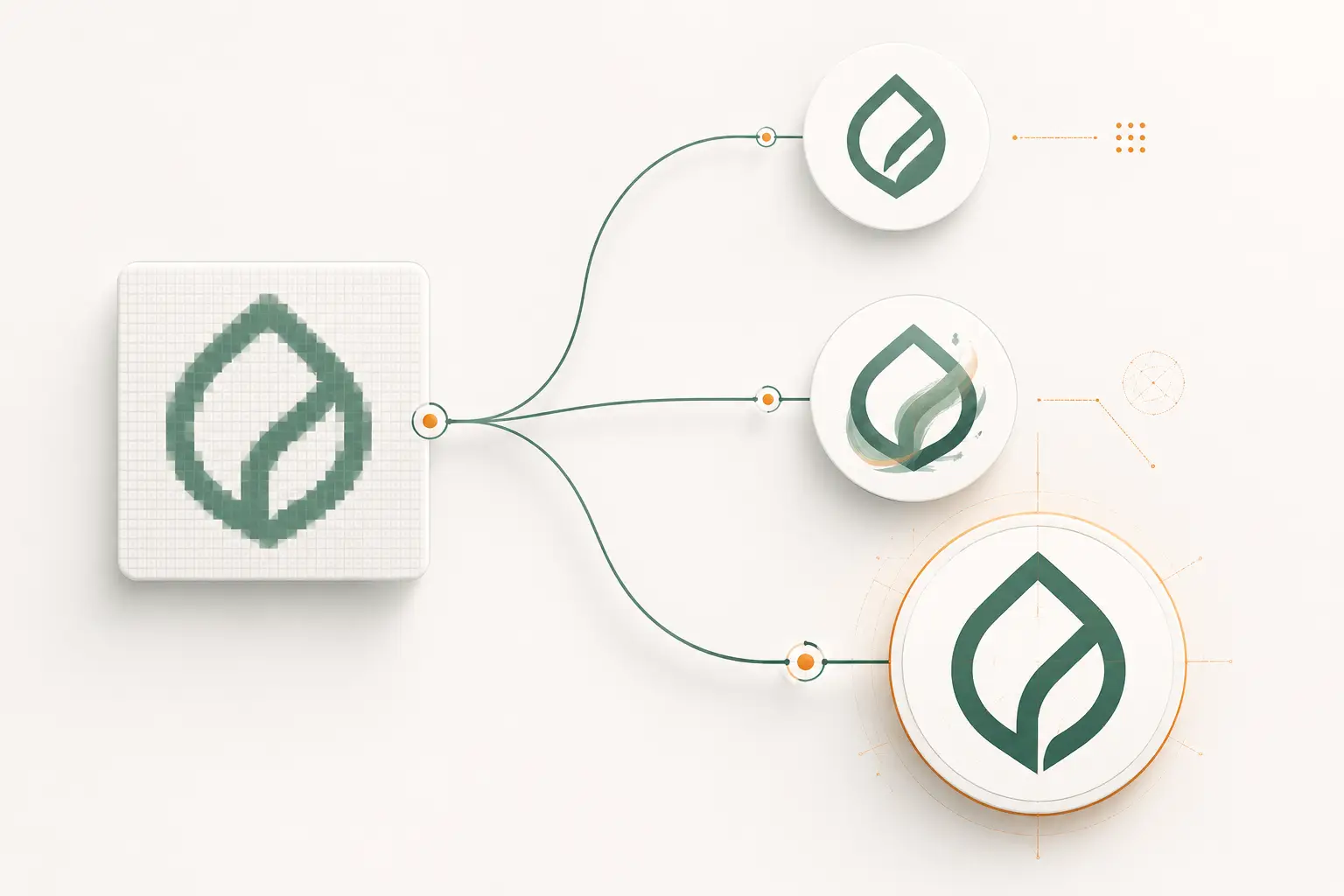
- Identifica el destino de salida
Visualización web, impresión en varios tamaños, plóter de vinilo, digitalizador de bordado, fresadora CNC. Cada uno tiene requisitos de archivo distintos que determinan la elección de la herramienta.
- Inspecciona el origen
Resolución, contraste, complejidad, número de colores, tipografía fina. La calidad del origen determina lo que puede lograr la conversión: basura entra, basura sale.
- Elige el camino de conversión
Calco automático para logotipos sencillos de alto contraste destinados a uso web o personal. Vectorizadores con IA para la conversión estilística de foto a ilustración. Reconstrucción manual para todo lo que vaya a herramientas de producción.
- Limpia y verifica
La salida calcada automáticamente necesita limpieza (reducción de puntos de ancla, conversión de fuentes a contornos, estructura de capas). Verifica acercando el zoom al tamaño de salida real y comprobando bordes, uniones y separación de colores.
Paso 1: identifica tu destino de salida
El enfoque de conversión depende por completo de para qué se va a usar el archivo vectorial resultante. Saltarse este paso y simplemente ejecutar un calcador automático es la causa número uno de archivos que se ven bien en pantalla pero fallan en producción.
- Visualización web, redes sociales, icono de app
- El calco automático sirve. La calidad importa menos que el tamaño del archivo y la rapidez de ida y vuelta.
- Impresión en varios tamaños (logotipos, tarjetas, carteles)
- Vectorizador con IA o calco automático + limpieza. La salida debe tener bordes limpios a cualquier tamaño.
- Plóter de vinilo
- Reconstrucción manual. Los trazados calcados automáticamente suelen tener contornos abiertos o temblor a nivel de subpíxel con los que el plóter se atasca.
- Digitalización de bordado
- Reconstrucción manual. El digitalizador necesita una geometría apta para puntada, no cualquier vector válido.
- Color directo de serigrafía
- Reconstrucción manual + separación de colores. Cada tinta necesita su propia capa limpia.
- Fresado CNC, láser, plasma
- Reconstrucción manual. DXF de trazado cerrado en dialecto AutoCAD 2000.
- Grabado (rotativo, fibra)
- Reconstrucción manual. Fuentes de trazo único para el rotativo, solo contorno para la fibra.
Paso 2: inspecciona tu origen
- Resolución. Al menos 2000×2000 para herramientas de IA. 1200×1200 es el mínimo práctico para el calco automático.
- Contraste. El alto contraste (logotipo negro sobre blanco) se calca limpio. Un origen de bajo contraste o con ruido produce una salida desordenada.
- Número de colores. 1–4 colores: apto para color directo. 5+ colores: mejor cuatricromía simulada o vectorización con IA.
- Tipografía fina. El texto pequeño a baja resolución se calca mal: considera volver a componerlo con la fuente original.
- Tema. Logotipo / icono / ilustración → gana el vector. Fotografía → el vector sufre; valora si realmente necesitas un vector.
Paso 3: elige la herramienta de conversión
Para un borrador automático rápido, pasa primero el archivo por nuestro trazador vectorial gratuito y decide después si necesita un redibujado a mano.
| Origen | Mejor herramienta | Por qué |
|---|---|---|
| Logotipo B/N de alto contraste | Calco de imagen de Illustrator o Vectorizar mapa de bits de Inkscape | Rápido, gratis o barato; la salida es utilizable con una limpieza ligera. |
| Logotipo multicolor con degradados sutiles | Vectorizer.AI o vector.ai | La IA gestiona la cuantización de color mejor que los calcadores de búsqueda de trazados. |
| Foto que se estilizará como ilustración | Vectorizer.AI, vector.ai, Adobe Firefly Vector | Los vectorizadores con IA producen una salida tipo ilustración a partir de un origen fotográfico. |
| Trabajo de comprador de producción (vinilo, bordado, etc.) | Reconstrucción manual de VectorWiz | La limpieza del calco automático consume las mismas horas que la reconstrucción manual y produce peores archivos. |
| Plano técnico o de planta | Adobe Illustrator + calco manual | Los planos técnicos necesitan medidas exactas; el calco automático introduce deriva a nivel de subpíxel. |
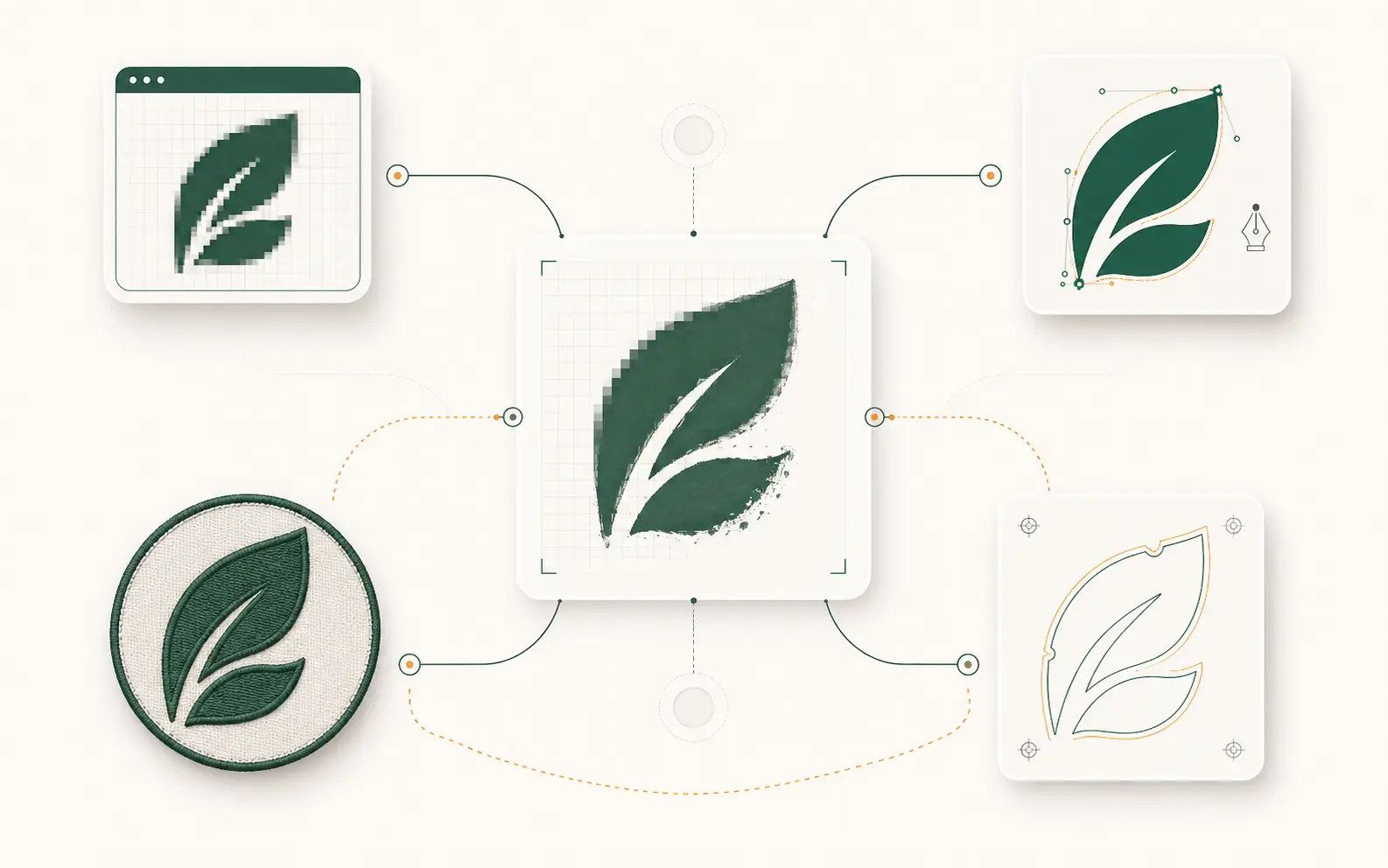
Paso 4a: vectorizar una imagen en Illustrator (Calco de imagen)
- Coloca el ráster
Archivo → Colocar → selecciona tu PNG/JPG/TIFF. El ráster aparece como objeto colocado en tu lienzo.
- Abre Calco de imagen
Ventana → Calco de imagen. Elige un ajuste preestablecido acorde al origen: «Logotipo en blanco y negro» para un solo color, «6 colores» o «16 colores» para multicolor, «Foto» para origen fotográfico.
- Ajusta los umbrales
El Umbral (modo B/N) controla qué cuenta como primer plano frente a fondo. El control deslizante Trazados controla la suavidad. Esquinas controla cuán afilados se representan los ángulos. Itera hasta que la vista previa se vea correcta.
- Expandir
Haz clic en Expandir. El calco se convierte de una imagen activa a trazados vectoriales editables.
- Limpia
Objeto → Trazado → Simplificar (Cmd/Ctrl + Mayús + S). Reduce los puntos de ancla hasta que los bordes se vean limpios pero no toscos. Convierte todo el texto en contornos (Texto → Crear contornos, Cmd/Ctrl + Mayús + O). Guarda como AI, EPS, SVG o PDF.
Paso 4b: flujo de trabajo de vectorizador con IA (Vectorizer.AI como ejemplo)
- Sube el archivo
Vectorizer.AI acepta PNG, JPG, PDF, WebP, GIF. Arrastra y suelta o busca para subir. Hasta 1024×1024 gratis; una resolución mayor requiere un plan de pago.
- Ajusta el detalle
El control deslizante de detalle determina cuán fiel es la salida al origen. Menos detalle = más estilizado. Itera; la vista previa se actualiza en segundos.
- Descarga
Elige el formato de salida: SVG (web), AI (Illustrator), PDF (impresión), DXF (CNC). Descarga.
- Limpia (sigue siendo necesario)
Abre en Illustrator. Convierte el texto en contornos, nombra las capas por color, comprueba si hay trazados sueltos. La mayoría de la salida con IA está más cerca de lista para producción que el calco automático, pero aun así necesita una revisión.
¿No quieres vectorizarlo tú mismo? Una persona lo hace listo para producción.
Envía tu ráster y recibe vectores limpios y listos para máquina: nodos mínimos, colores reales y el formato correcto. Precio al instante, en 24 horas.
Need something custom? Email hello@vectorwiz.com
Paso 4c: reconstrucción manual (el camino de producción)
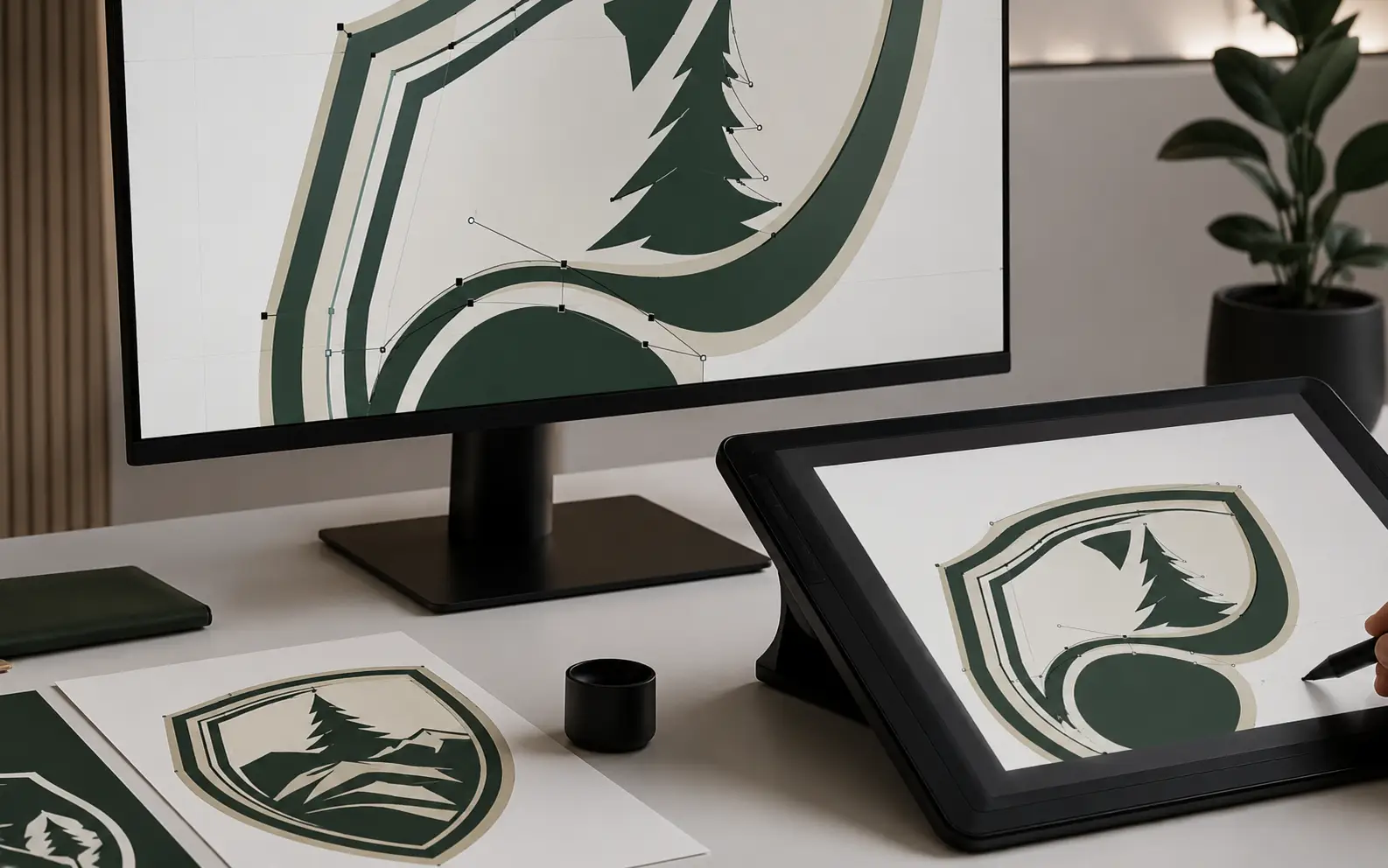
Para la salida destinada a compradores de producción —vinilo, bordado, serigrafía, CNC, grabado— la reconstrucción manual es la respuesta correcta. Un diseñador vuelve a dibujar el arte sobre la referencia ráster con la herramienta Pluma y produce trazados cerrados limpios con la mínima cantidad de puntos de ancla necesaria para describir cada forma.
Tiempo: 30–60 min para Simple (logotipo limpio de un solo color); 1–2 h para Moderado (multicolor, algo de interpretación); 2–4 h para Complejo (degradados, semitonos, composición compleja); 4+ h para nivel producción (reconstrucción completa derivada de foto). Los talleres compradores de producción suelen subcontratar a un especialista (VectorWiz, un freelance interno o un diseñador subcontratista).
Paso 5: lista de comprobación de limpieza
- Trazados cerrados: los puntos de inicio y fin de cada forma deben conectarse, sobre todo en el trabajo de líneas de corte.
- Mínimos puntos de ancla: Objeto → Trazado → Simplificar con una tolerancia ajustada.
- Texto convertido en contornos: Texto → Crear contornos, para que el archivo se represente correctamente incluso sin la fuente de origen instalada.
- Estructura de capas: una capa por etapa de salida (por tinta en serigrafía, por profundidad de corte en CNC, por paso de fabricación en rótulos).
- Muestras nombradas: códigos Pantone o colores nombrados para que el operario de la prensa elija las tintas correctas sin adivinar.
- Sin ráster incrustado: asegúrate de que el calco llegó hasta el final; una imagen ráster incrustada dentro del archivo anula el propósito.
- Trazo vs. relleno: las herramientas de producción atienden a cuál es cuál. Trazo = trazado de corte o línea de grabado; relleno = región de color sólido.
Errores comunes
- Confiar en la salida del calco automático para producción. El paso de limpieza es obligatorio, no opcional.
- Saltarse la conversión de fuentes en contornos. El vector se entrega sin la fuente de origen; la máquina del cliente recurre a fuentes de reserva y el archivo se ve mal.
- Mezclar trazo y relleno en el mismo trazado. Las herramientas de producción tratan los trazos (trazados de corte) y los rellenos (regiones) de forma distinta: elegir el incorrecto rompe el flujo de trabajo.
- Usar una salida PNG/JPG de un calco vectorial como si siguiera siendo vector. Una vez que exportas a un formato de píxeles, el vector se pierde; conserva el origen AI/SVG.
- No acercar el zoom al tamaño de salida real para revisar los bordes. Los vectores se ven bien a cualquier zoom; los errores solo aparecen a la resolución de salida real.
- Ignorar la estructura de capas. Un archivo multicolor con todo en una sola capa es difícil de separar más adelante; una capa por tinta le ahorra una hora al operario de la prensa.
Preguntas frecuentes
¿Cuál es la forma más fácil de convertir un PNG a SVG?
Adobe Illustrator: Archivo → Colocar → tu PNG → Ventana → Calco de imagen → elige un ajuste preestablecido → Expandir → Archivo → Guardar como → SVG. Inkscape: Archivo → Abrir → tu PNG → Trazo → Vectorizar mapa de bits → elige el modo → Aceptar → Archivo → Guardar como → SVG. El detalle específico de PNG —comprobar el archivo de origen, el problema del halo alfa y lo que exige la producción— está en nuestra guía para convertir un PNG a vector en /guides/png-to-vector.
¿Puedo convertir una foto JPG a vector?
Una fotografía se convierte en una ilustración estilizada, no en la foto. Los logotipos planos son otra cuestión: la compresión JPEG y el fondo integrado en los píxeles deciden si un calco es usable. El detalle propio del JPEG —el bloqueo en los bordes, la ausencia de canal alfa y lo que exige un plóter— está en nuestra guía para convertir un JPG a vector en /guides/jpg-to-vector.
¿Puedo convertir un GIF a vector?
Un GIF plano, de un solo fotograma y con bordes duros, se puede calcar como cualquier logotipo de pocos colores. El dithering y la animación son los problemas propios del GIF: los puntos se vuelven miles de formas, y una animación no tiene un fotograma que sea el logotipo. Ese caso está en nuestra guía para convertir un GIF a vector en /guides/gif-to-vector.
¿Cómo me aseguro de que mis trazados de corte vectoriales estén cerrados?
En Illustrator: selecciona todo → Objeto → Trazado → Promediar + Unir. O abre el panel Trazado y busca avisos de trazados abiertos. Para exportar a DXF, configura cada capa de corte para asegurar que los trazados estén cerrados (Objeto → Trazado → Unir y luego verifica con la herramienta de dirección de trazado activa).
¿Qué resolución necesita el ráster de origen?
Para el calco automático, 1200×1200 es el mínimo práctico; 2000×2000 produce una salida notablemente más limpia. Para los vectorizadores con IA, 1024×1024 es el límite inferior en los planes gratuitos, y los planes de pago aceptan resoluciones mayores. En la reconstrucción manual, la resolución de origen importa menos porque el diseñador usa el ráster como referencia, no calca píxel a píxel.
¿Por qué mi logotipo calcado automáticamente se ve borroso en la vista previa del plóter?
El calco automático suele producir trazados con cientos de puntos de ancla redundantes y temblor a nivel de subpíxel en los bordes. El plóter interpreta cada uno como un comando de movimiento, por lo que el trazado de corte zigzaguea en lugar de seguir una curva limpia. Solución: Objeto → Trazado → Simplificar con una tolerancia más ajustada, o reconstruir a mano para la salida de producción.
¿Puedo confiar en los valores predeterminados de Calco de imagen?
Para logotipos sencillos de alto contraste, a menudo sí. Para logotipos multicolor, degradados u origen fotográfico, los valores predeterminados rara vez producen una salida de calidad de producción. Previsualiza siempre al tamaño de salida real, simplifica con decisión, convierte el texto en contornos y revisa la estructura de capas antes de entregar el archivo.
¿Cuál es la diferencia entre Calco de imagen y Live Trace?
Live Trace era el término antiguo de Adobe (Illustrator CS6 y anteriores); Calco de imagen (Image Trace) es la versión renombrada en Adobe Creative Cloud. La misma función, con algoritmos algo mejorados. Si ves «Live Trace» en tutoriales antiguos, es el mismo flujo de trabajo.
¿Qué tan rápida es la reconstrucción manual frente al calco automático?
Calco automático: segundos para convertir, 15–60 minutos de limpieza antes de quedar listo para producción. Reconstrucción manual: 30 min para Simple, 1 hora para Moderado, 2–4 horas para Complejo y nivel producción, sin paso de limpieza posterior. Para el trabajo de producción el tiempo total es comparable, pero el archivo reconstruido a mano se entrega limpio y el calcado automáticamente exige el paso de limpieza cada vez.
Tanvir Chowdhury
Dirige las operaciones de producción en VectorWiz. Escribe sobre briefings de archivos, recepción de trabajos y los detalles de producción que los talleres aprenden a las malas.
Artículos relacionados
Dibujado a mano. Hecho para producción.
Redibujado a mano desde $19, listo en 24 horas. Sube el archivo para ver el precio al instante, sin compromiso.