Come vettorializzare un’immagine (da raster a vettoriale) Scegli il percorso in base all’uso del file.
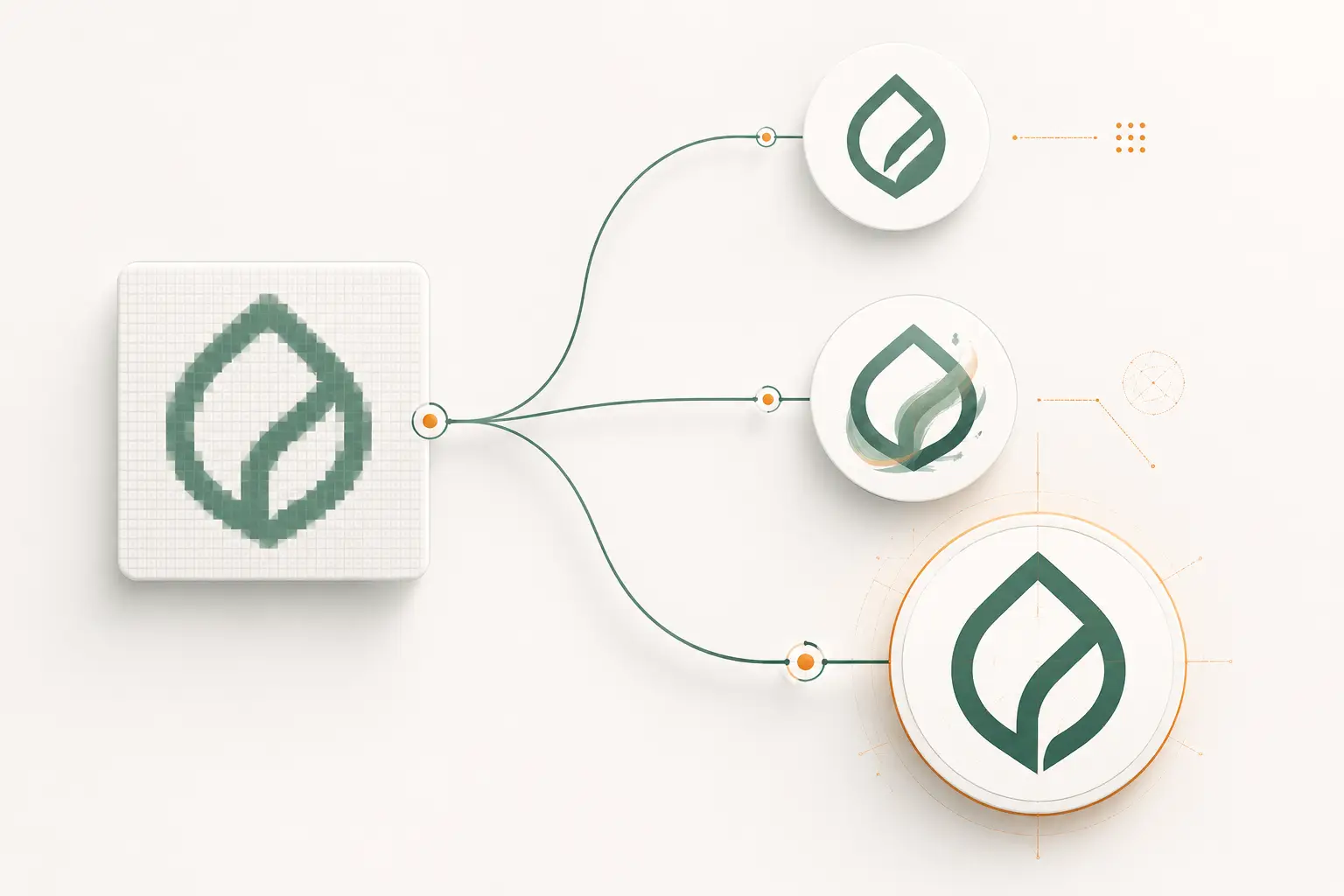
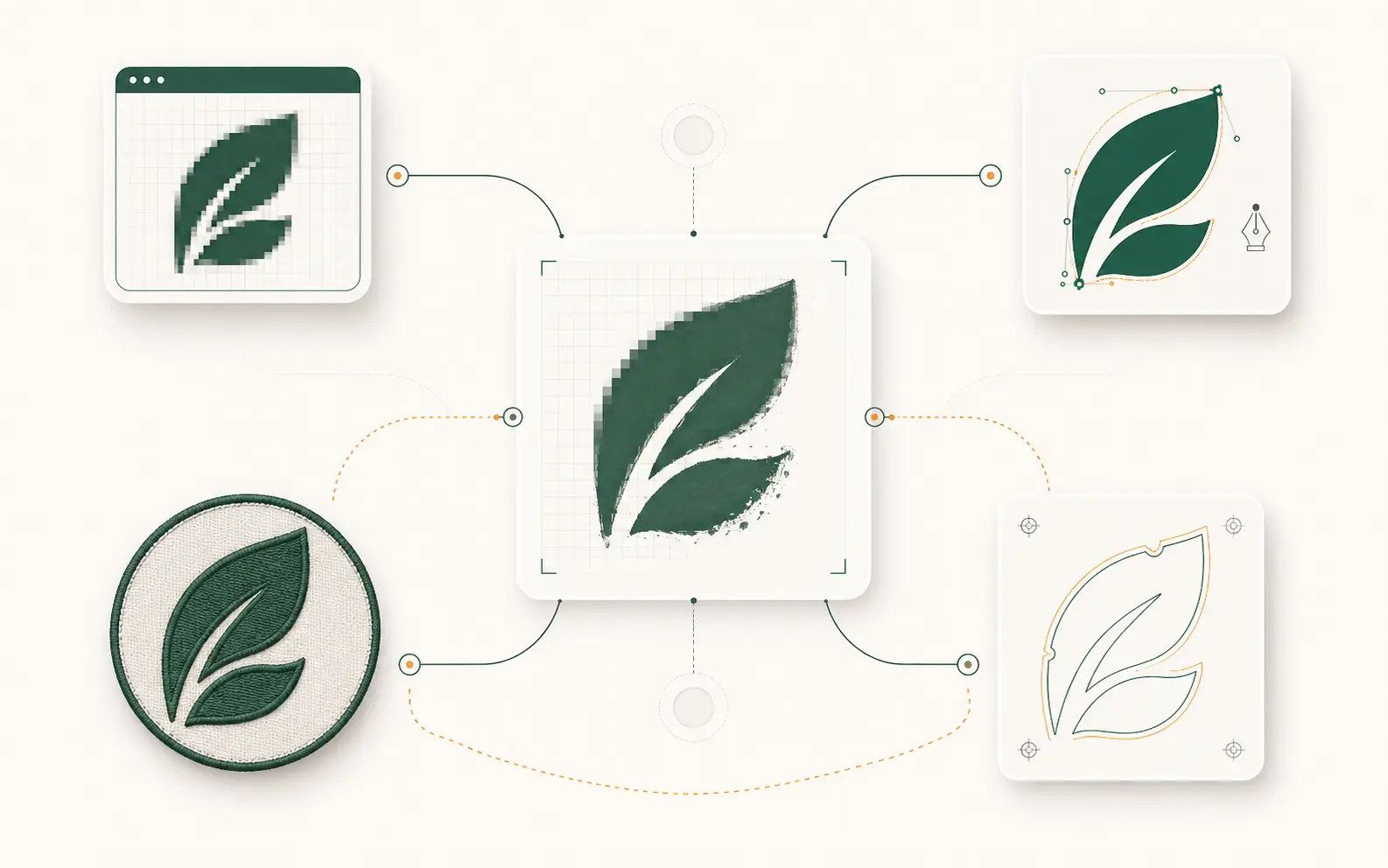
Convertire un raster in vettoriale significa passare da una griglia di pixel (PNG, JPG, PDF scansionato) a tracciati vettoriali (SVG, AI, EPS, DXF). Tre percorsi: (1) il Ricalco immagine di Adobe Illustrator o il Vettorizza bitmap di Inkscape — gratuito o economico, rapido, richiede pulizia; (2) i vettorizzatori IA (Vectorizer.AI, vector.ai, Adobe Firefly) — 9–25 $/mese, output più pulito, ma geometria ancora grezza; (3) la ricostruzione manuale di un designer — la più lenta, la più costosa, ma corretta per la produzione alla consegna.

- Identifica la destinazione di output
Visualizzazione web, stampa in più formati, plotter da taglio per vinile, digitalizzatore per ricamo, fresa CNC. Ognuna ha requisiti di file diversi che guidano la scelta dello strumento.
- Ispeziona l’origine
Risoluzione, contrasto, complessità, numero di colori, tipografia fine. La qualità dell’origine determina ciò che la conversione può fare: spazzatura in entrata, spazzatura in uscita.
- Scegli il percorso di conversione
Ricalco automatico per loghi semplici ad alto contrasto destinati al web o all’uso personale. Vettorizzatori IA per la conversione stilistica da foto a illustrazione. Ricostruzione manuale per tutto ciò che va agli strumenti di produzione.
- Pulisci e verifica
L’output ricalcato automaticamente necessita di pulizia (riduzione dei punti di ancoraggio, conversione dei caratteri in contorni, struttura dei livelli). Verifica ingrandendo alla dimensione di output reale e controllando bordi, giunzioni e separazione dei colori.
Passo 1: identifica la tua destinazione di output
L’approccio alla conversione dipende interamente dall’uso a cui è destinato il file vettoriale risultante. Saltare questo passo e limitarsi a lanciare un ricalcatore automatico è la causa n. 1 di file che appaiono corretti a schermo ma falliscono in produzione.
- Visualizzazione web, social, icona di app
- Il ricalco automatico va bene. La qualità conta meno della dimensione del file e della rapidità del ciclo.
- Stampa in più formati (loghi, biglietti da visita, poster)
- Vettorizzatore IA o ricalco automatico + pulizia. L’output deve avere bordi puliti a qualsiasi dimensione.
- Plotter da taglio per vinile
- Ricostruzione manuale. I tracciati ricalcati automaticamente hanno spesso contorni aperti o tremolio a livello di subpixel su cui il plotter si inceppa.
- Digitalizzazione per ricamo
- Ricostruzione manuale. Il digitalizzatore ha bisogno di una geometria adatta al punto, non di un qualsiasi vettoriale valido.
- Tinta piatta per serigrafia
- Ricostruzione manuale + separazione dei colori. Ogni inchiostro ha bisogno del proprio livello pulito.
- Fresatura CNC, laser, plasma
- Ricostruzione manuale. DXF a tracciati chiusi nel dialetto AutoCAD 2000.
- Incisione (rotativa, fibra)
- Ricostruzione manuale. Font a tratto singolo per la rotativa, solo contorno per la fibra.
Passo 2: ispeziona la tua origine
- Risoluzione. Almeno 2000×2000 per gli strumenti IA. 1200×1200 è il minimo pratico per il ricalco automatico.
- Contrasto. L’alto contrasto (logo nero su bianco) si ricalca in modo pulito. Un’origine a basso contrasto o disturbata produce un output disordinato.
- Numero di colori. 1–4 colori: adatto alla tinta piatta. 5+ colori: meglio la quadricromia simulata o la vettorizzazione IA.
- Tipografia fine. Il testo piccolo a bassa risoluzione si ricalca male: valuta di ricomporlo con il font originale.
- Soggetto. Logo / icona / illustrazione → vince il vettoriale. Fotografia → il vettoriale fatica; chiediti se hai davvero bisogno di un vettoriale.
Passo 3: scegli lo strumento di conversione
Per una bozza automatica veloce, passa prima il file nel nostro ricalcatore vettoriale gratuito, poi decidi se serve un ridisegno a mano.
| Origine | Strumento migliore | Perché |
|---|---|---|
| Logo B/N ad alto contrasto | Ricalco immagine di Illustrator o Vettorizza bitmap di Inkscape | Rapido, gratuito o economico; l’output è utilizzabile con una pulizia leggera. |
| Logo multicolore con sfumature delicate | Vectorizer.AI o vector.ai | L’IA gestisce la quantizzazione dei colori meglio dei ricalcatori a ricerca di tracciato. |
| Foto da stilizzare come illustrazione | Vectorizer.AI, vector.ai, Adobe Firefly Vector | I vettorizzatori IA producono un output in stile illustrazione a partire da un’origine fotografica. |
| Lavoro per acquirente di produzione (vinile, ricamo, ecc.) | Ricostruzione manuale VectorWiz | La pulizia del ricalco automatico consuma le stesse ore della ricostruzione manuale e produce file peggiori. |
| Disegno tecnico o planimetria | Adobe Illustrator + ricalco manuale | I disegni tecnici richiedono quote esatte; il ricalco automatico introduce una deriva a livello di subpixel. |
Passo 4a: vettorializzare un’immagine in Illustrator (Ricalco immagine)
- Inserisci il raster
File → Inserisci → seleziona il tuo PNG/JPG/TIFF. Il raster appare come oggetto inserito sulla tua tavola da disegno.
- Apri il Ricalco immagine
Finestra → Ricalco immagine. Scegli un predefinito adatto all’origine: «Logo in bianco e nero» per un solo colore, «6 colori» o «16 colori» per il multicolore, «Foto» per un’origine fotografica.
- Regola le soglie
La Soglia (modalità B/N) controlla cosa conta come primo piano rispetto allo sfondo. Il cursore Tracciati controlla la morbidezza. Angoli controlla la nitidezza con cui vengono resi gli spigoli. Itera finché l’anteprima non appare corretta.
- Espandi
Fai clic su Espandi. Il ricalco viene convertito da immagine attiva in tracciati vettoriali modificabili.
- Pulisci
Oggetto → Tracciato → Semplifica (Cmd/Ctrl + Maiusc + S). Riduci i punti di ancoraggio finché i bordi appaiono puliti ma non grossolani. Converti tutto il testo in contorni (Testo → Crea contorni, Cmd/Ctrl + Maiusc + O). Salva come AI, EPS, SVG o PDF.
Passo 4b: flusso del vettorizzatore IA (Vectorizer.AI come esempio)
- Carica
Vectorizer.AI accetta PNG, JPG, PDF, WebP, GIF. Trascina e rilascia oppure sfoglia per caricare. Fino a 1024×1024 gratis; una risoluzione superiore richiede un piano a pagamento.
- Regola il dettaglio
Il cursore del dettaglio determina quanto l’output è fedele all’origine. Meno dettaglio = più stilizzato. Itera; l’anteprima si aggiorna in pochi secondi.
- Scarica
Scegli il formato di output: SVG (web), AI (Illustrator), PDF (stampa), DXF (CNC). Scarica.
- Pulisci (ancora necessario)
Apri in Illustrator. Converti il testo in contorni, nomina i livelli per colore, controlla la presenza di tracciati vaganti. La maggior parte degli output IA è più vicina al pronto per la produzione rispetto al ricalco automatico, ma richiede comunque un passaggio.
Non vuoi tracciarlo da solo? Lo fa una persona, pronto per la produzione.
Inviaci il tuo raster e ricevi vettori puliti e pronti per la macchina — nodi minimi, colori veri, il formato giusto. Prezzo immediato, in 24 ore.
Need something custom? Email hello@vectorwiz.com
Passo 4c: ricostruzione manuale (il percorso di produzione)
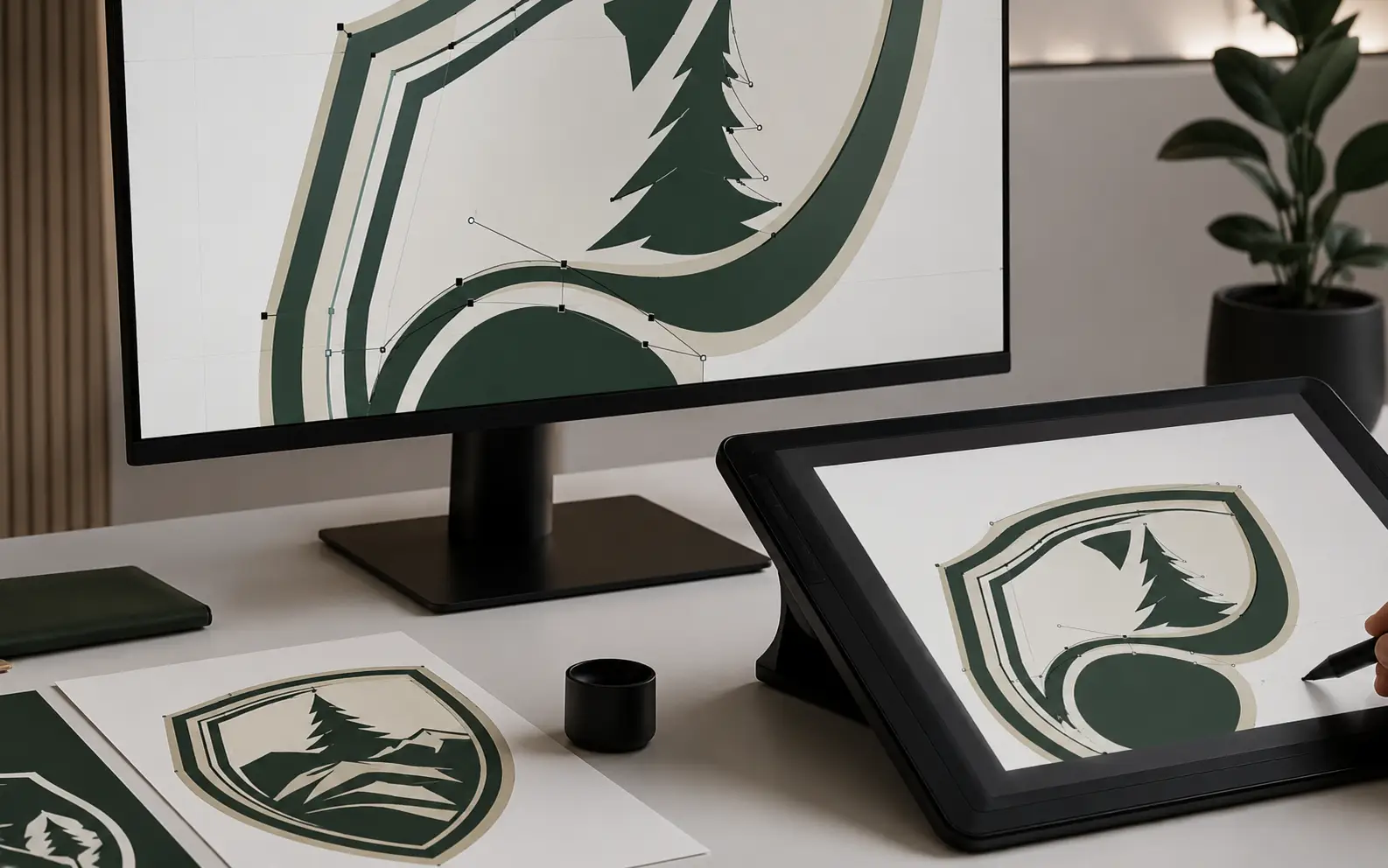
Per l’output destinato agli acquirenti di produzione — vinile, ricamo, serigrafia, CNC, incisione — la ricostruzione manuale è la risposta giusta. Un designer ridisegna l’artwork sopra il riferimento raster con lo strumento Penna, producendo tracciati chiusi puliti con il minimo dei punti di ancoraggio necessario a descrivere ogni forma.
Tempo: 30–60 min per Semplice (logo pulito a un solo colore); 1–2 h per Moderato (multicolore, con qualche interpretazione); 2–4 h per Complesso (sfumature, mezzitoni, composizione complessa); 4+ h per livello produzione (ricostruzione completa derivata da foto). Le officine acquirenti di produzione di solito affidano il lavoro a uno specialista (VectorWiz, un freelance interno o un designer subappaltatore).
Passo 5: lista di controllo della pulizia
- Tracciati chiusi — i punti iniziale e finale di ogni forma devono collegarsi, soprattutto nel lavoro di linea di taglio.
- Minimo dei punti di ancoraggio — Oggetto → Tracciato → Semplifica con una tolleranza stretta.
- Testo convertito in contorni — Testo → Crea contorni, in modo che il file venga reso correttamente anche senza il font di origine installato.
- Struttura dei livelli — un livello per fase di output (per inchiostro nella serigrafia, per profondità di taglio nel CNC, per fase di lavorazione nella segnaletica).
- Campioni nominati — codici Pantone o colori nominati affinché l’operatore della macchina da stampa scelga gli inchiostri giusti senza tirare a indovinare.
- Nessun raster incorporato — assicurati che il ricalco sia arrivato fino in fondo; un’immagine raster incorporata nel file ne vanifica lo scopo.
- Traccia vs. riempimento — gli strumenti di produzione tengono conto di cosa è cosa. Traccia = tracciato di taglio o linea di incisione; riempimento = area di colore pieno.
Errori comuni
- Fidarsi dell’output del ricalco automatico per la produzione. La fase di pulizia è obbligatoria, non facoltativa.
- Saltare la conversione dei caratteri in contorni. Il vettoriale viene consegnato senza il font di origine; la macchina del cliente ripiega su font di fallback e il file appare sbagliato.
- Mescolare traccia e riempimento sullo stesso tracciato. Gli strumenti di produzione trattano le tracce (tracciati di taglio) e i riempimenti (aree) in modo diverso: sceglierne uno sbagliato interrompe il flusso di lavoro.
- Usare un output PNG/JPG di un ricalco vettoriale come se fosse ancora un vettoriale. Una volta esportato in un formato a pixel, il vettoriale è perso; conserva l’origine AI/SVG.
- Non ingrandire alla dimensione di output reale per controllare i bordi. I vettoriali appaiono corretti a qualsiasi zoom; i difetti emergono solo alla risoluzione di output reale.
- Ignorare la struttura dei livelli. Un file multicolore con tutto su un solo livello è difficile da separare a valle; un livello per inchiostro fa risparmiare un’ora all’operatore della macchina da stampa.
Domande frequenti
Qual è il modo più semplice per convertire un PNG in SVG?
Adobe Illustrator: File → Inserisci → il tuo PNG → Finestra → Ricalco immagine → scegli un predefinito → Espandi → File → Salva con nome → SVG. Inkscape: File → Apri → il tuo PNG → Tracciato → Vettorizza bitmap → scegli la modalità → OK → File → Salva con nome → SVG. Il dettaglio specifico del PNG — controllare il file di partenza, il problema dell'alone alfa e cosa richiede la produzione — è nella nostra guida per convertire un PNG in vettoriale su /guides/png-to-vector.
Posso convertire una foto JPG in vettoriale?
Una fotografia diventa un’illustrazione stilizzata, non la foto. I loghi piatti sono un’altra questione: la compressione JPEG e lo sfondo incorporato nei pixel decidono se un ricalco è utilizzabile. Il dettaglio specifico del JPEG — la quadrettatura sui bordi, l’assenza del canale alfa e cosa serve a un plotter — è nella nostra guida per convertire un JPG in vettoriale su /guides/jpg-to-vector.
Posso convertire un GIF in vettoriale?
Un GIF piatto, a un solo fotogramma e con bordi netti, si ricalca come qualsiasi logo a pochi colori. Il dithering e l’animazione sono i problemi specifici del GIF: i punti diventano migliaia di forme, e un’animazione non ha un fotogramma che sia il logo. Quel caso è nella nostra guida per convertire un GIF in vettoriale su /guides/gif-to-vector.
Come mi assicuro che i miei tracciati di taglio vettoriali siano chiusi?
In Illustrator: seleziona tutto → Oggetto → Tracciato → Calcola media + Unisci. Oppure apri il pannello Tracciato e cerca gli avvisi di tracciati aperti. Per l’esportazione DXF, imposta ogni livello di taglio in modo da garantire tracciati chiusi (Oggetto → Tracciato → Unisci, poi verifica con lo strumento di direzione del tracciato attivo).
Quale risoluzione deve avere il raster di origine?
Per il ricalco automatico, 1200×1200 è il minimo pratico; 2000×2000 produce un output decisamente più pulito. Per i vettorizzatori IA, 1024×1024 è il limite inferiore nei piani gratuiti, mentre i piani a pagamento accettano risoluzioni superiori. Nella ricostruzione manuale la risoluzione di origine conta meno, perché il designer usa il raster come riferimento e non ricalca pixel per pixel.
Perché il mio logo ricalcato automaticamente appare sfocato nell’anteprima del plotter?
Il ricalco automatico di solito produce tracciati con centinaia di punti di ancoraggio ridondanti e tremolio a livello di subpixel lungo i bordi. Il plotter interpreta ciascuno come un comando di movimento, perciò il tracciato di taglio zigzaga invece di seguire una curva pulita. Soluzione: Oggetto → Tracciato → Semplifica con una tolleranza più stretta, oppure ricostruzione manuale per l’output di produzione.
Posso fidarmi delle impostazioni predefinite del Ricalco immagine?
Per loghi semplici ad alto contrasto, spesso sì. Per loghi multicolore, sfumature o origine fotografica, i valori predefiniti producono raramente un output di qualità da produzione. Visualizza sempre l’anteprima alla dimensione di output reale, semplifica con decisione, converti il testo in contorni e controlla la struttura dei livelli prima di consegnare il file.
Qual è la differenza tra Ricalco immagine e Live Trace?
Live Trace era il vecchio termine di Adobe (Illustrator CS6 e precedenti); il Ricalco immagine (Image Trace) è la versione rinominata in Adobe Creative Cloud. Stessa funzione, algoritmi leggermente migliorati. Se vedi «Live Trace» in vecchi tutorial, si tratta dello stesso flusso di lavoro.
Quanto è rapida la ricostruzione manuale rispetto al ricalco automatico?
Ricalco automatico: secondi per convertire, 15–60 minuti di pulizia prima di essere pronto per la produzione. Ricostruzione manuale: 30 min per Semplice, 1 ora per Moderato, 2–4 ore per Complesso e livello produzione — senza fase di pulizia a valle. Per il lavoro di produzione il tempo totale è comparabile, ma il file ricostruito a mano viene consegnato pulito, mentre quello ricalcato automaticamente richiede la fase di pulizia ogni volta.
Tanvir Chowdhury
Guida le operazioni di produzione in VectorWiz. Scrive di brief sui file, accettazione dei lavori e dei dettagli di produzione che le officine imparano a proprie spese.
Articoli correlati
Disegnato a mano. Pensato per la produzione.
Ridisegnato a mano da $19, pronto in 24 ore. Carica il file per un prezzo immediato, nessun vincolo.