Wie man Bilder in digitale Kunst verwandelt Vom Foto zur digitalen Kunst – richtig gemacht.
Ein Foto in digitale Kunst zu verwandeln – manchmal als Foto-zu-Illustration-Umwandlung bezeichnet – ist ein Stilisierungsschritt, keine direkte Konvertierung. Der schnellste Weg ist ein KI-Vektorisierer (Vectorizer.AI, vector.ai, Adobe Firefly) für eine saubere, stilisierte Ausgabe. Photoshop-Filter (Tontrennung, Kanten betonen, Selektiver Weichzeichner + Schwellenwert) bieten mehr Kontrolle, erzeugen aber eine Rasterausgabe. Für digitale Kunst in Produktionsqualität ist eine Handillustration über einem der beiden das, was professionelle Künstler tun. Wählen Sie danach, wofür das Ergebnis bestimmt ist.
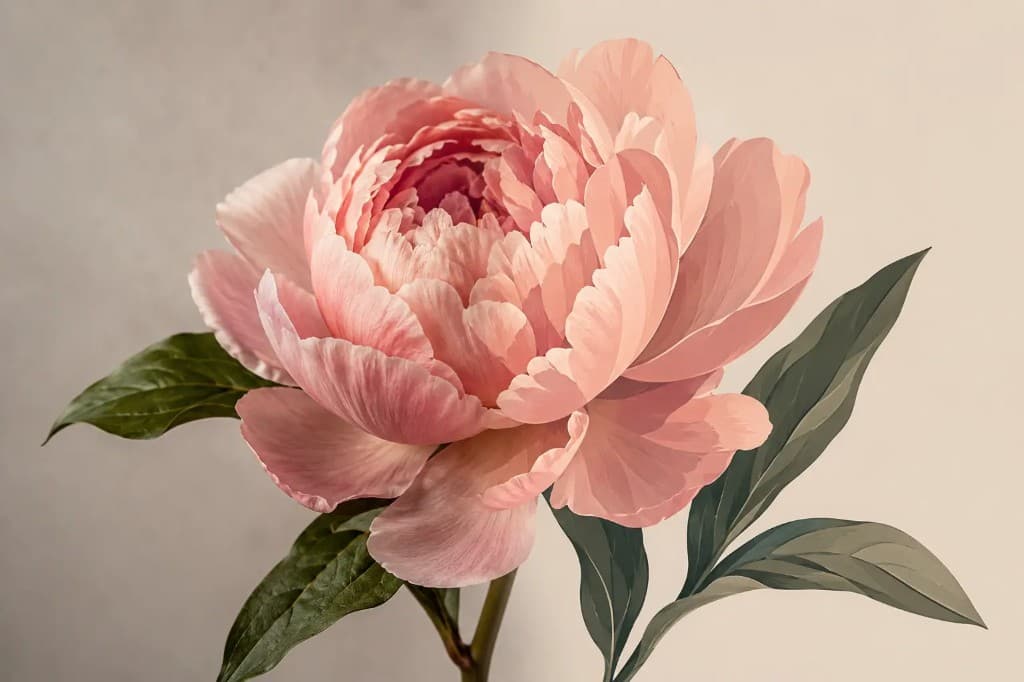
- Zielstil festlegen
Strichzeichnung, tontrennungsbasierter Vektor, malerisches Raster oder stilisierte Illustration. Jeder verlangt einen anderen Werkzeugweg.
- Mit einer sauberen Quelle beginnen
Höhere Eingangsauflösung = sauberere Ausgabe, unabhängig von der Methode. Mindestens 2000×2000 für KI-Tools; 4000×4000 für Photoshop-Filter, die Detail zum Greifen brauchen.
- Den Haupttransform ausführen
KI-Vektorisierer für die Stilisierung in einem Durchgang; Photoshop-Filter für die Kontrolle über jeden Schritt; Handillustration, wenn Stiltreue wichtiger ist als Tempo.
- Feinschliff und Abschluss
Verirrte Pfade bereinigen, Farbpalette anpassen, etwaige Schriften in Pfade umwandeln. In das Zielformat exportieren – SVG fürs Web, AI zum Bearbeiten, hochauflösendes PNG für den Druck.
Was wir mit "digitaler Kunst" meinen
Digitale Kunst ist ein vager Sammelbegriff – er umfasst stilisierte Illustrationen, tontrennungsbasierte Vektoren, Strichzeichnungen, malerische Kompositionen, Pixel-Art und ein Dutzend weiterer Looks. Das Transformationswerkzeug hängt vollständig davon ab, welchen Look Sie wollen.
- Strichzeichnung / Lineart
- Reine Kantenkonvertierung. Quelldetail auf saubere schwarze Linien auf Weiß abgebildet. Verbreitet für Malbücher, Tattoo-Vorlagen und Illustrationen im Blaupausen-Stil.
- Tontrennungsbasierter Vektor
- Begrenzte Farbpalette (typischerweise 4–8 flache Farben), scharfe Kanten, eingeebnete Verläufe. Im Andy-Warhol-Stil. Druckfreundlich.
- Malerisch / impressionistisch
- Raster im Pinselstrich-Stil. Entsteht oft aus Photoshops Ölfarbe-Filter oder Adobe Fireflys malerischer Vorlage. Rasterausgabe, kein Vektor.
- Stilisierte Vektorillustration
- Von Hand gezeichnete Vektorfigur, -szene oder -komposition, abgeleitet aus einer Fotovorlage. Höchste Qualität, langsamste Methode.
- Pixel-Art
- Niedrigauflösende Stilisierung mit festem Pixelraster. Aseprite, Photoshop mit striktem pixelgenauem Setup oder KI-Generatoren, die auf Pixel-Art trainiert wurden.
Weg 1: KI-Vektorisierer (am schnellsten)
KI-trainierte Vektorisierer (veröffentlicht 2022–2024) sind der schnellste Weg vom Foto zur stilisierten digitalen Kunst. Hochladen, Vorlage wählen, herunterladen – meist in unter 30 Sekunden.
- Werkzeug wählen
Vectorizer.AI für die sauberste, quelltreue Vektorisierung. vector.ai für eine stärkere Illustrationsausrichtung. Adobe Firefly Vector für Creative-Cloud-Abonnenten – im Paket enthalten. Recraft für KI-generierte Vektoren aus Text.
- In hoher Auflösung hochladen
KI-Vektorisierer arbeiten mit hochwertiger Eingabe besser. Mindestens 2000×2000 als PNG oder JPG. Beschneiden Sie vor dem Hochladen auf das Motiv – so verschwendet die KI keine Mühe darauf, irrelevanten Hintergrund zu vektorisieren.
- Detailstufe anpassen
Jedes Werkzeug hat einen Detailregler. Weniger Detail = stärker stilisiert, weniger Farben. Mehr Detail = näher an fotografischer Genauigkeit, aber weniger „digitale Kunst“-Anmutung. Iterieren Sie, bis der Look stimmt.
- Exportieren
SVG fürs Web/den Editor. AI zur Übergabe an Illustrator. PDF für Druck-und-Schnitt-Workflows.
- In Illustrator bereinigen (optional)
Selbst KI-Ausgaben profitieren von einem manuellen Durchgang – offene Pfade schließen, Knoten vereinfachen, Schrift in Pfade umwandeln, Farbfelder benennen. Zehn Minuten, die die Datei produktionsreif machen.
Weg 2: Photoshop-Filter (meiste Kontrolle)
Photoshops Filterstapel gibt Ihnen die meiste Kontrolle über jeden Schritt. Das Ergebnis ist ein Raster (kein Vektor), aber hochwertig und anpassbar. Am besten, wenn das Ziel Druck, Social Media oder Web-Darstellung ist und nicht CNC-/Stickerei-/Siebdruckausgaben.
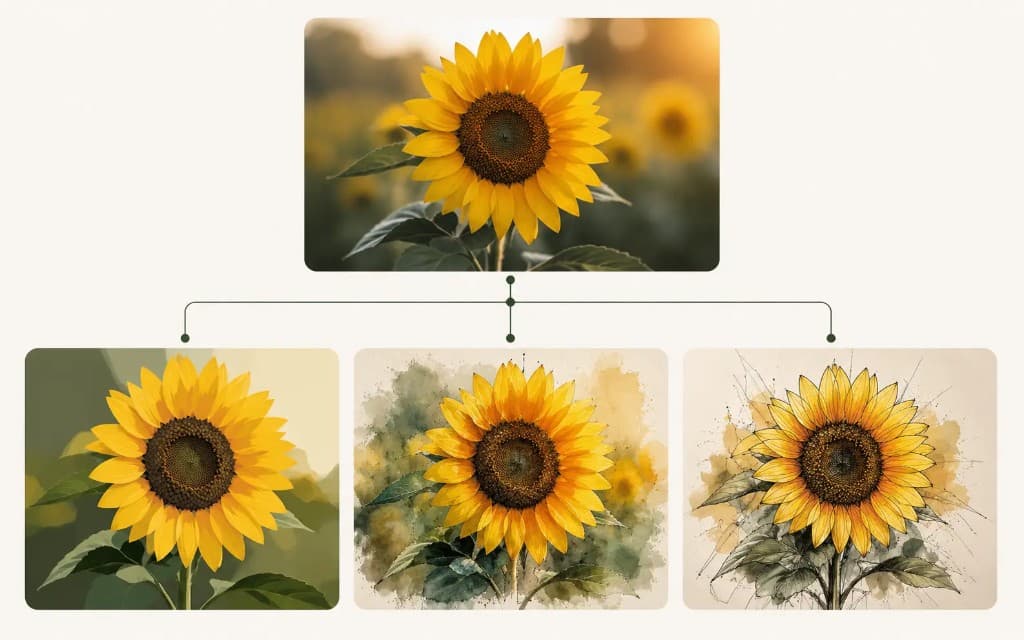
| Filter | Erzeugter Stil | Hinweise |
|---|---|---|
| Filter → Kunstfilter → Tontrennung | Tontrennungsbasierte Illustration | Tonwerte (4–8) reduzieren für Schärfe; Kantenvereinfachung für glattere Formen. |
| Filter → Kunstfilter → Kanten betonen | Comic / illustriert | Kantenstärke 2–4; Tontrennung 2–4. |
| Filter → Kunstfilter → Ölfarbe | Malerisch | Stilisierung 4–8; Sauberkeit 5–10; Skalierung 1–5. Am besten bei Porträtmotiven. |
| Filter → Stilisierungsfilter → Konturen finden | Strichzeichnung (invertiert) | Invertieren (Cmd/Strg + I) und Tonwerte für einen sauberen Tuschelinien-Look anpassen. |
| Filter → Zeichenfilter → Fotokopie | Schwarzweiß-Poster | Detail 1–24; Dunkelheit 1–50. |
| Filter → Filtergalerie → Stempel | Zweifarbige Grafik | Steuerung über Hell/Dunkel-Balance + Glättung. |
Workflow: vom Foto zur Strichzeichnung in Photoshop
- Das Foto öffnen. Die Ebene duplizieren (Cmd/Strg + J).
- Das Duplikat entsättigen (Cmd/Strg + Umschalt + U).
- Erneut duplizieren. Invertieren (Cmd/Strg + I). Füllmethode auf Farbig abwedeln ändern.
- Filter → Weichzeichnungsfilter → Gaußscher Weichzeichner. Radius anpassen, bis die Linien hervortreten (typischerweise 6–20 px).
- Auf eine Ebene reduzieren (Cmd/Strg + Umschalt + Alt + E), um alles zu einer einzigen Strichzeichnungs-Ebene zu verschmelzen.
- Tonwertkorrektur (Cmd/Strg + L), um die Weißtöne auf reines Weiß zu treiben und die Linien abzudunkeln.
- Optional: Filter → Stilisierungsfilter → Konturen finden über das fertige Ergebnis für eine schärfere Tusche.
Weg 3: Handillustration darüber
Für kommerzielle digitale Kunst (Albumcover, Markenillustrationen, redaktionelle Aufträge) ist der richtige Weg nach wie vor, dass ein Designer über der Fotovorlage zeichnet. KI-Tools gerüsten schnell ein Grundgerüst, aber dem Ergebnis fehlen die bewussten Gestaltungsentscheidungen, die ein Mensch trifft.
Handillustration ist iterativ. Der Designer importiert die Quelle als Referenzebene, skizziert mit niedriger Deckkraft, verfeinert Linie für Linie und trifft Farbpaletten-Entscheidungen, die das Quellfoto ihm nicht abgenommen hat. Stunden bis Tage, je nach Umfang.
Der Look gefällt, aber es muss druckbar sein? Ein Mensch macht es produktionsfertig.
Wir bauen Ihr stilisiertes Bild als saubere, skalierbare Vektoren neu auf — im Format, das Ihr Drucker oder Plotter braucht. In 24 Stunden.
Etwas Individuelles? E-Mail an hello@vectorwiz.com
Das richtige Ausgabeformat wählen
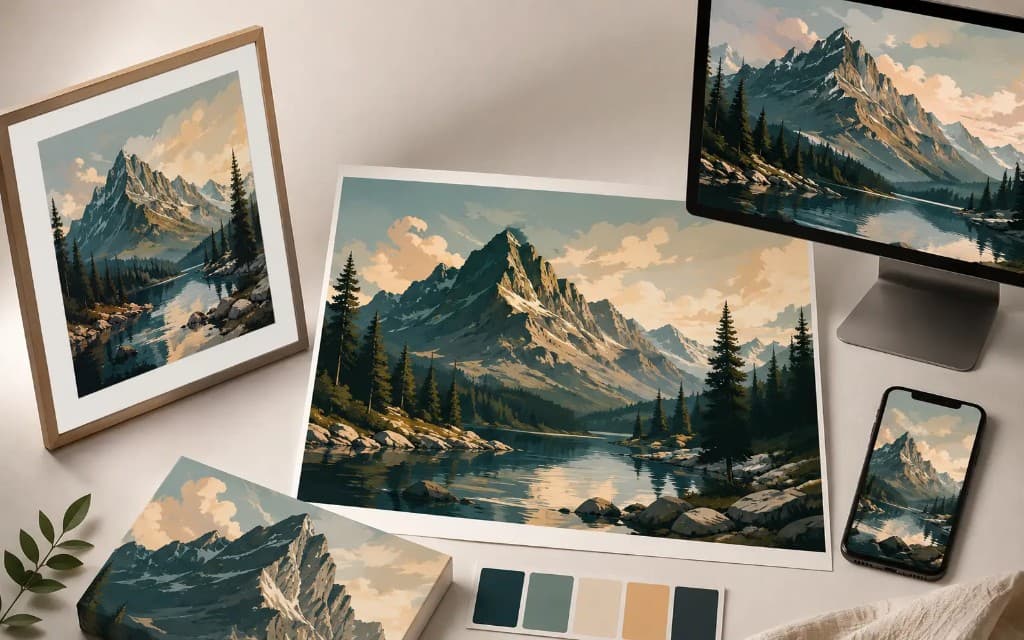
| Anwendungsfall | Format | Warum |
|---|---|---|
| Web-Darstellung, Social | PNG (Raster) oder SVG (Vektor) | PNG bewältigt malerische Stile; SVG skaliert unendlich für gestochen scharfe Logos. |
| Druckposter | PDF oder AI im Druck-Maßstab 1:1, mindestens 300 DPI Raster | Der Druck braucht CMYK + Anschnitt; PDF/X-4 ist der Produktionsstandard. |
| Bekleidungsdekoration | AI oder EPS mit getrennten Farbebenen | Jede Druckfarbe auf einer Ebene; Konturen für die Siebseparation geschlossen. |
| NFT / digitales Sammlerstück | SVG oder PNG, volle Auflösung, transparenter Hintergrund | Vektor bleibt in jeder Auflösung erhalten; PNG mit Alpha für malerische Raster. |
| Bearbeitungsquelle | AI (Adobe Illustrator) oder PSD (Photoshop) | Halten Sie die editierbare Arbeitsdatei vom Export getrennt. |
Drei Regeln für eine bessere Stilisierung
- Beginnen Sie mit einer hochauflösenden Quelle. KI- und Filterqualität verschlechtern sich bei niedrig aufgelöster Eingabe schnell.
- Eng beschneiden. Hintergründe verwässern die Aufmerksamkeit der KI und erschweren die Ergebnisse von Photoshop-Filtern. Vor dem Transformieren auf das Motiv beschneiden.
- Die Farbpalette davor reduzieren, nicht danach. Wenden Sie Bild → Modus → Indizierte Farbe mit einer Palette von 4–8 Farben vor dem Anwenden der Filter an; das ergibt eine sauberere Ausgabe.
Häufig gestellte Fragen
Wie wandelt man ein Foto am schnellsten in digitale Kunst um?
Mit KI-Vektorisierern wie Vectorizer.AI, vector.ai oder Adobe Firefly Vector. Laden Sie ein Foto mit 2000×2000 hoch, wählen Sie eine Stilisierungsvorlage und laden Sie das Ergebnis in unter einer Minute herunter. Gratis-Stufen sind auf wenige Konvertierungen pro Tag begrenzt; kostenpflichtige Tarife liegen bei 9–25 $/Monat.
Geht das in Photoshop auch ganz ohne KI-Tools?
Ja. Photoshops Filterstapel – Tontrennung, Kanten betonen, Konturen finden, Ölfarbe – deckt die gängigsten Digitalkunst-Stile ab. Das Ergebnis ist ein Raster (kein Vektor), aber hochwertig und anpassbar. Der Preis dafür sind mehr Klicks pro Ergebnis.
Was ist der Unterschied zwischen KI-Vektorisierung und Photoshop-Filtern?
KI-Vektorisierer geben editierbare Vektorpfade aus (SVG, AI, EPS) – unendlich skalierbar, ideal für Logos, Druck und Großformat. Photoshop-Filter geben Rasterpixel aus – besser für malerische Stile, Social-Media-Posts und die Web-Darstellung, wo pixelgenaues Detail wichtiger ist als Skalierbarkeit.
Wie erstelle ich eine Strichzeichnung aus einem Foto?
Photoshop: Ebene duplizieren, entsättigen, erneut duplizieren + invertieren mit der Füllmethode Farbig abwedeln, Gaußscher Weichzeichner, auf Hintergrundebene reduzieren, dann mit Tonwertkorrektur bereinigen. KI-Tools: Die Vorlage „Schwarzweiß“ von Vectorizer.AI erzeugt direkt aus dem Upload eine saubere Strichzeichnung.
Darf ich digitale Kunst verkaufen, die ich aus dem Foto einer anderen Person erstelle?
Nur mit der Lizenz des Fotos oder schriftlicher Genehmigung. Die meisten Stockfotos sind zur Nutzung lizenziert, nicht aber zur Weiterverbreitung als abgeleitetes Werk. Stammt die Quelle aus Ihrem eigenen Foto, dürfen Sie das abgeleitete Werk frei verkaufen. Zeigt die Quelle eine prominente oder wiedererkennbare Person, kann selbst Ihr eigenes Foto für die kommerzielle Nutzung eine Einwilligung zu Persönlichkeitsrechten erfordern.
Welche Auflösung muss das Quellfoto haben?
2000×2000 ist das sichere Minimum für KI-Vektorisierer – darunter verschlechtert sich die Geometriequalität sichtbar. Für kantenerkennende Photoshop-Filter liefert 3000×3000+ sauberere Ergebnisse, weil dem Filter mehr Pixeldetail zur Verfügung steht. Für eine Handillustration über einer Vorlage spielt die Auflösung eine geringere Rolle, da der Designer interpretiert und nicht nachzeichnet.
Lassen sich die Originalfarben des Fotos behalten und trotzdem ein stilisierter Look erzielen?
Dafür eignet sich die Tontrennung. In Photoshop: Bild → Korrekturen → Tontrennung, Tonwerte auf 4–8 setzen. Das reduziert das Foto auf eine begrenzte Palette und bewahrt zugleich die Quellfarben. KI-Vektorisierer haben ebenfalls eine Einstellung „Farbanzahl“, die dasselbe leistet.
Sollte ich eine Designerin beauftragen oder es selbst machen?
Selbst machen, wenn das Ergebnis für den privaten Gebrauch, Social Media oder ein einmaliges Projekt bestimmt ist. Eine Designerin beauftragen, wenn kommerzielle, redaktionelle oder Produktionsausgaben im Spiel sind – sie trifft bewusste Gestaltungsentscheidungen, die KI-Tools nicht nachbilden können, und das Ergebnis hat Portfolio-Qualität. VectorWiz übernimmt die Vektorkonvertierung (keine Illustration) – für Empfehlungen zur Handillustration schreiben Sie an hello@vectorwiz.com.
Naimur Rahman
Leitet bei VectorWiz die gestalterische Richtung und die Qualität. Prüft Produktionsgrafiken und zeichnet sie von Hand neu – für Schilder, Siebdruck, Stickerei und CNC.
Verwandte Artikel
Von Hand gezeichnet. Für die Produktion gebaut.
Von Hand neu gezeichnet ab $19, in 24 Stunden zurück. Hochladen, Sofortpreis sehen, keine Bindung.