Cómo convertir imágenes en arte digital De la fotografía al arte digital, como es debido.
Convertir una fotografía en arte digital — a veces llamada conversión de foto a ilustración — es un paso de estilización, no una conversión directa. La vía más rápida es un vectorizador con IA (Vectorizer.AI, vector.ai, Adobe Firefly) para una salida estilizada y limpia. Los filtros de Photoshop (Recortar, Bordes añadidos, Desenfoque inteligente + Umbral) dan más control, pero producen una salida ráster. Para arte digital con calidad de producción, la ilustración a mano sobre cualquiera de los dos es lo que hacen los artistas profesionales. Elige según para qué sea el resultado.
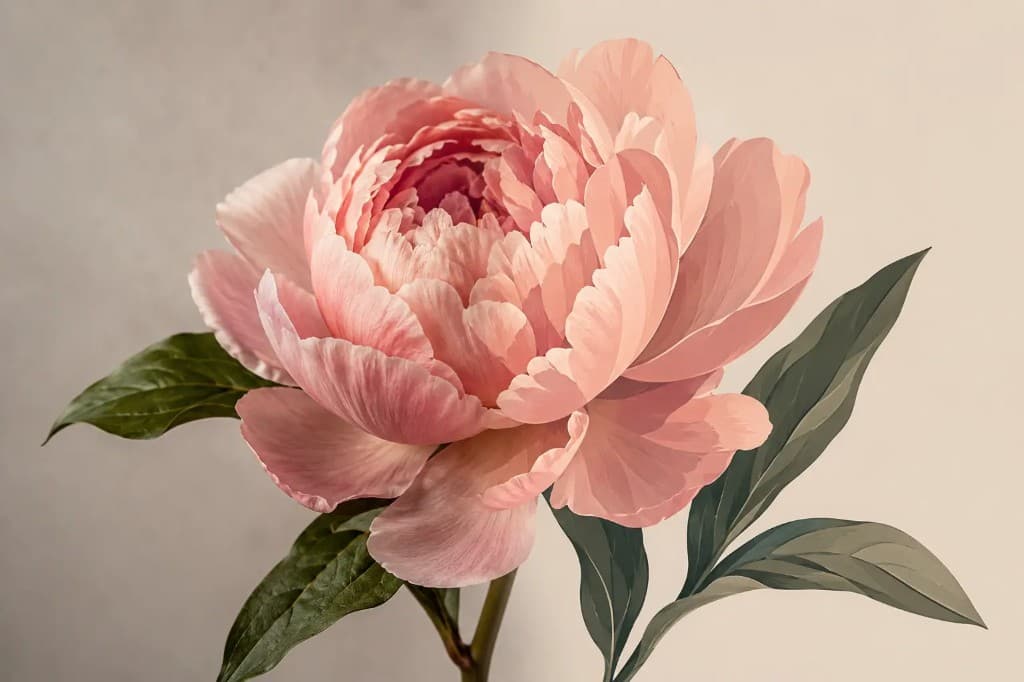
- Elige el estilo objetivo
Dibujo a línea, vector posterizado, ráster pictórico o ilustración estilizada. Cada uno exige una ruta de herramientas distinta.
- Empieza con una fuente limpia
Mayor resolución de entrada = salida más limpia, sea cual sea el método. Mínimo 2000×2000 para herramientas de IA; 4000×4000 para los filtros de Photoshop que necesitan detalle para morder.
- Ejecuta la transformación principal
Vectorizador con IA para una estilización de una sola pasada; filtros de Photoshop para controlar cada paso; ilustración a mano cuando la fidelidad de estilo importa más que la velocidad.
- Refina y termina
Limpia trazados perdidos, ajusta la paleta de colores, convierte las fuentes en trazados si las hay. Exporta al formato objetivo: SVG para web, AI para edición, PNG de alta resolución para impresión.
Qué entendemos por "arte digital"
El arte digital es un paraguas difuso: abarca ilustraciones estilizadas, vectores posterizados, dibujos a línea, composiciones pictóricas, pixel art y una docena de aspectos más. La herramienta de transformación depende por completo del aspecto que quieras.
- Dibujo a línea / lineart
- Conversión solo de bordes. El detalle de origen se traduce en líneas negras limpias sobre blanco. Habitual para libros para colorear, referencias de tatuaje e ilustraciones estilo plano técnico.
- Vector posterizado
- Paleta de colores limitada (normalmente de 4 a 8 colores planos), bordes nítidos, degradados aplanados. Estilo Andy Warhol. Apto para impresión.
- Pictórico / impresionista
- Ráster en estilo de pinceladas. Suele provenir del filtro Pintura al óleo de Photoshop o del preajuste pictórico de Adobe Firefly. Salida ráster, no vectorial.
- Ilustración vectorial estilizada
- Personaje, escena o composición vectorial dibujados a mano a partir de una foto de referencia. La máxima calidad, el método más lento.
- Pixel art
- Estilización de baja resolución con una rejilla de píxeles fija. Aseprite, Photoshop con una configuración estrictamente pixel-perfect o generadores de IA entrenados en pixel art.
Vía 1: vectorizador con IA (la más rápida)
Los vectorizadores entrenados con IA (lanzados entre 2022 y 2024) son la vía más rápida de la foto al arte digital estilizado. Sube, elige un preajuste, descarga: normalmente en menos de 30 segundos.
- Elige una herramienta
Vectorizer.AI para la vectorización fiel más limpia. vector.ai para una inclinación hacia la ilustración estilizada. Adobe Firefly Vector para suscriptores de Creative Cloud: coste incluido. Recraft para vectores generados por IA a partir de texto.
- Sube en alta resolución
Los vectorizadores con IA funcionan mejor con una entrada de alta calidad. PNG o JPG de 2000×2000 como mínimo. Recorta hasta el motivo antes de subir: así la IA no malgasta esfuerzo vectorizando un fondo irrelevante.
- Ajusta el nivel de detalle
Cada herramienta tiene un control deslizante de detalle. Menos detalle = más estilizado, menos colores. Más detalle = más cerca de la precisión fotográfica, pero con menos aire de «arte digital». Itera hasta que el aspecto sea el correcto.
- Exporta
SVG para web/editor. AI para la entrega a Illustrator. PDF para flujos de imprimir-y-cortar.
- Limpia en Illustrator (opcional)
Incluso la salida de IA mejora con una pasada manual: cierra cualquier trazado abierto, simplifica nodos, convierte el texto en trazados, nombra las muestras. Diez minutos que dejan el archivo listo para producción.
Vía 2: filtros de Photoshop (más control)
La pila de filtros de Photoshop te da el máximo control sobre cada paso. El resultado es ráster (no vectorial), pero de alta calidad y personalizable. Lo mejor cuando el destino es impresión, redes sociales o visualización web, y no salidas de CNC/bordado/serigrafía.
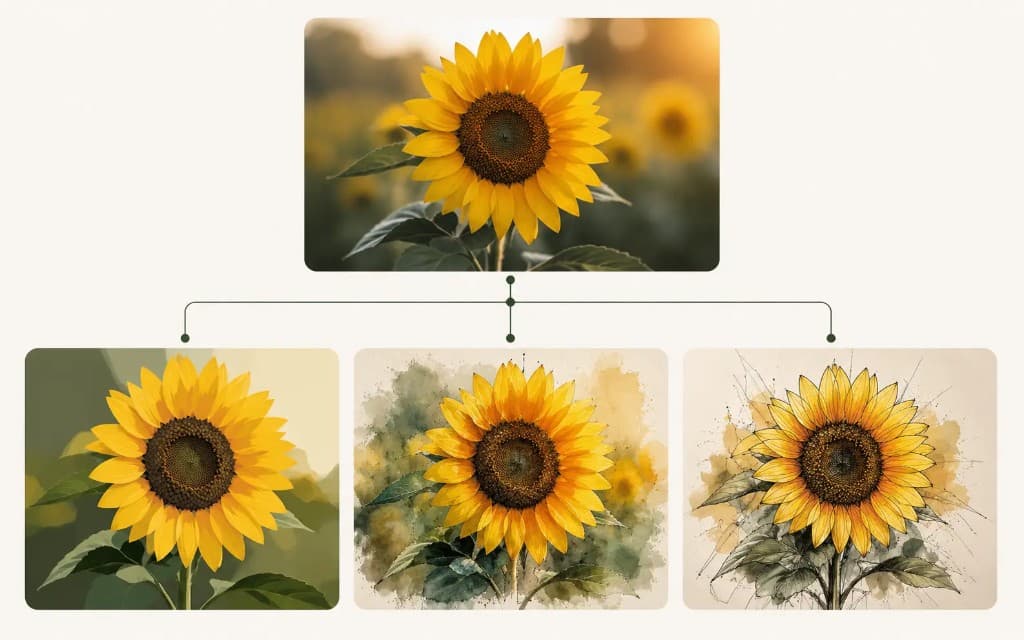
| Filtro | Estilo producido | Notas |
|---|---|---|
| Filtro → Artístico → Recortar | Ilustración posterizada | Reduce los Niveles (4–8) para más nitidez; Simplicidad del borde para formas más suaves. |
| Filtro → Artístico → Bordes añadidos | Cómic / ilustrado | Grosor del borde 2–4; Posterización 2–4. |
| Filtro → Artístico → Pintura al óleo | Pictórico | Estilización 4–8; Limpieza 5–10; Escala 1–5. Lo mejor en motivos de retrato. |
| Filtro → Estilizar → Hallar bordes | Dibujo a línea (invertido) | Invierte (Cmd/Ctrl + I) y ajusta los Niveles para un aspecto de línea de tinta limpio. |
| Filtro → Bosquejar → Fotocopia | Póster en blanco y negro | Detalle 1–24; Oscuridad 1–50. |
| Filtro → Galería de filtros → Estampar | Gráfico a dos tintas | Controles de Equilibrio claro/oscuro + Suavizado. |
Flujo de trabajo: de la foto al dibujo a línea en Photoshop
- Abre la foto. Duplica la capa (Cmd/Ctrl + J).
- Desatura el duplicado (Cmd/Ctrl + Mayús + U).
- Duplica de nuevo. Invierte (Cmd/Ctrl + I). Cambia el modo de fusión a Sobreexponer color.
- Filtro → Desenfocar → Desenfoque gaussiano. Ajusta el radio hasta que emerjan las líneas (normalmente de 6 a 20 px).
- Acoplar lo visible (Cmd/Ctrl + Mayús + Alt + E) para fusionar en una única capa de dibujo a línea.
- Niveles (Cmd/Ctrl + L) para llevar los blancos al blanco puro y oscurecer las líneas.
- Opcional: Filtro → Estilizar → Hallar bordes sobre el resultado final para un entintado más nítido.
Vía 3: ilustración a mano encima
Para arte digital comercial (portadas de discos, ilustraciones de marca, encargos editoriales), la vía correcta sigue siendo una diseñadora dibujando sobre la foto de referencia. Las herramientas de IA montan un andamiaje rápido, pero al resultado le faltan las decisiones de diseño deliberadas que toma una persona.
La ilustración a mano es iterativa. La diseñadora importa la fuente como capa de referencia, esboza a baja opacidad, refina línea a línea y aplica decisiones de paleta de color que la foto de origen no tomó por ella. De horas a días según el alcance.
¿Te encanta el resultado pero necesitas imprimirlo? Una persona lo deja listo para producción.
Reconstruimos tu imagen estilizada como vectores limpios y escalables, en el formato que necesita tu impresora o plóter de corte. En 24 horas.
¿Necesita algo a medida? Escriba a hello@vectorwiz.com
Elegir el formato de salida adecuado
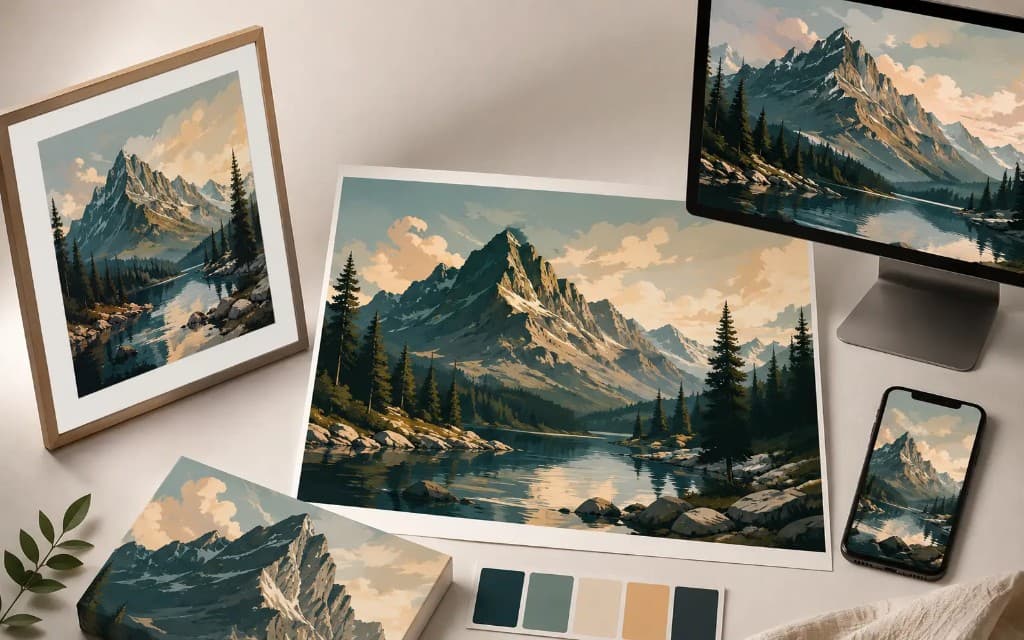
| Caso de uso | Formato | Por qué |
|---|---|---|
| Visualización web, redes | PNG (ráster) o SVG (vectorial) | El PNG maneja estilos pictóricos; el SVG escala hasta el infinito para logotipos nítidos. |
| Póster impreso | PDF o AI a escala de impresión 1:1, mínimo 300 PPP en ráster | La impresión necesita CMYK + sangrado; PDF/X-4 es el estándar de producción. |
| Decoración de prendas | AI o EPS con colores por capas | Cada tinta en una capa; contornos cerrados para la separación de serigrafía. |
| NFT / coleccionable digital | SVG o PNG, resolución completa con fondo transparente | El vector se conserva a cualquier resolución; PNG con alfa para el ráster pictórico. |
| Fuente de edición | AI (Adobe Illustrator) o PSD (Photoshop) | Mantén el archivo de trabajo editable separado de la exportación. |
Tres reglas para una mejor estilización
- Empieza con una fuente de alta resolución. La calidad de la IA y de los filtros se degrada rápido con una entrada de baja resolución.
- Recorta ceñido. Los fondos diluyen la atención de la IA y complican los resultados de los filtros de Photoshop. Recorta hasta el motivo antes de transformar.
- Reduce la paleta de colores antes, no después. Aplica Imagen → Modo → Color indexado con una paleta de 4 a 8 colores antes de ejecutar los filtros; da una salida más limpia.
Preguntas frecuentes
¿Cuál es la forma más rápida de convertir una foto en arte digital?
Vectorizadores con IA como Vectorizer.AI, vector.ai o Adobe Firefly Vector. Sube una foto de 2000×2000, elige un preajuste de estilización y descárgala en menos de un minuto. Los planes gratuitos se limitan a unas pocas conversiones al día; los planes de pago cuestan entre 9 y 25 $/mes.
¿Puedo hacer esto en Photoshop sin ninguna herramienta de IA?
Sí. La pila de filtros de Photoshop —Recortar, Bordes añadidos, Hallar bordes, Pintura al óleo— cubre los estilos de arte digital más habituales. El resultado es ráster (no vectorial), pero de alta calidad y personalizable. La contrapartida son más clics por resultado.
¿Cuál es la diferencia entre la vectorización con IA y los filtros de Photoshop?
Los vectorizadores con IA generan trazados vectoriales editables (SVG, AI, EPS) —escalables hasta el infinito, perfectos para logotipos, impresión y gran formato—. Los filtros de Photoshop generan píxeles ráster —mejores para estilos pictóricos, publicaciones en redes y visualización web, donde el detalle pixel a pixel importa más que la escalabilidad.
¿Cómo hago un dibujo a línea a partir de una foto?
Photoshop: duplica la capa, desatúrala, duplica de nuevo + invierte con el modo de fusión Sobreexponer color, aplica Desenfoque gaussiano, acopla y luego limpia con Niveles. Herramientas de IA: el preajuste «Blanco y negro» de Vectorizer.AI produce un trazo de línea limpio directamente desde la subida.
¿Puedo vender arte digital que cree a partir de la foto de otra persona?
Solo con la licencia de la foto o un permiso por escrito. La mayoría de las fotos de stock están licenciadas para su uso, pero no para la redistribución como obra derivada. Si la fuente es tu propia foto, eres libre de vender el derivado. Si la fuente muestra a una celebridad o a una persona reconocible, incluso tu propia foto puede requerir una cesión de derechos de imagen para uso comercial.
¿Qué resolución debe tener la foto de origen?
2000×2000 es el mínimo seguro para los vectorizadores con IA: por debajo de eso, la calidad de la geometría se degrada de forma visible. Para los filtros de Photoshop que detectan bordes, 3000×3000+ produce resultados más limpios porque el filtro dispone de más detalle de píxel con el que trabajar. Para la ilustración a mano sobre una referencia, la resolución importa menos, ya que la diseñadora interpreta en lugar de calcar.
¿Hay forma de conservar los colores originales de la foto pero lograr un aspecto estilizado?
La posterización es lo que buscas. En Photoshop: Imagen → Ajustes → Posterizar, fija los Niveles entre 4 y 8. Esto reduce la foto a una paleta limitada conservando los colores de origen. Los vectorizadores con IA también tienen un ajuste de «número de colores» que hace lo mismo.
¿Debería contratar a una diseñadora o hacerlo yo mismo?
Hazlo tú mismo cuando el resultado sea para uso personal, redes sociales o un proyecto puntual. Contrata a una diseñadora cuando haya de por medio una salida comercial, editorial o de producción: ella toma decisiones de diseño deliberadas que las herramientas de IA no pueden replicar, y el resultado tiene calidad de portafolio. VectorWiz se ocupa de la conversión vectorial (no de la ilustración); para recomendaciones de ilustración a mano, escribe a hello@vectorwiz.com.
Naimur Rahman
Dirige la línea de diseño y la calidad en VectorWiz. Revisa y redibuja a mano arte de producción para rotulación, serigrafía, bordado y CNC.
Artículos relacionados
Dibujado a mano. Hecho para producción.
Redibujado a mano desde $19, listo en 24 horas. Sube el archivo para ver el precio al instante, sin compromiso.