Cómo aprender arte vectorial — el camino para principiantes El camino para principiantes que de verdad funciona.
Elige un editor vectorial (Inkscape si tienes un presupuesto ajustado, Illustrator si vas a hacerlo profesionalmente, Figma si te enfocas en web/app). Dedica una semana a dominar la herramienta Pluma: es, con diferencia, la habilidad de mayor impacto. Luego construye proyectos reales: calca iconos, redibuja logotipos, convierte bocetos. Evita los tutoriales que enseñan funciones; haz tutoriales que enseñan piezas terminadas.

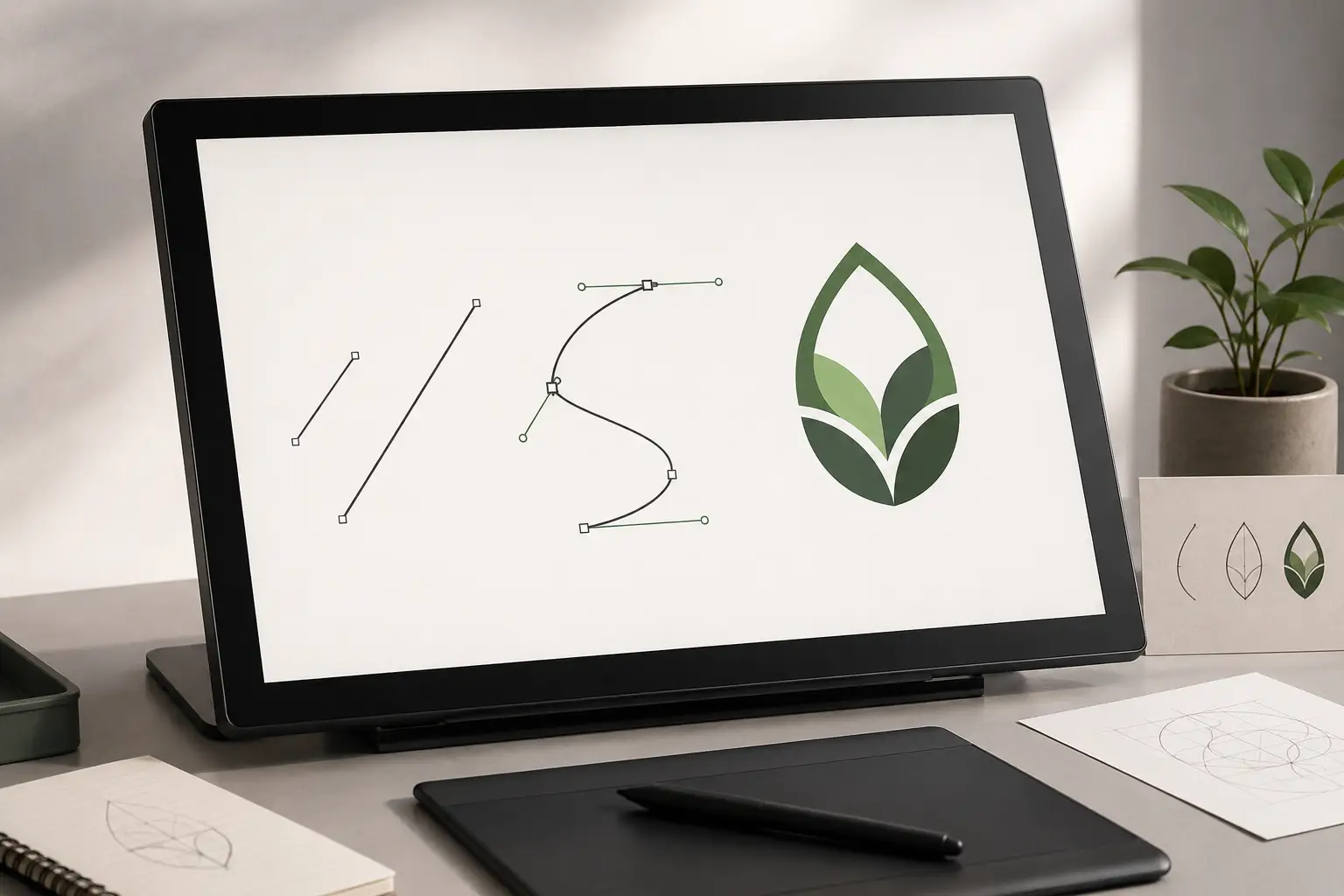
- Elige una herramienta
No aprendas varias a la vez. Inkscape (gratis), Illustrator (estándar del sector), Affinity Designer (compra única) o Figma (web primero). Elige una según tu intención; cambia más adelante si hace falta.
- Domina primero la herramienta Pluma
Las curvas Bézier son la base. Dedica una semana concentrada —30 minutos al día— a ejercicios de Pluma. Cuando la Pluma se sienta natural, todo lo demás es refinamiento iterativo.
- Calca cosas reales
Recrea logotipos, iconos e ilustraciones existentes. Calcar entrena el ojo y la mano a la vez. Tras 20 calcos verás cómo se construye el arte vectorial profesional.
- Crea obra original
Pasa del calco a ilustraciones originales. Empieza con diseño de iconos sencillos o un logotipo personal, luego personajes o escenas. Itera cada semana.
Elige una herramienta — y quédate con ella
El mayor error de principiante es saltar de herramienta en herramienta. La Pluma de cada una se siente algo distinta. Saltar implica reiniciar la memoria muscular cada vez. Elige una según tu trayectoria y comprométete durante al menos 3 meses.
¿Aún desarrollando tus habilidades? Cuando un trabajo no puede esperar, déjalo en manos de un profesional.
Mientras aprendes la herramienta Pluma, un diseñador de VectorWiz puede convertir tu arte en vectores listos para producción en 24 horas.
Need something custom? Email hello@vectorwiz.com
| Herramienta | Precio | Ideal para |
|---|---|---|
| Inkscape | Gratis / código abierto | Cualquiera que aprenda con presupuesto ajustado. La Pluma es sólida; abundan los tutoriales de la comunidad. |
| Adobe Illustrator | $22.99/mes individual, $59.99/mes CC | Cualquiera que planee trabajar profesionalmente: Illustrator es el estándar del sector. Las ofertas de empleo lo siguen pidiendo. |
| Affinity Designer | $69.99 pago único | Cualquiera que quiera resultados de nivel profesional sin el modelo de suscripción. Curva de aprendizaje más suave que Illustrator. |
| Figma | Gratis para 3 archivos, $15/mes Pro | Diseñadores web/app. Las herramientas vectoriales son básicas pero suficientes para diseño de UI; la colaboración es su gran ventaja. |
| CorelDRAW | $269/año, $549 perpetuo | Talleres de rotulación específicamente: muchos siguen con flujos en CorelDRAW. Descártalo salvo que entres en ese sector. |
Semana 1: domina la herramienta Pluma
Las curvas Bézier son poco intuitivas. Se sienten torpes hasta que dejan de serlo. Dedica una semana a ejercicios de Pluma antes de hacer cualquier otra cosa: cada minuto invertido aquí rinde después.
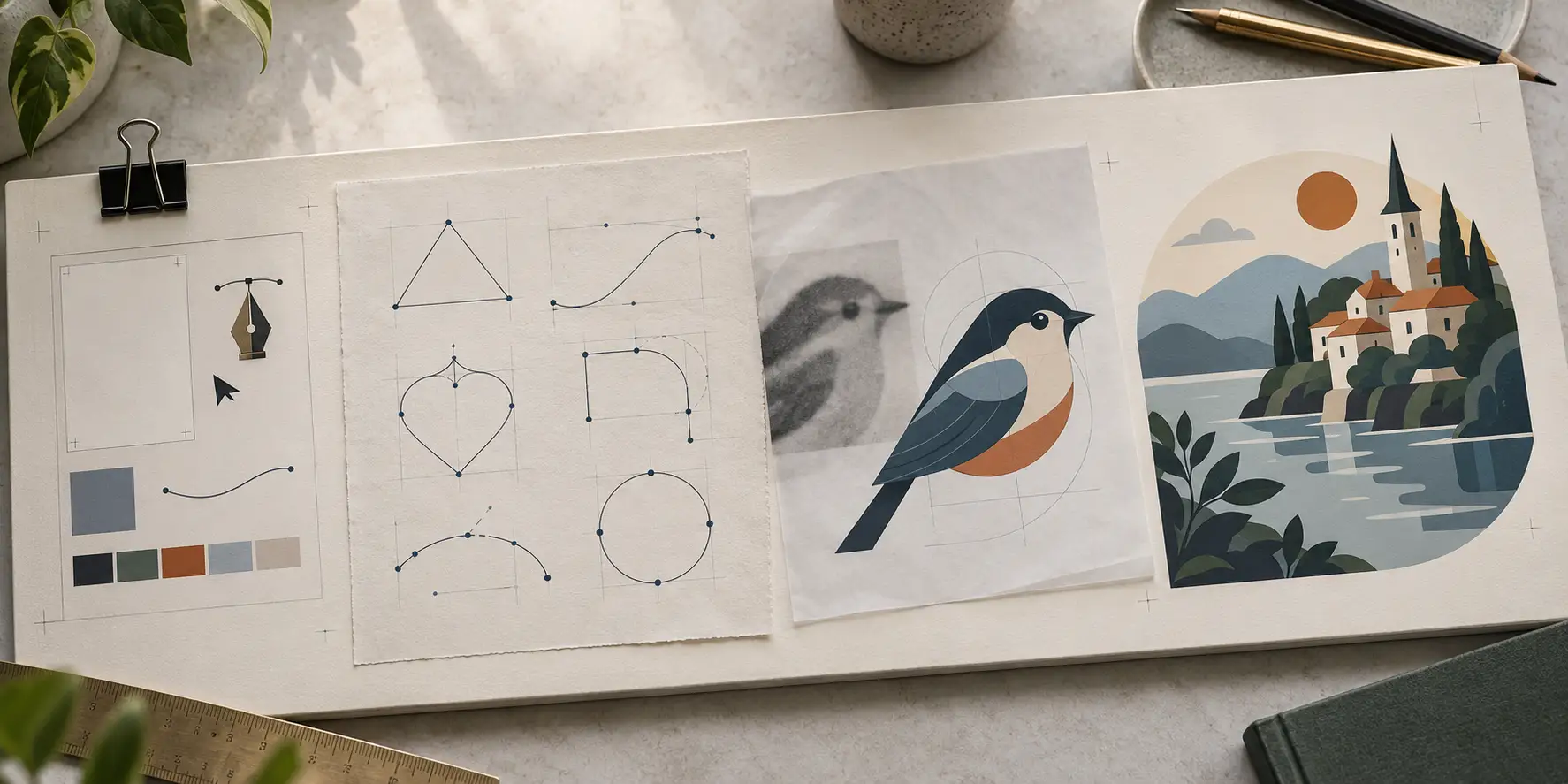
- Día 1: solo líneas rectas. Clic → clic → clic → cerrar trazado. Dibuja triángulos, cuadrados, polígonos sencillos.
- Día 2: curvas suaves. Haz clic y arrastra para crear manejadores de curva. Redibuja el alfabeto (primero las minúsculas).
- Día 3: trazados mixtos. Combina segmentos rectos y curvas para dibujar iconos sencillos: corazón, estrella, hoja.
- Día 4: editar trazados existentes. Añade/elimina puntos de ancla, alterna entre punto de esquina y suave, arrastra manejadores para ajustar.
- Día 5: ejercicios de calco. Importa un icono ráster sencillo y cálcalo con precisión de píxel usando solo la Pluma.
- Día 6: velocidad. Repite el día 5 con el objetivo de terminar en la mitad del tiempo. No sacrifiques la precisión.
- Día 7: logotipos. Elige un logotipo famoso y sencillo (Nike, Apple, el pájaro de Twitter) y reconstrúyelo desde cero.
Al final de la semana 1, la herramienta Pluma debería sentirse como un lápiz. Si aún se siente ajena, repite la semana 1: no hay atajo, pero la inversión se acumula.
Semanas 2–4: calca cosas reales
Calcar no es plagio con fines de aprendizaje: así aprendió todo diseñador. El objetivo es entrenar el ojo y la mano juntos, no crear obra para el portafolio.
- Logotipos: Nike, Apple, Twitter, Spotify, Mastercard, FedEx. Identifica por qué se tomó cada decisión de diseño.
- Iconos: Material Icons, Heroicons, Phosphor. Calca 50 iconos seguidos. La velocidad importa en este punto.
- Ilustraciones: busca ilustraciones planas sencillas en Behance, Dribbble o Unsplash. Calca 5 piezas completas.
- Tipografía: calca una letra de una pieza de lettering a mano. Luego una palabra. Luego una frase.
Semanas 5+: obra original
Pasa del calco al diseño original. Empieza pequeño (iconos sueltos) y escala (ilustraciones completas) a medida que crece la confianza.
- Logotipo personal
- Tus propias iniciales o un logotipo de palabra. Itera 10 versiones. Elige una. Úsala en tu portafolio.
- Set de iconos (5–10 iconos)
- Elige un tema (clima, cocina, herramientas) y diseña un set completo y coherente. Practica el ritmo visual y la disciplina de cuadrícula.
- Ilustración dibujada a mano
- Boceta a mano, impórtalo como capa de referencia y vectoriza encima. Practica el flujo de foto a ilustración usado en el diseño comercial.
- Personaje o escena
- Más ambicioso. Desarrolla habilidades de composición, decisiones de paleta de color y una pieza de portafolio.
Recursos de aprendizaje recomendados
| Tipo | Recurso | Por qué |
|---|---|---|
| Gratis | Guía para principiantes de Inkscape (inkscape.org/learn) | Recorrido completo de cada herramienta del editor. |
| Gratis | Tutoriales de Adobe Illustrator (helpx.adobe.com) | Tutoriales oficiales de Adobe para usuarios de Illustrator. |
| YouTube | Spoon Graphics, Satori Graphics | Tutoriales por proyectos, no recorridos de funciones. |
| De pago | Cursos «Diseño de logotipos con Illustrator» de Domestika | $20–60 por curso, con instructor, salida real de portafolio. |
| De pago | Clases «Ilustración vectorial» de Skillshare | Modelo de suscripción; bueno para una exploración amplia inicial. |
| Libro | «The Adobe Illustrator CC Classroom in a Book» (Adobe Press) | Nivel de referencia; se actualiza cada año. Hojéalo, no lo leas de cabo a rabo. |
Errores que cometen los principiantes (y cómo evitarlos)
- Saltar de herramienta en herramienta. Elige un editor y comprométete al menos 3 meses.
- Saltarte los ejercicios de Pluma. Cada atajo tomado aquí cuesta horas después.
- Ver tutoriales en lugar de hacer. El 80 % de tu tiempo debería ser dibujar, no mirar.
- Construir solo lo que te dijeron los tutoriales. La originalidad exige salirte del camino del tutorial.
- Comparar tu trabajo de la semana 2 con el de la segunda década de un profesional. Compara tu semana 8 con tu semana 1 en su lugar.
- Calcar de forma automática en lugar de dibujar a mano. Los vectorizadores con IA son grandes herramientas, pero no desarrollan el músculo de la Pluma que necesitas.
- No terminar las piezas. Una ilustración a medias enseña menos que cinco completas.
¿Cuándo puedes pasarte a profesional?
No hay una línea clara, pero sí algunas señales útiles: completas un logotipo limpio en menos de 2 horas, produces un set coherente de 10 iconos en un día, tu precisión de calco está dentro de 1–2 puntos de ancla respecto al original, y puedes tomar un brief de marca y ejecutarlo sin copiar ninguna referencia. En ese punto estás listo para trabajo freelance: empieza pequeño, cobra lo que cobran los freelancers nuevos, construye un portafolio.
Preguntas frecuentes
¿Cuál es el mejor software para aprender arte vectorial?
Inkscape si tienes un presupuesto ajustado: es gratuito, la herramienta Pluma funciona igual que la de Illustrator y abundan los tutoriales de la comunidad. Adobe Illustrator si vas a trabajar de forma profesional: es el estándar del sector y las ofertas de empleo lo siguen pidiendo. Descarta CorelDRAW salvo que entres específicamente en el sector de la rotulación.
¿Cuánto se tarda en aprender arte vectorial?
Un principiante concentrado puede dibujar iconos útiles y logotipos sencillos en 4–6 semanas de práctica diaria (más de 30 min/día). Alcanzar nivel de portafolio lleva de 3 a 6 meses. Llegar a una soltura profesional suficiente para asumir trabajo remunerado de cliente: normalmente de 6 a 12 meses. La herramienta Pluma es la habilidad que marca el ritmo; todo lo demás se construye más rápido.
¿Necesito saber dibujar antes de aprender arte vectorial?
Ayuda, pero no es obligatorio. Muchos grandes artistas vectoriales empezaron sin habilidades de dibujo tradicional: el arte vectorial tiene más que ver con la precisión y la construcción limpia que con la soltura del trazo a mano alzada. Dicho esto, incluso un boceto básico acelera la generación de ideas, y el entrenamiento del ojo se traslada directamente.
¿Debería aprender primero Illustrator o Figma?
Depende de tu trayectoria. Si quieres dedicarte a la ilustración, el branding o el diseño para producción: Illustrator. Si te diriges al diseño web/app/UX: Figma, cuyas herramientas vectoriales son limitadas pero más que suficientes para el trabajo de UI, y la colaboración es su gran ventaja. Muchos diseñadores acaban usando ambos.
¿Puedo aprender arte vectorial gratis?
Sí: Inkscape es gratuito, los tutoriales oficiales de Inkscape son gratuitos y canales de YouTube como Spoon Graphics son gratuitos. Los cursos de pago (Domestika, Skillshare) son aceleradores, no requisitos. La mayor inversión, con diferencia, es el tiempo de práctica constante, que no cuesta nada.
¿Está bien calcar logotipos existentes?
Para aprender, totalmente: así aprendió todo diseñador. Calcar entrena el ojo y la mano a la vez. Mantén las piezas calcadas en privado (no las presentes como obra original) y construye tu portafolio con diseños originales.
¿Debería aprender herramientas vectoriales con IA (Vectorizer.AI, Firefly)?
Con el tiempo sí, pero no mientras aún estás desarrollando soltura con la Pluma. Las herramientas de IA son multiplicadores de productividad para diseñadores que ya saben construir arte vectorial: ahorran tiempo en el paso geométrico. Si las usas como sustituto del aprendizaje, te estancarás pronto y te costará el trabajo de producción que la IA no puede hacer (separación de color, conversión de fuentes a contornos, compensación de sangrado de corte, semitonos).
¿Cómo construyo un portafolio siendo principiante?
Haz de 20 a 30 piezas terminadas. Solo obra original. Combina sets de iconos, logotipos, ilustraciones y uno o dos proyectos más largos (un cartel, un personaje, una pequeña serie de ilustraciones). Calidad antes que cantidad: cinco grandes piezas superan a 20 mediocres. Los encargos autoiniciados sirven perfectamente; no necesitas clientes reales para construir un portafolio sólido.
Naimur Rahman
Diseñador vectorial sénior en VectorWiz. Redibuja a mano la obra de los clientes cada día para producción de rótulos, serigrafía, bordado y CNC.
Artículos relacionados
Dibujado a mano. Hecho para producción.
Precio instantáneo, sin compromiso. Vectores correctos para producción en tu bandeja en 24.