Como aprender arte vetorial — o caminho do iniciante O caminho do iniciante que realmente funciona.
Escolha um editor vetorial (Inkscape se o orçamento for apertado, Illustrator se for fazer isso profissionalmente, Figma se o foco for web/app). Dedique uma semana a dominar a ferramenta Caneta — é, de longe, a habilidade de maior impacto. Depois construa projetos reais: decalque ícones, redesenhe logotipos, converta esboços. Evite tutoriais que ensinam funcionalidades; faça tutoriais que ensinam peças finalizadas.

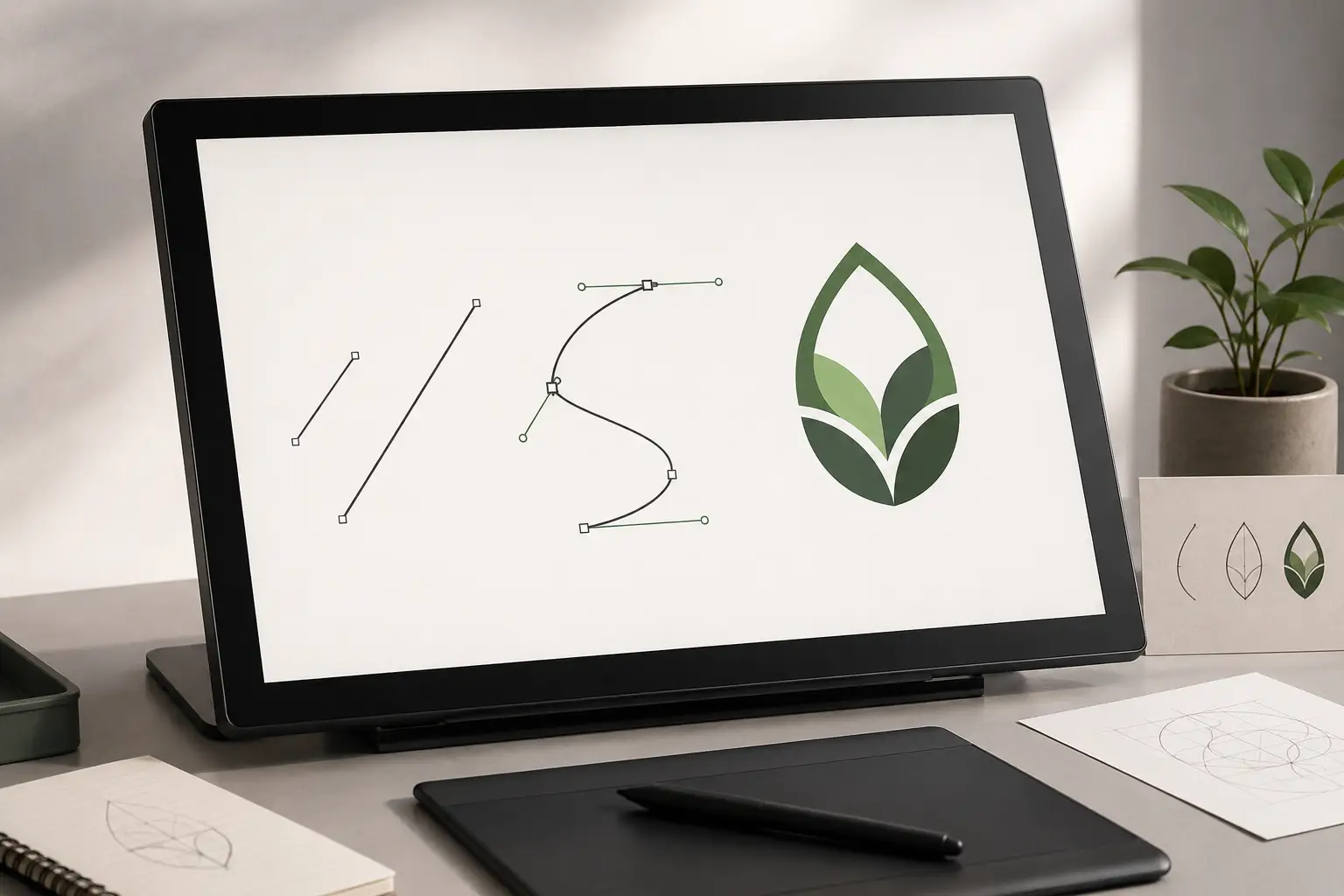
- Escolha uma ferramenta
Não aprenda várias ao mesmo tempo. Inkscape (gratuito), Illustrator (padrão do setor), Affinity Designer (compra única) ou Figma (web primeiro). Escolha uma conforme sua intenção; troque mais tarde, se preciso.
- Domine primeiro a ferramenta Caneta
As curvas de Bézier são a base. Dedique uma semana focada — 30 minutos por dia — a exercícios de Caneta. Quando a Caneta parecer natural, todo o resto é refinamento iterativo.
- Decalque coisas reais
Recrie logotipos, ícones e ilustrações existentes. Decalcar treina o olho e a mão juntos. Depois de 20 decalques, você verá como a arte vetorial profissional é construída.
- Crie trabalho original
Passe do decalque para ilustrações originais. Comece com design de ícones simples ou um logotipo pessoal, depois personagens ou cenas. Itere semanalmente.
Escolha uma ferramenta — e mantenha-se nela
O maior erro de iniciante é pular de ferramenta em ferramenta. A Caneta de cada uma parece um pouco diferente. Pular significa reiniciar a memória muscular toda vez. Escolha uma conforme sua trajetória e comprometa-se por pelo menos 3 meses.
Ainda desenvolvendo sua técnica? Quando o trabalho não pode esperar, passe para um profissional.
Enquanto você aprende a ferramenta Caneta, um designer da VectorWiz transforma sua arte em vetores prontos para produção em 24 horas.
Need something custom? Email hello@vectorwiz.com
| Ferramenta | Preço | Ideal para |
|---|---|---|
| Inkscape | Gratuito / código aberto | Qualquer pessoa aprendendo com orçamento apertado. A Caneta é sólida; os tutoriais da comunidade abundam. |
| Adobe Illustrator | $22.99/mês avulso, $59.99/mês CC | Qualquer pessoa que planeje trabalhar profissionalmente — o Illustrator é o padrão do setor. As vagas ainda o exigem. |
| Affinity Designer | $69.99 compra única | Quem quer resultado de nível profissional sem o modelo de assinatura. Curva de aprendizado mais suave que a do Illustrator. |
| Figma | Gratuito para 3 arquivos, $15/mês Pro | Designers de web/app. As ferramentas vetoriais são básicas, mas suficientes para design de UI; a colaboração é o grande diferencial. |
| CorelDRAW | $269/ano, $549 perpétuo | Especificamente gráficas de comunicação visual — muitas ainda rodam fluxos em CorelDRAW. Dispense, a menos que entre nesse setor. |
Semana 1: domine a ferramenta Caneta
As curvas de Bézier são pouco intuitivas. Parecem desajeitadas até deixarem de parecer. Dedique uma semana a exercícios de Caneta antes de fazer qualquer outra coisa — cada minuto investido aqui rende depois.
- Dia 1: apenas linhas retas. Clique → clique → clique → fechar o traçado. Desenhe triângulos, quadrados, polígonos simples.
- Dia 2: curvas suaves. Clique e arraste para criar alças de curva. Redesenhe o alfabeto (primeiro as minúsculas).
- Dia 3: traçados mistos. Combine segmentos retos e curvas para desenhar ícones simples — coração, estrela, folha.
- Dia 4: editar traçados existentes. Adicione/remova pontos de ancoragem, alterne entre ponto de canto e suave, arraste alças para ajustar.
- Dia 5: exercícios de decalque. Importe um ícone rasterizado simples e decalque-o com precisão de pixel usando só a Caneta.
- Dia 6: velocidade. Refaça o dia 5 com o objetivo de terminar na metade do tempo. Não sacrifique a precisão.
- Dia 7: logotipos. Escolha um logotipo famoso e simples (Nike, Apple, o passarinho do Twitter) e reconstrua do zero.
Ao fim da semana 1, a ferramenta Caneta deve parecer um lápis. Se ainda parecer estranha, repita a semana 1 — não há atalho, mas o investimento acumula juros.
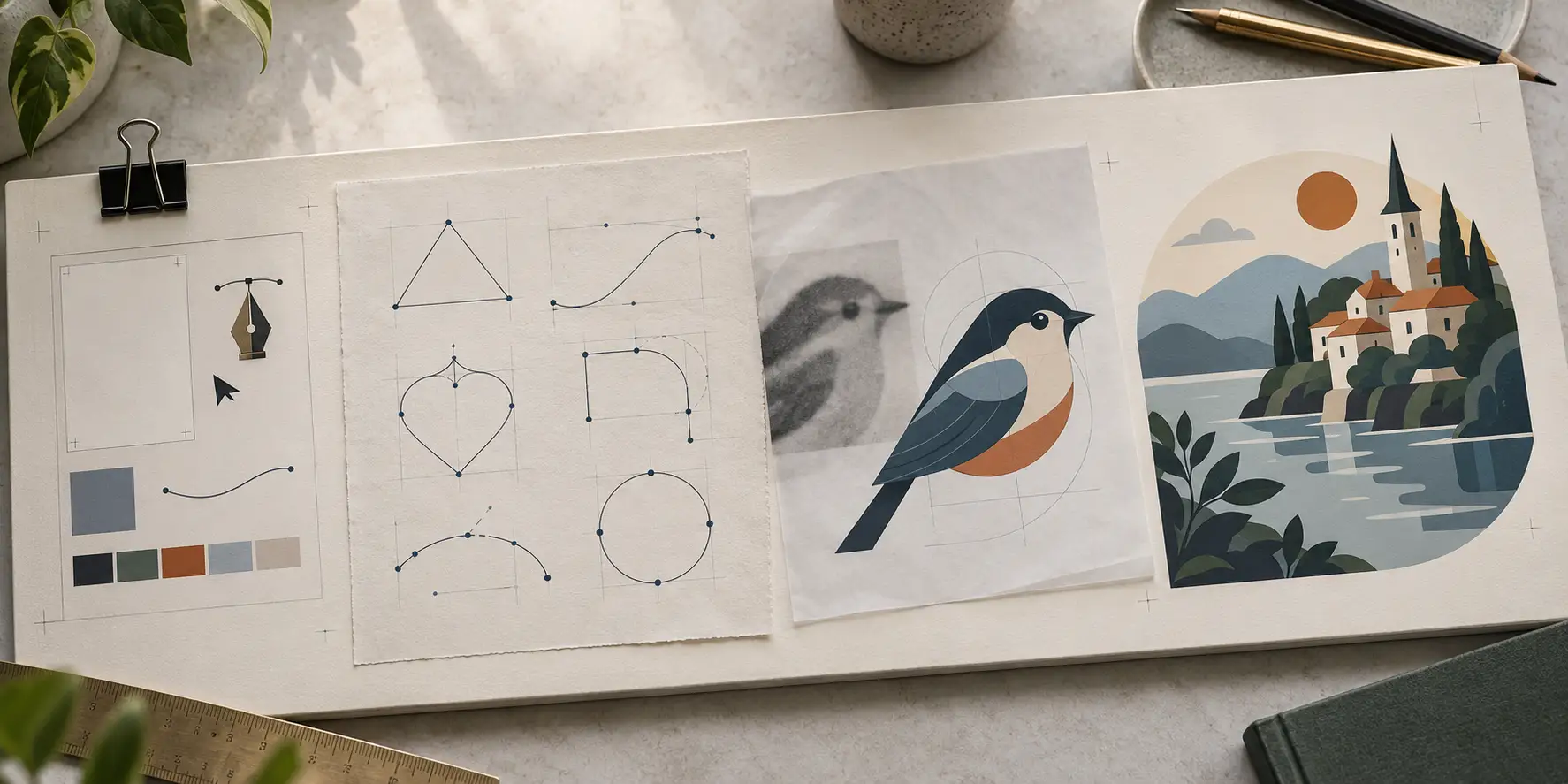
Semanas 2–4: decalque coisas reais
Decalcar não é plágio para fins de aprendizado — todo designer aprendeu assim. O objetivo é treinar o olho e a mão juntos, não produzir peças de portfólio.
- Logotipos: Nike, Apple, Twitter, Spotify, Mastercard, FedEx. Identifique por que cada escolha de design foi feita.
- Ícones: Material Icons, Heroicons, Phosphor. Decalque 50 ícones em sequência. A velocidade importa neste ponto.
- Ilustrações: procure ilustrações planas e simples no Behance, Dribbble ou Unsplash. Decalque 5 peças completas.
- Tipografia: decalque uma letra de uma peça de lettering manual. Depois uma palavra. Depois uma frase.
Semanas 5+: trabalho original
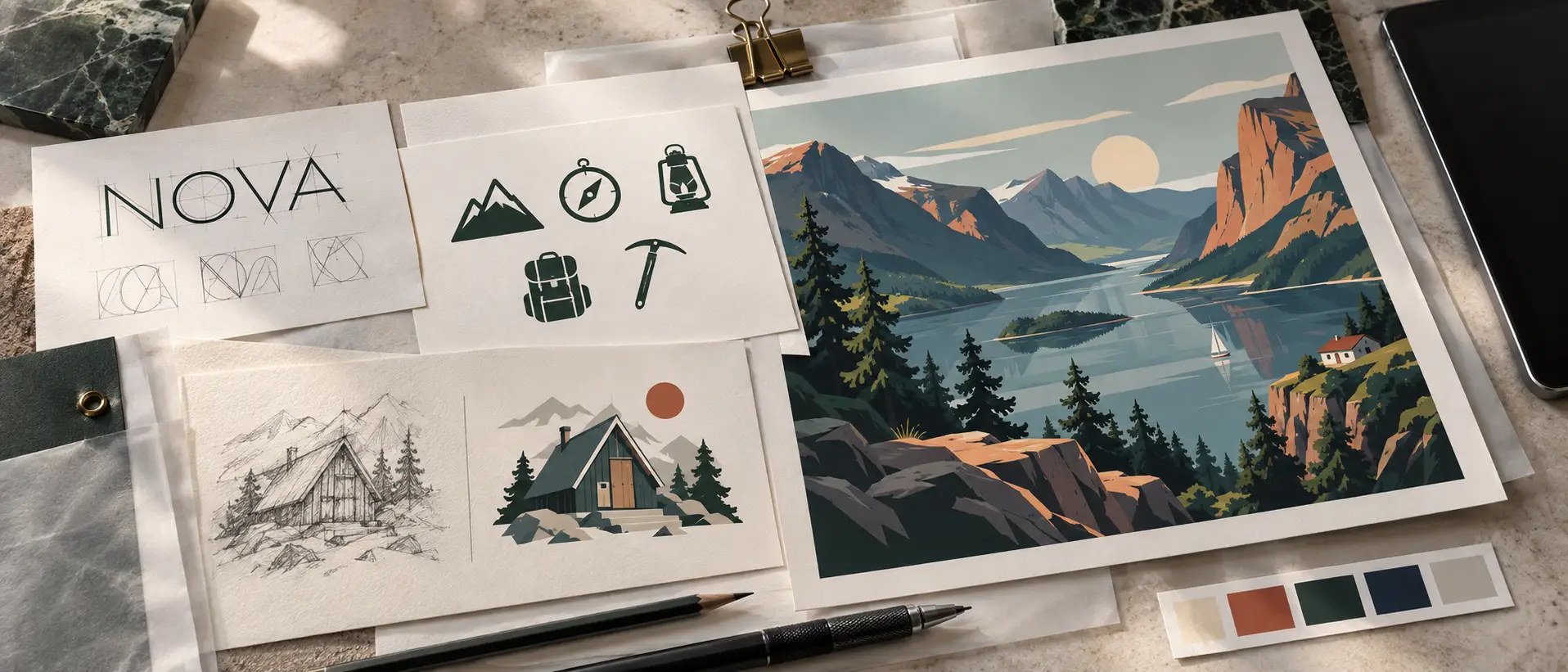
Passe do decalque para o design original. Comece pequeno (ícones isolados) e aumente a escala (ilustrações completas) à medida que a confiança cresce.
- Logotipo pessoal
- Suas próprias iniciais ou um logotipo de texto. Itere 10 versões. Escolha uma. Use-a no seu portfólio.
- Conjunto de ícones (5–10 ícones)
- Escolha um tema (clima, cozinha, ferramentas) e projete um conjunto completo e coeso. Pratica o ritmo visual e a disciplina de grade.
- Ilustração desenhada à mão
- Esboce à mão, importe como camada de referência e vetorize por cima. Pratica o fluxo de foto para ilustração usado no design comercial.
- Personagem ou cena
- Mais ambicioso. Desenvolve habilidades de composição, decisões de paleta de cores e uma peça de portfólio.
Recursos de aprendizado recomendados
| Tipo | Recurso | Por quê |
|---|---|---|
| Gratuito | Guia para iniciantes do Inkscape (inkscape.org/learn) | Passo a passo completo de cada ferramenta do editor. |
| Gratuito | Tutoriais do Adobe Illustrator (helpx.adobe.com) | Tutoriais oficiais da Adobe para usuários do Illustrator. |
| YouTube | Spoon Graphics, Satori Graphics | Tutoriais baseados em projetos, não passeios por funcionalidades. |
| Pago | Cursos «Design de logotipo com Illustrator» da Domestika | $20–60 por curso, com instrutor, saída real para portfólio. |
| Pago | Aulas «Ilustração vetorial» da Skillshare | Modelo de assinatura; bom para uma exploração ampla inicial. |
| Livro | «The Adobe Illustrator CC Classroom in a Book» (Adobe Press) | Nível de referência; atualizado anualmente. Folheie, não leia de capa a capa. |
Erros que iniciantes cometem (e como evitá-los)
- Pular de ferramenta em ferramenta. Escolha um editor e comprometa-se por no mínimo 3 meses.
- Pular os exercícios de Caneta. Cada atalho tomado aqui custa horas depois.
- Assistir a tutoriais em vez de fazer. 80% do seu tempo deve ser desenhar, não assistir.
- Construir só o que os tutoriais mandaram. A originalidade exige que você saia do caminho do tutorial.
- Comparar seu trabalho da semana 2 com o da segunda década de um profissional. Compare sua semana 8 com a sua semana 1.
- Auto-vetorizar em vez de desenhar à mão. Os vetorizadores com IA são ótimas ferramentas, mas não constroem o músculo da Caneta de que você precisa.
- Não finalizar as peças. Uma ilustração pela metade ensina menos do que cinco completas.
Quando você pode virar profissional?
Não há uma linha clara, mas alguns sinais úteis: você conclui um logotipo limpo em menos de 2 horas, produz um conjunto coeso de 10 ícones em um dia, sua precisão de decalque fica dentro de 1–2 pontos de ancoragem em relação à origem e você consegue pegar um briefing de marca e executar sem copiar nenhuma referência. Nesse ponto, você está pronto para trabalho freelance — comece pequeno, cobre o que freelancers novos cobram, monte um portfólio.
Perguntas frequentes
Qual é o melhor software para aprender arte vetorial?
Inkscape se o orçamento for apertado — é gratuito, a ferramenta Caneta funciona de forma idêntica à do Illustrator e há abundância de tutoriais da comunidade. Adobe Illustrator se for trabalhar profissionalmente — é o padrão do setor e as vagas de emprego ainda o exigem. Dispense o CorelDRAW, a menos que vá entrar especificamente no setor de comunicação visual e letreiros.
Quanto tempo leva para aprender arte vetorial?
Um iniciante focado consegue desenhar ícones úteis e logotipos simples em 4 a 6 semanas de prática diária (30+ min/dia). Chegar ao nível de portfólio leva de 3 a 6 meses. Atingir fluência profissional suficiente para aceitar trabalho remunerado de cliente: normalmente de 6 a 12 meses. A ferramenta Caneta é a habilidade que define o ritmo; todo o resto se constrói mais rápido.
Preciso saber desenhar antes de aprender arte vetorial?
Ajuda, mas não é obrigatório. Muitos grandes artistas vetoriais começaram sem habilidades de desenho tradicional — a arte vetorial tem mais a ver com precisão e construção limpa do que com a fluidez do traço à mão livre. Dito isso, mesmo noções básicas de esboço aceleram a geração de ideias, e o treino do olhar se transfere diretamente.
Devo aprender Illustrator ou Figma primeiro?
Depende da sua trajetória. Se quiser ilustração, branding ou design de produção: Illustrator. Se for para design web/app/UX: Figma — suas ferramentas vetoriais são limitadas, mas mais que suficientes para o trabalho de UI, e a colaboração é o grande diferencial. Muitos designers acabam usando os dois.
Posso aprender arte vetorial de graça?
Sim — o Inkscape é gratuito, os tutoriais oficiais do Inkscape são gratuitos e canais do YouTube como o Spoon Graphics são gratuitos. Cursos pagos (Domestika, Skillshare) são aceleradores, não requisitos. O maior investimento, de longe, é tempo de prática constante, que não custa nada.
Tudo bem decalcar logotipos existentes?
Para aprender, com certeza — todo designer aprendeu assim. Decalcar treina o olho e a mão ao mesmo tempo. Mantenha as peças decalcadas em privado (não as apresente como trabalho original) e construa seu portfólio com criações originais.
Devo aprender ferramentas vetoriais com IA (Vectorizer.AI, Firefly)?
Com o tempo, sim, mas não enquanto ainda está construindo fluência com a Caneta. As ferramentas de IA são multiplicadores de produtividade para designers que já sabem construir arte vetorial — economizam tempo na etapa geométrica. Se as usar como substituto do aprendizado, vai estagnar cedo e ter dificuldade com o trabalho de produção que a IA não faz (separação de cores, conversão de fontes em contornos, compensação de corte, retículas de meio-tom).
Como monto um portfólio sendo iniciante?
Faça de 20 a 30 peças finalizadas. Apenas trabalho original. Misture conjuntos de ícones, logotipos, ilustrações e um ou dois projetos mais longos (um cartaz, um personagem, uma pequena série de ilustrações). Qualidade acima de quantidade — cinco ótimas peças superam 20 medianas. Briefings autoiniciados servem perfeitamente; você não precisa de clientes reais para montar um portfólio forte.
Naimur Rahman
Designer vetorial sênior na VectorWiz. Redesenha à mão a arte dos clientes todos os dias para produção de letreiros, serigrafia, bordado e CNC.
Artigos relacionados
Desenhado à mão. Feito para produção.
Preço instantâneo, sem compromisso. Vetores prontos para produção na sua caixa de entrada em 24 h.