Come trasformare immagini in arte digitale Dalla fotografia all’arte digitale, fatto bene.
Trasformare una fotografia in arte digitale — a volte chiamata conversione da foto a illustrazione — è un passaggio di stilizzazione, non una conversione diretta. La via più rapida è un vettorizzatore IA (Vectorizer.AI, vector.ai, Adobe Firefly) per un output stilizzato e pulito. I filtri di Photoshop (Ritaglio, Bordi posterizzati, Sfocatura migliore + Soglia) offrono più controllo, ma producono un output raster. Per arte digitale di qualità da produzione, l’illustrazione a mano sopra l’uno o l’altro è ciò che fanno gli artisti professionisti. Scegli in base alla destinazione del risultato.
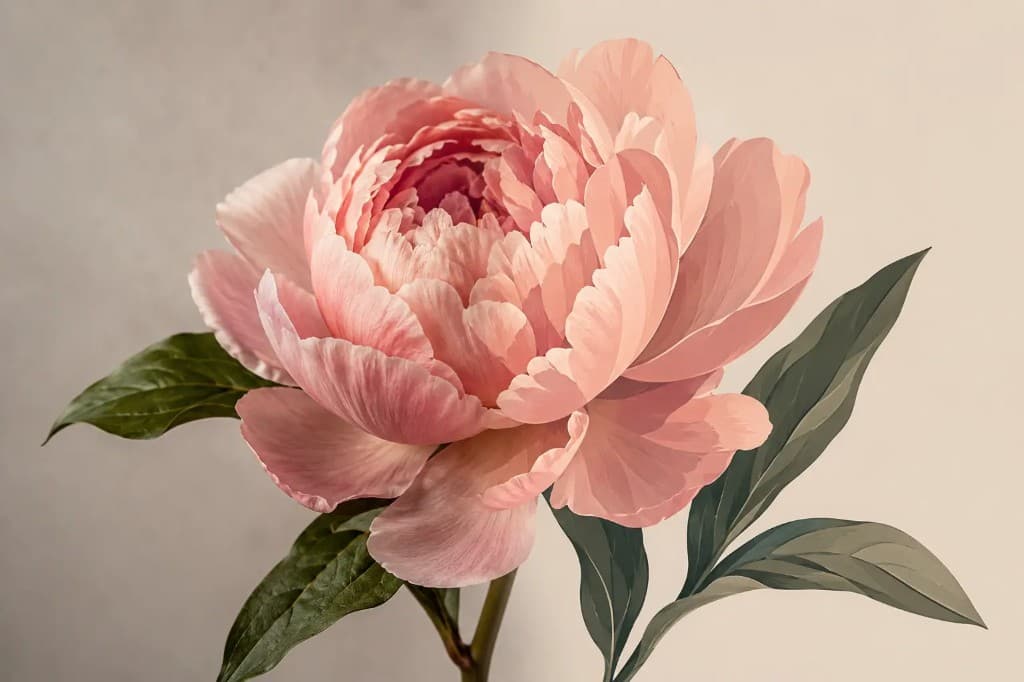
- Scegli lo stile di destinazione
Disegno al tratto, vettore posterizzato, raster pittorico o illustrazione stilizzata. Ognuno richiede un percorso di strumenti diverso.
- Parti da una fonte pulita
Risoluzione di ingresso più alta = output più pulito, qualunque sia il metodo. Minimo 2000×2000 per gli strumenti di IA; 4000×4000 per i filtri di Photoshop che hanno bisogno di dettaglio per mordere.
- Esegui la trasformazione principale
Vettorizzatore IA per una stilizzazione in un’unica passata; filtri di Photoshop per il controllo di ogni passaggio; illustrazione a mano quando la fedeltà di stile conta più della velocità.
- Rifinisci e completa
Pulisci i tracciati vaganti, regola la palette di colori, vettorizza eventuali font. Esporta nel formato di destinazione — SVG per il web, AI per la modifica, PNG ad alta risoluzione per la stampa.
Cosa intendiamo per "arte digitale"
L’arte digitale è un termine ombrello vago — comprende illustrazioni stilizzate, vettori posterizzati, disegni al tratto, composizioni pittoriche, pixel art e una dozzina di altri stili. Lo strumento di trasformazione dipende interamente dallo stile che vuoi.
Ti piace l'effetto ma deve andare in stampa? Una persona lo rende pronto per la produzione.
Ricostruiamo la tua immagine stilizzata come vettori puliti e scalabili — il formato di cui ha bisogno la tua stampante o il tuo plotter da taglio. In 24 ore.
Need something custom? Email hello@vectorwiz.com
- Disegno al tratto / lineart
- Conversione dei soli bordi. Il dettaglio di origine viene tradotto in linee nere pulite su bianco. Comune per album da colorare, riferimenti per tatuaggi e illustrazioni in stile disegno tecnico.
- Vettore posterizzato
- Palette di colori limitata (in genere da 4 a 8 colori piatti), bordi nitidi, sfumature appiattite. Stile Andy Warhol. Adatto alla stampa.
- Pittorico / impressionista
- Raster in stile pennellate. Deriva spesso dal filtro Pittura a olio di Photoshop o dal preset pittorico di Adobe Firefly. Output raster, non vettoriale.
- Illustrazione vettoriale stilizzata
- Personaggio, scena o composizione vettoriale disegnati a mano a partire da una foto di riferimento. La massima qualità, il metodo più lento.
- Pixel art
- Stilizzazione a bassa risoluzione con una griglia di pixel fissa. Aseprite, Photoshop con una configurazione rigorosamente pixel-perfect, o generatori di IA addestrati su pixel art.
Via 1: vettorizzatore IA (la più rapida)
I vettorizzatori addestrati con IA (usciti tra il 2022 e il 2024) sono la via più rapida dalla foto all’arte digitale stilizzata. Carica, scegli un preset, scarica — di solito in meno di 30 secondi.
- Scegli uno strumento
Vectorizer.AI per la vettorizzazione fedele più pulita. vector.ai per un orientamento all’illustrazione stilizzata. Adobe Firefly Vector per gli abbonati Creative Cloud — costo incluso. Recraft per vettori generati dall’IA a partire dal testo.
- Carica in alta risoluzione
I vettorizzatori IA funzionano meglio con un input di alta qualità. PNG o JPG da 2000×2000 minimo. Ritaglia fino al soggetto prima di caricare — così l’IA non spreca sforzo a vettorizzare uno sfondo irrilevante.
- Regola il livello di dettaglio
Ogni strumento ha un cursore del dettaglio. Meno dettaglio = più stilizzato, meno colori. Più dettaglio = più vicino alla precisione fotografica, ma con un’aria meno da «arte digitale». Itera finché lo stile non è quello giusto.
- Esporta
SVG per web/editor. AI per il passaggio a Illustrator. PDF per i flussi di stampa-e-taglio.
- Pulisci in Illustrator (facoltativo)
Anche l’output dell’IA trae vantaggio da una passata manuale — chiudi i tracciati aperti, semplifica i nodi, vettorizza il testo, nomina i campioni. Dieci minuti che rendono il file pronto per la produzione.
Via 2: filtri di Photoshop (il massimo controllo)
Lo stack di filtri di Photoshop ti dà il massimo controllo su ogni passaggio. Il risultato è raster (non vettoriale), ma di alta qualità e personalizzabile. Ideale quando la destinazione è la stampa, i social media o la visualizzazione web, e non output per CNC/ricamo/serigrafia.
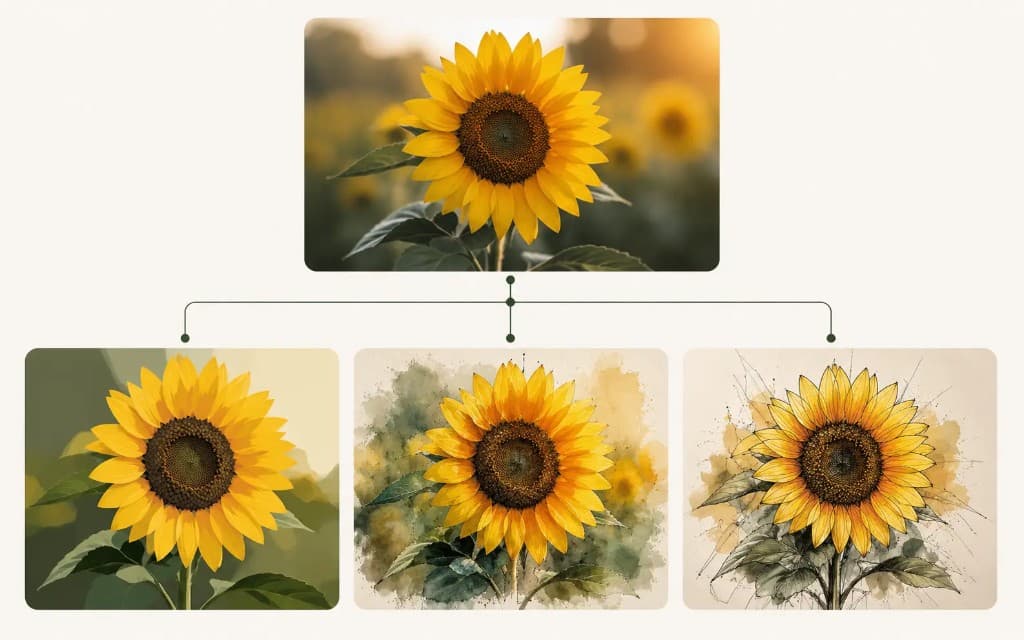
| Filtro | Stile prodotto | Note |
|---|---|---|
| Filtro → Artistico → Ritaglio | Illustrazione posterizzata | Riduci i Livelli (4–8) per la nitidezza; Semplicità del bordo per forme più morbide. |
| Filtro → Artistico → Bordi posterizzati | Fumetto / illustrato | Spessore del bordo 2–4; Posterizzazione 2–4. |
| Filtro → Artistico → Pittura a olio | Pittorico | Stilizzazione 4–8; Pulizia 5–10; Scala 1–5. Ideale su soggetti in ritratto. |
| Filtro → Stilizzazione → Trova bordi | Disegno al tratto (invertito) | Inverti (Cmd/Ctrl + I) e regola i Livelli per un aspetto a linea d’inchiostro pulito. |
| Filtro → Schizzo → Fotocopia | Poster in bianco e nero | Dettaglio 1–24; Oscurità 1–50. |
| Filtro → Galleria filtri → Timbro | Grafica a due toni | Controlli di Equilibrio chiaro/scuro + Levigatezza. |
Flusso di lavoro: dalla foto al disegno al tratto in Photoshop
- Apri la foto. Duplica il livello (Cmd/Ctrl + J).
- Desatura il duplicato (Cmd/Ctrl + Maiusc + U).
- Duplica di nuovo. Inverti (Cmd/Ctrl + I). Cambia il metodo di fusione in Scolora.
- Filtro → Sfocatura → Sfocatura gaussiana. Regola il raggio finché le linee non emergono (in genere da 6 a 20 px).
- Unisci il visibile (Cmd/Ctrl + Maiusc + Alt + E) per fondere in un unico livello di disegno al tratto.
- Livelli (Cmd/Ctrl + L) per spingere i bianchi verso il bianco puro e scurire le linee.
- Facoltativo: Filtro → Stilizzazione → Trova bordi sul risultato finale per un inchiostrato più nitido.
Via 3: illustrazione a mano sopra
Per l’arte digitale commerciale (copertine di album, illustrazioni di marca, commissioni editoriali), la via giusta resta una designer che disegna sopra la foto di riferimento. Gli strumenti di IA impalcano in fretta, ma al risultato mancano le scelte progettuali intenzionali che compie una persona.
L’illustrazione a mano è iterativa. La designer importa la fonte come livello di riferimento, abbozza a bassa opacità, rifinisce linea per linea e applica decisioni sulla palette di colori che la foto di origine non ha preso al posto suo. Da ore a giorni, a seconda dell’ampiezza.
Scegliere il formato di output giusto
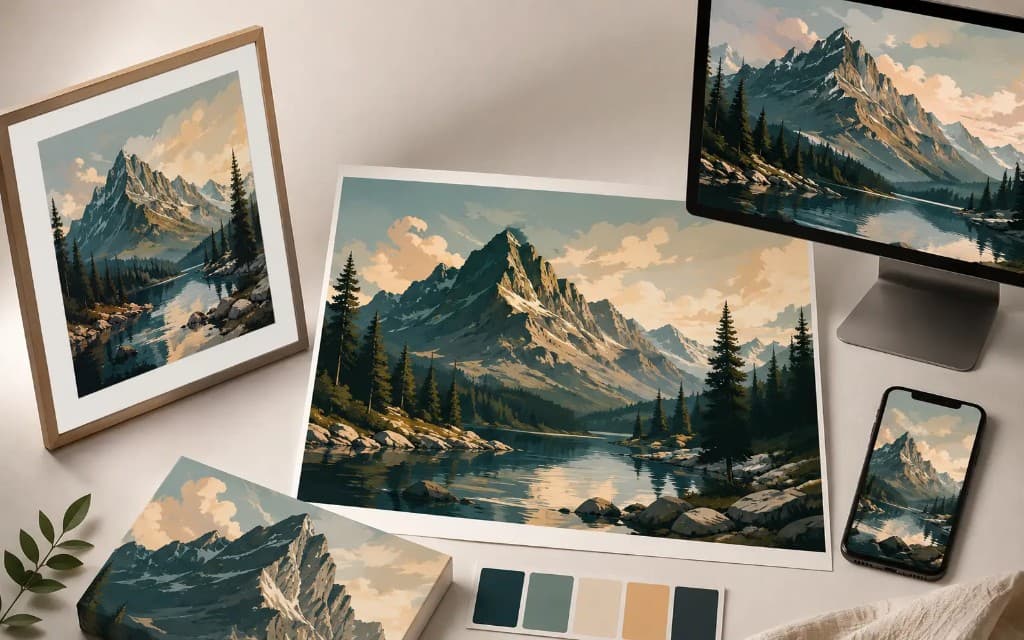
| Caso d’uso | Formato | Perché |
|---|---|---|
| Visualizzazione web, social | PNG (raster) o SVG (vettoriale) | Il PNG gestisce gli stili pittorici; l’SVG scala all’infinito per loghi nitidi. |
| Poster stampato | PDF o AI in scala di stampa 1:1, minimo 300 DPI in raster | La stampa richiede CMYK + abbondanza; PDF/X-4 è lo standard di produzione. |
| Decorazione di capi | AI o EPS con colori su livelli | Ogni inchiostro su un livello; contorni chiusi per la separazione serigrafica. |
| NFT / oggetto da collezione digitale | SVG o PNG, piena risoluzione con sfondo trasparente | Il vettore si conserva a qualsiasi risoluzione; PNG con alfa per il raster pittorico. |
| Sorgente di modifica | AI (Adobe Illustrator) o PSD (Photoshop) | Tieni il file di lavoro modificabile separato dall’esportazione. |
Tre regole per una stilizzazione migliore
- Parti da una fonte ad alta risoluzione. La qualità dell’IA e dei filtri si degrada in fretta con un input a bassa risoluzione.
- Ritaglia stretto. Gli sfondi diluiscono l’attenzione dell’IA e complicano i risultati dei filtri di Photoshop. Ritaglia fino al soggetto prima di trasformare.
- Riduci la palette di colori prima, non dopo. Applica Immagine → Metodo → Colore indicizzato con una palette da 4 a 8 colori prima di eseguire i filtri; l’output è più pulito.
Domande frequenti
Qual è il modo più rapido per trasformare una foto in arte digitale?
I vettorizzatori con IA come Vectorizer.AI, vector.ai o Adobe Firefly Vector. Carica una foto da 2000×2000, scegli un preset di stilizzazione e scarica in meno di un minuto. I piani gratuiti sono limitati a poche conversioni al giorno; i piani a pagamento vanno da 9 a 25 $/mese.
Posso farlo in Photoshop senza alcuno strumento di IA?
Sì. Lo stack di filtri di Photoshop — Ritaglio, Bordi posterizzati, Trova bordi, Pittura a olio — copre gli stili di arte digitale più comuni. Il risultato è raster (non vettoriale), ma di alta qualità e personalizzabile. Il compromesso sono più clic per ogni risultato.
Qual è la differenza tra la vettorizzazione con IA e i filtri di Photoshop?
I vettorizzatori con IA producono tracciati vettoriali modificabili (SVG, AI, EPS) — scalabili all’infinito, perfetti per loghi, stampa e grande formato. I filtri di Photoshop producono pixel raster — migliori per stili pittorici, post sui social e visualizzazione web, dove il dettaglio al pixel conta più della scalabilità.
Come si crea un disegno al tratto da una foto?
Photoshop: duplica il livello, desatura, duplica di nuovo + inverti con il metodo di fusione Scolora, applica una Sfocatura gaussiana, unisci e poi pulisci con i Livelli. Strumenti di IA: il preset «Bianco e nero» di Vectorizer.AI produce un tratto pulito direttamente dal caricamento.
Posso vendere arte digitale creata dalla foto di qualcun altro?
Solo con la licenza della foto o un permesso scritto. La maggior parte delle foto stock è concessa in licenza per l’uso, ma non per la ridistribuzione come opera derivata. Se la fonte è una tua foto, sei libero di vendere il derivato. Se la fonte mostra una celebrità o una persona riconoscibile, anche una tua foto può richiedere una liberatoria sui diritti di immagine per l’uso commerciale.
Che risoluzione deve avere la foto di origine?
2000×2000 è il minimo sicuro per i vettorizzatori con IA — al di sotto, la qualità della geometria si degrada in modo visibile. Per i filtri di Photoshop che rilevano i bordi, 3000×3000+ produce risultati più puliti perché il filtro dispone di più dettaglio di pixel su cui lavorare. Per un’illustrazione a mano sopra un riferimento, la risoluzione conta meno, perché la designer interpreta invece di ricalcare.
C’è un modo per mantenere i colori originali della foto ottenendo comunque un aspetto stilizzato?
La posterizzazione è ciò che cerchi. In Photoshop: Immagine → Regolazioni → Posterizza, imposta i Livelli tra 4 e 8. Questo riduce la foto a una palette limitata preservando i colori di origine. Anche i vettorizzatori con IA hanno un’impostazione «numero di colori» che fa lo stesso.
Conviene assumere una designer o fare da soli?
Fai da te quando il risultato è per uso personale, social media o un progetto una tantum. Assumi una designer quando è in gioco un output commerciale, editoriale o di produzione: compie scelte progettuali intenzionali che gli strumenti di IA non sanno replicare e il risultato ha qualità da portfolio. VectorWiz si occupa della conversione vettoriale (non dell’illustrazione); per segnalazioni di illustratori a mano, scrivi a hello@vectorwiz.com.
Naimur Rahman
Designer vettoriale senior in VectorWiz. Ridisegna a mano la grafica dei clienti ogni giorno per produzione di insegne, serigrafia, ricamo e CNC.
Articoli correlati
Disegnato a mano. Pensato per la produzione.
Prezzo immediato, nessun vincolo. Vettori pronti per la produzione nella tua casella in 24 ore.