Comment transformer des images en art numérique De la photographie à l’art numérique, dans les règles de l’art.
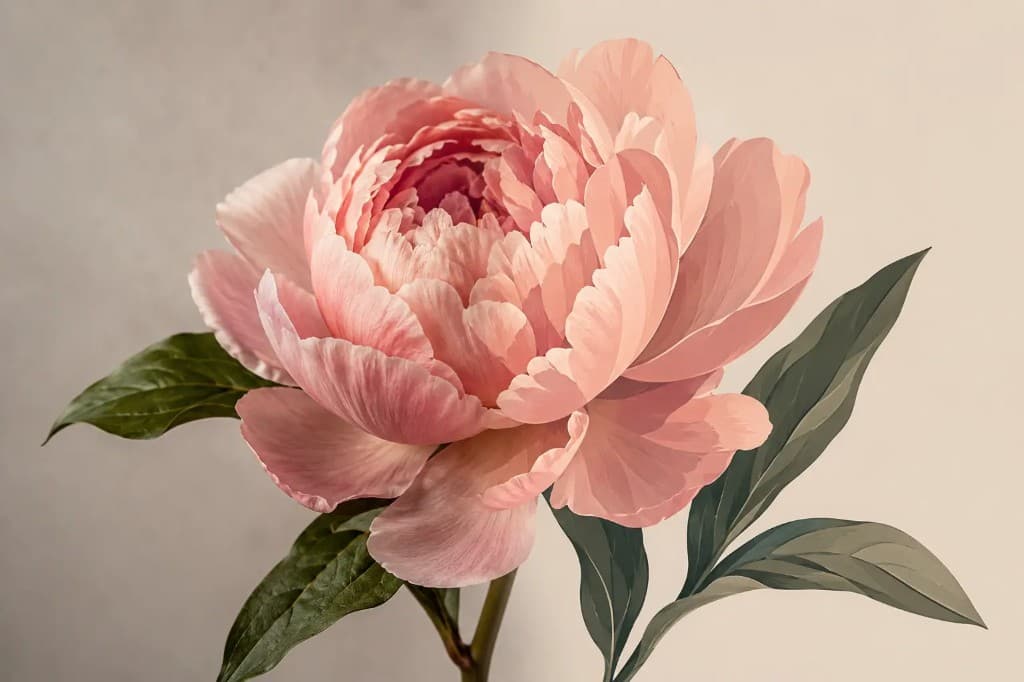
Transformer une photographie en art numérique — parfois appelée conversion photo en illustration — est une étape de stylisation, pas une conversion directe. La voie la plus rapide est un vectoriseur IA (Vectorizer.AI, vector.ai, Adobe Firefly) pour une sortie stylisée et nette. Les filtres de Photoshop (Découpage, Contours postérisés, Flou optimisé + Seuil) offrent plus de contrôle, mais produisent une sortie matricielle. Pour un art numérique de qualité production, l’illustration à la main par-dessus l’un ou l’autre est ce que font les artistes professionnels. Choisissez selon la destination du résultat.
- Choisir le style cible
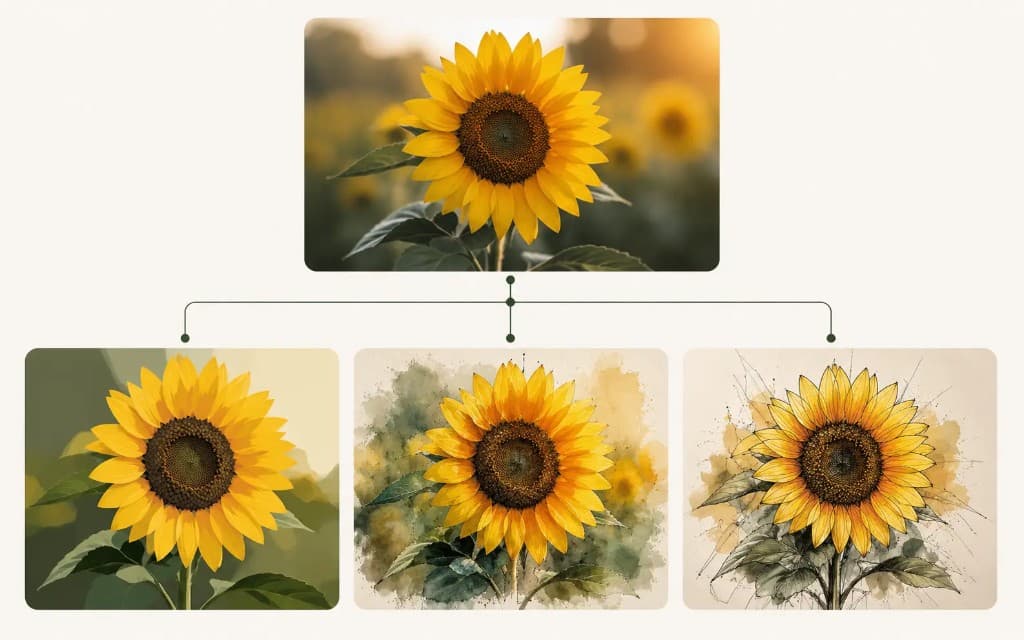
Dessin au trait, vecteur postérisé, matriciel pictural ou illustration stylisée. Chacun appelle un chemin d’outils différent.
- Partir d’une source propre
Une résolution d’entrée plus élevée = une sortie plus nette, quelle que soit la méthode. 2000×2000 minimum pour les outils d’IA ; 4000×4000 pour les filtres Photoshop qui ont besoin de détail pour mordre.
- Exécuter la transformation principale
Vectoriseur IA pour une stylisation en une passe ; filtres Photoshop pour le contrôle de chaque étape ; illustration à la main quand la fidélité de style compte plus que la vitesse.
- Affiner et finaliser
Nettoyer les tracés parasites, ajuster la palette de couleurs, vectoriser les polices s’il y en a. Exporter au format cible — SVG pour le web, AI pour l’édition, PNG haute résolution pour l’impression.
Ce que nous entendons par "art numérique"
L’art numérique est un terme générique flou — il couvre les illustrations stylisées, les vecteurs postérisés, les dessins au trait, les compositions picturales, le pixel art et une douzaine d’autres rendus. L’outil de transformation dépend entièrement du rendu que vous visez.
- Dessin au trait / lineart
- Conversion limitée aux contours. Le détail source est traduit en lignes noires nettes sur fond blanc. Courant pour les livres de coloriage, les références de tatouage et les illustrations de style plan.
- Vecteur postérisé
- Palette de couleurs limitée (en général 4 à 8 couleurs à plat), contours nets, dégradés aplatis. Style Andy Warhol. Adapté à l’impression.
- Pictural / impressionniste
- Matriciel en style coups de pinceau. Résulte souvent du filtre Peinture à l’huile de Photoshop ou du préréglage pictural d’Adobe Firefly. Sortie matricielle, pas vectorielle.
- Illustration vectorielle stylisée
- Personnage, scène ou composition vectoriels dessinés à la main à partir d’une photo de référence. Qualité maximale, méthode la plus lente.
- Pixel art
- Stylisation en basse résolution avec une grille de pixels fixe. Aseprite, Photoshop avec une configuration strictement pixel-perfect, ou des générateurs d’IA entraînés sur du pixel art.
Voie 1 : vectoriseur IA (la plus rapide)
Les vectoriseurs entraînés par IA (sortis entre 2022 et 2024) sont la voie la plus rapide de la photo à l’art numérique stylisé. Importez, choisissez un préréglage, téléchargez — en général en moins de 30 secondes.
- Choisir un outil
Vectorizer.AI pour la vectorisation fidèle la plus nette. vector.ai pour un penchant vers l’illustration stylisée. Adobe Firefly Vector pour les abonnés Creative Cloud — coût inclus. Recraft pour des vecteurs générés par IA à partir de texte.
- Importer en haute résolution
Les vectoriseurs IA fonctionnent mieux avec une entrée de haute qualité. PNG ou JPG en 2000×2000 minimum. Recadrez sur le sujet avant d’importer — ainsi l’IA ne gaspille pas d’effort à vectoriser un arrière-plan sans intérêt.
- Ajuster le niveau de détail
Chaque outil possède un curseur de détail. Moins de détail = plus stylisé, moins de couleurs. Plus de détail = plus proche de la précision photographique, mais avec une allure moins « art numérique ». Itérez jusqu’à obtenir le bon rendu.
- Exporter
SVG pour le web/l’éditeur. AI pour le transfert vers Illustrator. PDF pour les flux d’impression-découpe.
- Nettoyer dans Illustrator (facultatif)
Même la sortie de l’IA gagne à une passe manuelle — fermer les tracés ouverts, simplifier les nœuds, vectoriser le texte, nommer les nuances. Dix minutes qui rendent le fichier prêt pour la production.
Voie 2 : filtres Photoshop (le plus de contrôle)
La pile de filtres de Photoshop vous donne le plus de contrôle sur chaque étape. Le résultat est matriciel (et non vectoriel), mais de haute qualité et personnalisable. Idéal lorsque la cible est l’impression, les réseaux sociaux ou l’affichage web, plutôt qu’une sortie CNC/broderie/sérigraphie.
| Filtre | Style produit | Remarques |
|---|---|---|
| Filtre → Artistique → Découpage | Illustration postérisée | Réduire les Niveaux (4–8) pour la netteté ; Simplicité du contour pour des formes plus douces. |
| Filtre → Artistique → Contours postérisés | BD / illustré | Épaisseur du contour 2–4 ; Postérisation 2–4. |
| Filtre → Artistique → Peinture à l’huile | Pictural | Stylisation 4–8 ; Propreté 5–10 ; Échelle 1–5. Idéal sur des sujets en portrait. |
| Filtre → Esthétiques → Tracé des contours | Dessin au trait (inversé) | Inverser (Cmd/Ctrl + I) et ajuster les Niveaux pour un trait d’encre net. |
| Filtre → Esquisse → Photocopie | Affiche en noir et blanc | Détail 1–24 ; Obscurité 1–50. |
| Filtre → Galerie de filtres → Tampon | Graphique deux tons | Réglages Équilibre clair/foncé + Lissage. |
Flux de travail : de la photo au dessin au trait dans Photoshop
- Ouvrez la photo. Dupliquez le calque (Cmd/Ctrl + J).
- Désaturez le duplicata (Cmd/Ctrl + Maj + U).
- Dupliquez à nouveau. Inversez (Cmd/Ctrl + I). Passez le mode de fusion sur Densité couleur −.
- Filtre → Atténuation → Flou gaussien. Ajustez le rayon jusqu’à ce que les lignes apparaissent (en général 6 à 20 px).
- Aplatir le visible (Cmd/Ctrl + Maj + Alt + E) pour fusionner en un seul calque de dessin au trait.
- Niveaux (Cmd/Ctrl + L) pour pousser les blancs vers le blanc pur et assombrir les lignes.
- Facultatif : Filtre → Esthétiques → Tracé des contours sur le résultat final pour un encrage plus net.
Voie 3 : illustration à la main par-dessus
Pour l’art numérique commercial (pochettes d’album, illustrations de marque, commandes éditoriales), la bonne voie reste une conceptrice qui dessine par-dessus la photo de référence. Les outils d’IA échafaudent vite, mais le résultat manque des choix de conception délibérés qu’une personne effectue.
L’illustration à la main est itérative. La conceptrice importe la source comme calque de référence, esquisse à faible opacité, affine ligne par ligne et applique des décisions de palette de couleurs que la photo source n’a pas prises à sa place. De quelques heures à plusieurs jours selon l’ampleur.
Le rendu vous plaît mais il doit s’imprimer ? Un humain le rend conforme à la production.
Nous reconstruisons votre image stylisée en vecteurs propres et redimensionnables à l’infini — le format qu’exigent votre imprimante ou votre découpeuse. En 24 heures.
Besoin de quelque chose sur mesure ? Écrivez à hello@vectorwiz.com
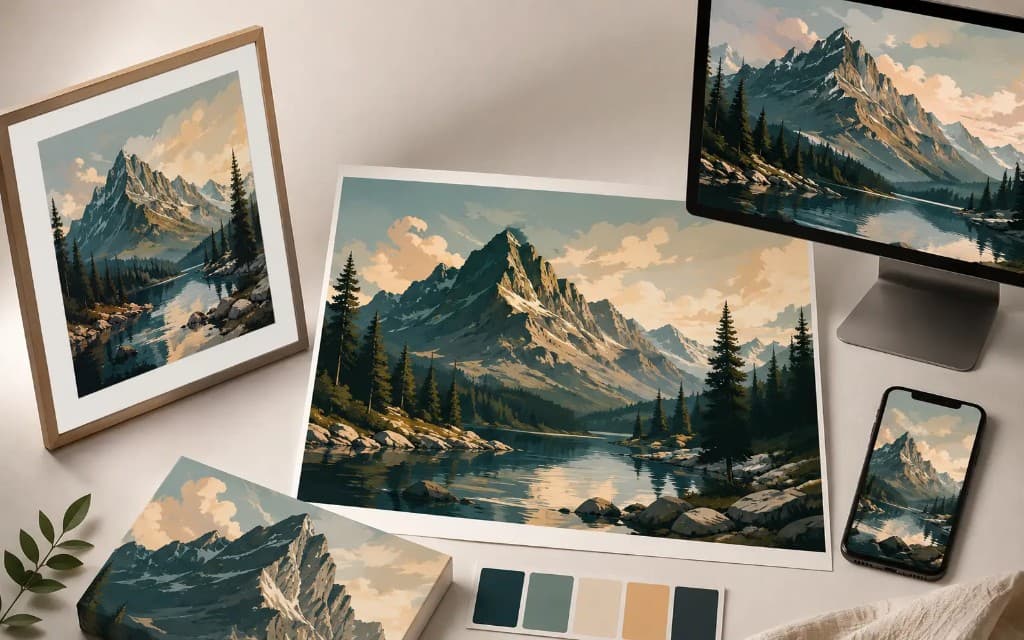
Choisir le bon format de sortie
| Cas d’usage | Format | Pourquoi |
|---|---|---|
| Affichage web, réseaux | PNG (matriciel) ou SVG (vectoriel) | Le PNG gère les styles picturaux ; le SVG s’étend à l’infini pour des logos nets. |
| Affiche imprimée | PDF ou AI à l’échelle d’impression 1:1, 300 PPP minimum en matriciel | L’impression exige CMJN + fond perdu ; PDF/X-4 est le standard de production. |
| Décoration de vêtements | AI ou EPS avec couleurs par calques | Chaque encre sur un calque ; contours fermés pour la séparation de sérigraphie. |
| NFT / objet de collection numérique | SVG ou PNG, pleine résolution sur fond transparent | Le vecteur se conserve à toute résolution ; PNG avec alpha pour le matriciel pictural. |
| Source d’édition | AI (Adobe Illustrator) ou PSD (Photoshop) | Gardez le fichier de travail modifiable séparé de l’export. |
Trois règles pour une meilleure stylisation
- Partez d’une source en haute résolution. La qualité de l’IA et des filtres se dégrade vite sur une entrée en basse résolution.
- Recadrez serré. Les arrière-plans diluent l’attention de l’IA et compliquent les résultats des filtres Photoshop. Recadrez sur le sujet avant de transformer.
- Réduisez la palette de couleurs avant, pas après. Appliquez Image → Mode → Couleurs indexées avec une palette de 4 à 8 couleurs avant de lancer les filtres ; la sortie est plus propre.
Questions fréquentes
Quel est le moyen le plus rapide de transformer une photo en art numérique ?
Les vectoriseurs IA comme Vectorizer.AI, vector.ai ou Adobe Firefly Vector. Importez une photo en 2000×2000, choisissez un préréglage de stylisation et téléchargez en moins d’une minute. Les offres gratuites sont limitées à quelques conversions par jour ; les forfaits payants coûtent de 9 à 25 $/mois.
Puis-je le faire dans Photoshop sans aucun outil d’IA ?
Oui. La pile de filtres de Photoshop — Découpage, Contours postérisés, Tracé des contours, Peinture à l’huile — couvre les styles d’art numérique les plus courants. Le résultat est matriciel (et non vectoriel), mais de haute qualité et personnalisable. La contrepartie : davantage de clics par résultat.
Quelle est la différence entre la vectorisation par IA et les filtres de Photoshop ?
Les vectoriseurs IA produisent des tracés vectoriels modifiables (SVG, AI, EPS) — extensibles à l’infini, parfaits pour les logos, l’impression et le grand format. Les filtres de Photoshop produisent des pixels matriciels — préférables pour les styles picturaux, les publications sur les réseaux et l’affichage web, où le détail au pixel près compte plus que l’extensibilité.
Comment réaliser un dessin au trait à partir d’une photo ?
Photoshop : dupliquez le calque, désaturez, dupliquez à nouveau + inversez avec le mode de fusion Densité couleur −, appliquez un Flou gaussien, aplatissez, puis nettoyez avec les Niveaux. Outils d’IA : le préréglage « Noir et blanc » de Vectorizer.AI produit un trait net directement depuis l’import.
Puis-je vendre de l’art numérique créé à partir de la photo de quelqu’un d’autre ?
Uniquement avec la licence de la photo ou une autorisation écrite. La plupart des photos de banque sont sous licence d’utilisation, mais pas de redistribution en tant qu’œuvre dérivée. Si la source est votre propre photo, vous êtes libre de vendre le dérivé. Si la source montre une célébrité ou une personne reconnaissable, même votre propre photo peut nécessiter une cession de droit à l’image pour un usage commercial.
Quelle résolution la photo source doit-elle avoir ?
2000×2000 est le minimum sûr pour les vectoriseurs IA — en dessous, la qualité de la géométrie se dégrade visiblement. Pour les filtres de Photoshop qui détectent les contours, 3000×3000+ donne des résultats plus nets, car le filtre dispose de plus de détail au pixel près. Pour une illustration à la main par-dessus une référence, la résolution importe moins, puisque la conceptrice interprète au lieu de décalquer.
Existe-t-il un moyen de conserver les couleurs d’origine de la photo tout en obtenant un rendu stylisé ?
La postérisation est ce qu’il vous faut. Dans Photoshop : Image → Réglages → Postérisation, réglez les Niveaux entre 4 et 8. Cela réduit la photo à une palette limitée tout en préservant les couleurs source. Les vectoriseurs IA ont eux aussi un réglage de « nombre de couleurs » qui fait la même chose.
Dois-je faire appel à une conceptrice ou m’en charger moi-même ?
Faites-le vous-même lorsque le résultat est destiné à un usage personnel, aux réseaux sociaux ou à un projet ponctuel. Faites appel à une conceptrice lorsqu’une sortie commerciale, éditoriale ou de production est en jeu : elle fait des choix de conception délibérés que les outils d’IA ne peuvent pas reproduire, et le résultat est digne d’un portfolio. VectorWiz prend en charge la conversion vectorielle (pas l’illustration) ; pour des recommandations d’illustration à la main, écrivez à hello@vectorwiz.com.
Naimur Rahman
Dirige la direction artistique et la qualité chez VectorWiz. Relit et redessine à la main des fichiers de production pour l'enseigne, la sérigraphie, la broderie et la CNC.
Articles liés
Dessiné à la main. Conçu pour la production.
Redessiné à la main dès $19, livré sous 24 h. Envoyez le fichier pour un prix immédiat, sans engagement.