Como transformar imagens em arte digital Da fotografia à arte digital, da forma certa.
Transformar uma fotografia em arte digital — por vezes chamada conversão de foto para ilustração — é um passo de estilização, não uma conversão direta. O caminho mais rápido é um vetorizador de IA (Vectorizer.AI, vector.ai, Adobe Firefly) para uma saída estilizada e limpa. Os filtros do Photoshop (Recortar, Arestas do póster, Desfoque inteligente + Limiar) dão mais controle, mas produzem uma saída raster. Para arte digital com qualidade de produção, a ilustração à mão sobre qualquer um deles é o que fazem os artistas profissionais. Escolha conforme a finalidade do resultado.
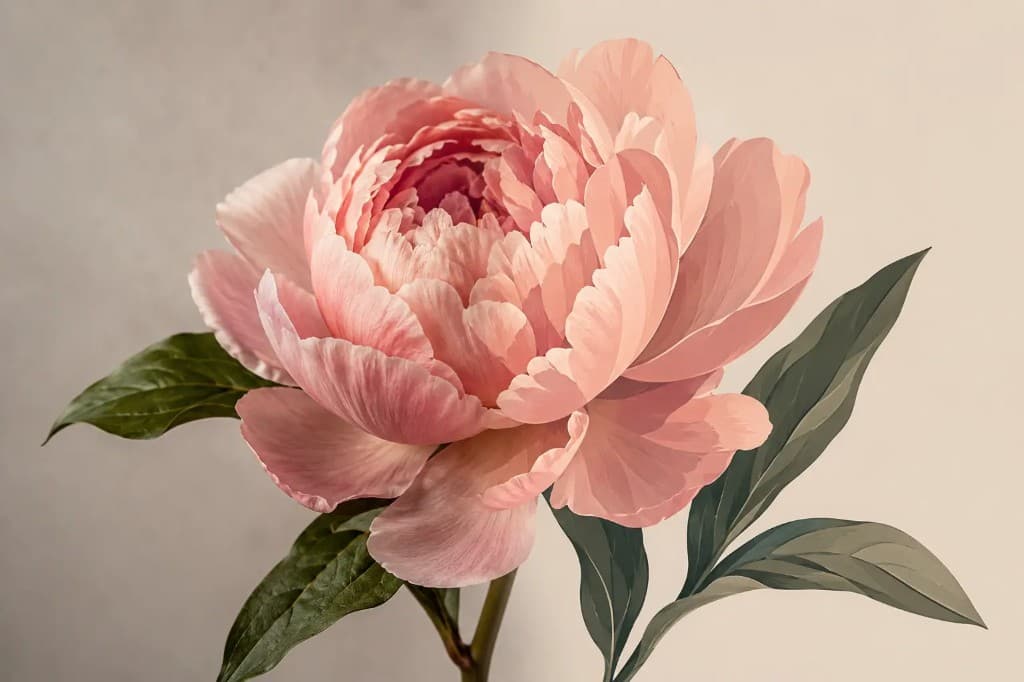
- Escolha o estilo pretendido
Desenho a traço, vetor posterizado, raster pictórico ou ilustração estilizada. Cada um exige um caminho de ferramentas diferente.
- Comece com uma fonte limpa
Maior resolução de entrada = saída mais limpa, independentemente do método. Mínimo de 2000×2000 para ferramentas de IA; 4000×4000 para os filtros do Photoshop que precisam de detalhe para morder.
- Execute a transformação principal
Vetorizador de IA para uma estilização numa única passagem; filtros do Photoshop para controlar cada passo; ilustração à mão quando a fidelidade de estilo importa mais do que a velocidade.
- Refine e finalize
Limpe traçados perdidos, ajuste a paleta de cores, vetorize as fontes, se as houver. Exporte para o formato pretendido — SVG para a web, AI para edição, PNG de alta resolução para impressão.
O que entendemos por "arte digital"
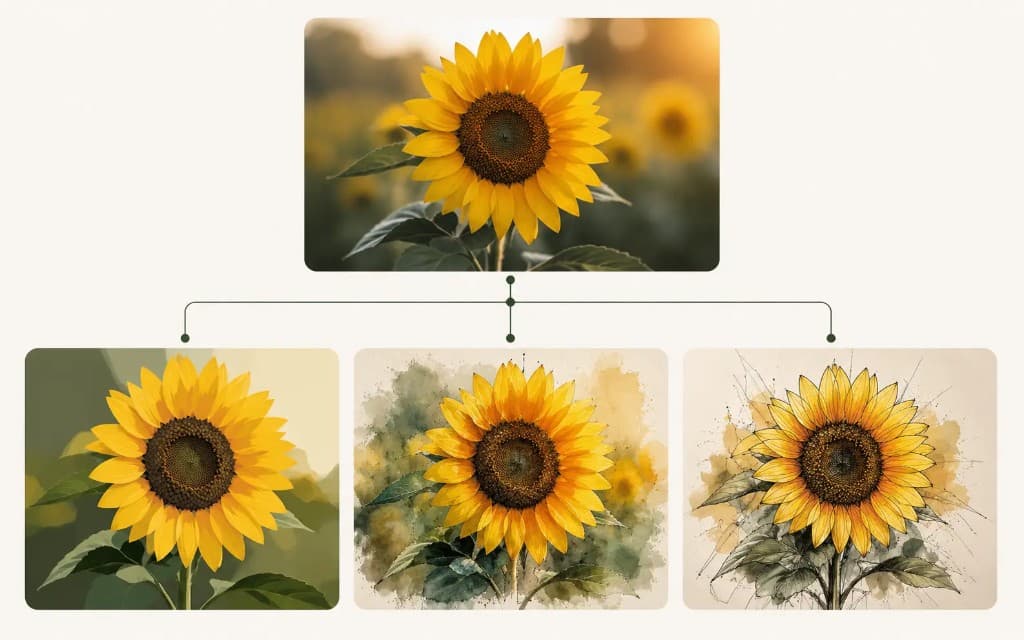
A arte digital é um termo abrangente e impreciso — cobre ilustrações estilizadas, vetores posterizados, desenhos a traço, composições pictóricas, pixel art e uma dúzia de outros aspectos. A ferramenta de transformação depende totalmente do aspecto que pretende.
- Desenho a traço / lineart
- Conversão apenas de arestas. O detalhe de origem é traduzido em linhas pretas limpas sobre branco. Comum em livros para colorir, referências de tatuagem e ilustrações em estilo de planta técnica.
- Vetor posterizado
- Paleta de cores limitada (normalmente 4 a 8 cores sólidas), arestas nítidas, gradientes achatados. Estilo Andy Warhol. Adequado para impressão.
- Pictórico / impressionista
- Raster em estilo de pinceladas. Resulta frequentemente do filtro Pintura a óleo do Photoshop ou da padrão pictórica do Adobe Firefly. Saída raster, não vetorial.
- Ilustração vetorial estilizada
- Personagem, cena ou composição vetorial desenhados à mão a partir de uma foto de referência. A máxima qualidade, o método mais lento.
- Pixel art
- Estilização em baixa resolução com uma grade de pixels fixa. Aseprite, Photoshop com uma configuração estritamente pixel-perfect, ou geradores de IA treinados em pixel art.
Caminho 1: vetorizador de IA (o mais rápido)
Os vetorizadores treinados por IA (lançados entre 2022 e 2024) são o caminho mais rápido da foto para a arte digital estilizada. Envie, escolha uma padrão, faça o download — normalmente em menos de 30 segundos.
- Escolha uma ferramenta
Vectorizer.AI para a vetorização fiel mais limpa. vector.ai para uma inclinação para a ilustração estilizada. Adobe Firefly Vector para assinantes do Creative Cloud — custo incluído. Recraft para vetores gerados por IA a partir de texto.
- Envie em alta resolução
Os vetorizadores de IA funcionam melhor com uma entrada de alta qualidade. PNG ou JPG de 2000×2000 no mínimo. Recorte até ao motivo antes de enviar — assim a IA não desperdiça esforço a vetorizar um fundo irrelevante.
- Ajuste o nível de detalhe
Cada ferramenta tem um cursor de detalhe. Menos detalhe = mais estilizado, menos cores. Mais detalhe = mais perto da precisão fotográfica, mas com menos ar de «arte digital». Itere até o aspecto ficar certo.
- Exporte
SVG para web/editor. AI para a entrega ao Illustrator. PDF para fluxos de imprimir-e-cortar.
- Limpe no Illustrator (opcional)
Até a saída da IA beneficia de uma passagem manual — feche os traçados abertos, simplifique nós, vetorize o texto, nomeie as amostras. Dez minutos que deixam o arquivo pronto para produção.
Caminho 2: filtros do Photoshop (mais controle)
A pilha de filtros do Photoshop dá o máximo controle sobre cada passo. O resultado é raster (não vetorial), mas de alta qualidade e personalizável. Melhor quando o destino é impressão, redes sociais ou exibição na web, e não saídas de CNC/bordado/serigrafia.
| Filtro | Estilo produzido | Notas |
|---|---|---|
| Filtro → Artístico → Recortar | Ilustração posterizada | Reduza os Níveis (4–8) para nitidez; Simplicidade da aresta para formas mais suaves. |
| Filtro → Artístico → Arestas do póster | Banda desenhada / ilustrado | Espessura da aresta 2–4; Posterização 2–4. |
| Filtro → Artístico → Pintura a óleo | Pictórico | Estilização 4–8; Limpeza 5–10; Escala 1–5. Melhor em motivos de retrato. |
| Filtro → Estilizar → Localizar arestas | Desenho a traço (invertido) | Inverta (Cmd/Ctrl + I) e ajuste os Níveis para um aspecto de linha de tinta limpo. |
| Filtro → Esboço → Fotocópia | Póster em preto e branco | Detalhe 1–24; Escuridão 1–50. |
| Filtro → Galeria de filtros → Carimbo | Gráfico a dois tons | Controles de Equilíbrio claro/escuro + Suavização. |
Fluxo de trabalho: da foto ao desenho a traço no Photoshop
- Abra a foto. Duplique a camada (Cmd/Ctrl + J).
- Dessature o duplicado (Cmd/Ctrl + Shift + U).
- Duplique novamente. Inverta (Cmd/Ctrl + I). Mude o modo de mistura para Subexposição de cor.
- Filtro → Desfocar → Desfoque gaussiano. Ajuste o raio até as linhas surgirem (normalmente 6 a 20 px).
- Achatar o visível (Cmd/Ctrl + Shift + Alt + E) para fundir numa única camada de desenho a traço.
- Níveis (Cmd/Ctrl + L) para empurrar os brancos para branco puro e escurecer as linhas.
- Opcional: Filtro → Estilizar → Localizar arestas sobre o resultado final para uma tinta mais nítida.
Caminho 3: ilustração à mão por cima
Para arte digital comercial (capas de álbuns, ilustrações de marca, trabalhos editoriais sob encomenda), o caminho certo continua sendo uma designer desenhando sobre a foto de referência. As ferramentas de IA montam um andaime rapidamente, mas ao resultado faltam as decisões de design intencionais que uma pessoa toma.
A ilustração à mão é iterativa. A designer importa a fonte como camada de referência, esboça com baixa opacidade, refina linha a linha e aplica decisões de paleta de cores que a foto de origem não tomou por ela. De horas a dias, conforme o âmbito.
Curtiu o visual mas precisa imprimir? Um profissional deixa pronto para produção.
Reconstruímos sua imagem estilizada em vetores limpos e escaláveis — o formato que sua impressora ou cortadora precisa. Em 24 horas.
Precisa de algo sob medida? Escreva para hello@vectorwiz.com
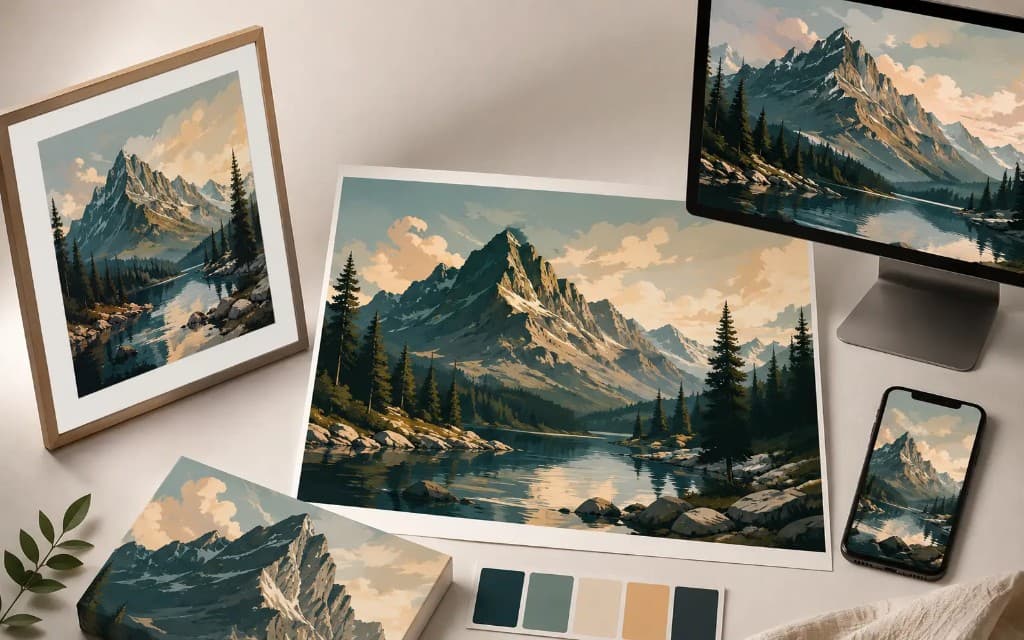
Escolher o formato de saída certo
| Caso de uso | Formato | Por quê |
|---|---|---|
| Exibição na web, redes | PNG (raster) ou SVG (vetorial) | O PNG lida com estilos pictóricos; o SVG escala ao infinito para logotipos nítidos. |
| Póster impresso | PDF ou AI à escala de impressão 1:1, mínimo 300 DPI em raster | A impressão precisa de CMYK + sangria; PDF/X-4 é o padrão de produção. |
| Decoração de vestuário | AI ou EPS com cores por camadas | Cada tinta numa camada; contornos fechados para a separação de serigrafia. |
| NFT / colecionável digital | SVG ou PNG, resolução total com fundo transparente | O vetor preserva-se em qualquer resolução; PNG com alfa para o raster pictórico. |
| Fonte de edição | AI (Adobe Illustrator) ou PSD (Photoshop) | Mantenha o arquivo de trabalho editável separado da exportação. |
Três regras para uma melhor estilização
- Comece com uma fonte de alta resolução. A qualidade da IA e dos filtros degrada-se depressa com uma entrada de baixa resolução.
- Recorte justo. Os fundos diluem a atenção da IA e complicam os resultados dos filtros do Photoshop. Recorte até ao motivo antes de transformar.
- Reduza a paleta de cores antes, não depois. Aplique Imagem → Modo → Cor indexada com uma paleta de 4 a 8 cores antes de executar os filtros; a saída fica mais limpa.
Perguntas frequentes
Qual é a forma mais rápida de transformar uma foto em arte digital?
Vetorizadores com IA como o Vectorizer.AI, o vector.ai ou o Adobe Firefly Vector. Envie uma foto de 2000×2000, escolha uma padrão de estilização e faça o download em menos de um minuto. Os planos gratuitos limitam-se a algumas conversões por dia; os planos pagos custam de 9 a US$ 25/mês.
Posso fazer isto no Photoshop sem nenhuma ferramenta de IA?
Sim. A pilha de filtros do Photoshop — Recortar, Arestas do póster, Localizar arestas, Pintura a óleo — cobre os estilos de arte digital mais comuns. O resultado é raster (não vetorial), mas de alta qualidade e personalizável. O custo são mais cliques por resultado.
Qual é a diferença entre a vetorização com IA e os filtros do Photoshop?
Os vetorizadores com IA geram traçados vetoriais editáveis (SVG, AI, EPS) — escaláveis ao infinito, perfeitos para logotipos, impressão e grande formato. Os filtros do Photoshop geram pixels raster — melhores para estilos pictóricos, publicações nas redes e exibição na web, onde o detalhe ao nível do pixel importa mais do que a escalabilidade.
Como faço um desenho a traço a partir de uma foto?
Photoshop: duplique a camada, dessature, duplique novamente + inverta com o modo de mistura Subexposição de cor, aplique Desfoque gaussiano, achate e depois limpe com Níveis. Ferramentas de IA: a padrão «Preto e branco» do Vectorizer.AI produz um traço limpo diretamente a partir do envio.
Posso vender arte digital que crie a partir da foto de outra pessoa?
Apenas com a licença da foto ou autorização por escrito. A maioria das fotos de banco está licenciada para uso, mas não para a redistribuição como obra derivada. Se a fonte for sua própria foto, é livre de vender o derivado. Se a fonte mostrar uma celebridade ou uma pessoa reconhecível, mesmo sua própria foto pode exigir uma cedência de direitos de imagem para uso comercial.
Que resolução a foto de origem precisa de ter?
2000×2000 é o mínimo seguro para os vetorizadores com IA — abaixo disso, a qualidade da geometria degrada-se de forma visível. Para os filtros do Photoshop que detectam arestas, 3000×3000+ produz resultados mais limpos, porque o filtro dispõe de mais detalhe de pixel para trabalhar. Para uma ilustração à mão sobre uma referência, a resolução importa menos, já que a designer interpreta em vez de decalcar.
Há alguma forma de manter as cores originais da foto e ainda assim obter um aspecto estilizado?
A posterização é o que procura. No Photoshop: Imagem → Ajustes → Posterizar, defina os Níveis entre 4 e 8. Isto reduz a foto a uma paleta limitada preservando as cores de origem. Os vetorizadores com IA também têm um ajuste de «número de cores» que faz o mesmo.
Devo contratar uma designer ou fazer eu mesmo?
Faça você mesmo quando o resultado for para uso pessoal, redes sociais ou um projeto pontual. Contrate uma designer quando estiver em jogo uma saída comercial, editorial ou de produção: ela toma decisões de design intencionais que as ferramentas de IA não conseguem replicar, e o resultado tem qualidade de portfólio. A VectorWiz trata da conversão vetorial (não da ilustração); para recomendações de ilustração à mão, escreva para hello@vectorwiz.com.
Naimur Rahman
Lidera a direção de design e a qualidade na VectorWiz. Revisa e redesenha à mão artes de produção para comunicação visual, serigrafia, bordado e CNC.
Artigos relacionados
Desenhado à mão. Feito para produção.
Redesenhado à mão a partir de $19, pronto em 24 horas. Envie o arquivo para ver o preço na hora, sem compromisso.