Como transformar um design do Canva em vetor pronto para impressão O Canva parece pronto para impressão na tela. A produção ainda precisa abrir o arquivo.
A Canva design becomes print-ready vector only when the shapes a machine needs are real closed paths — not photos, soft shadows or flattened effects sitting inside an SVG or PDF. Download SVG or PDF Print, open the file in a vector program, and zoom hard: stair-stepped edges mean the export still holds raster. Flat logos built from Canva shapes often export cleanly enough for simple digital print; vinyl cutting, screen separations, embroidery and contour-cut stickers usually need a hand redraw once anything is embedded or effects-heavy.

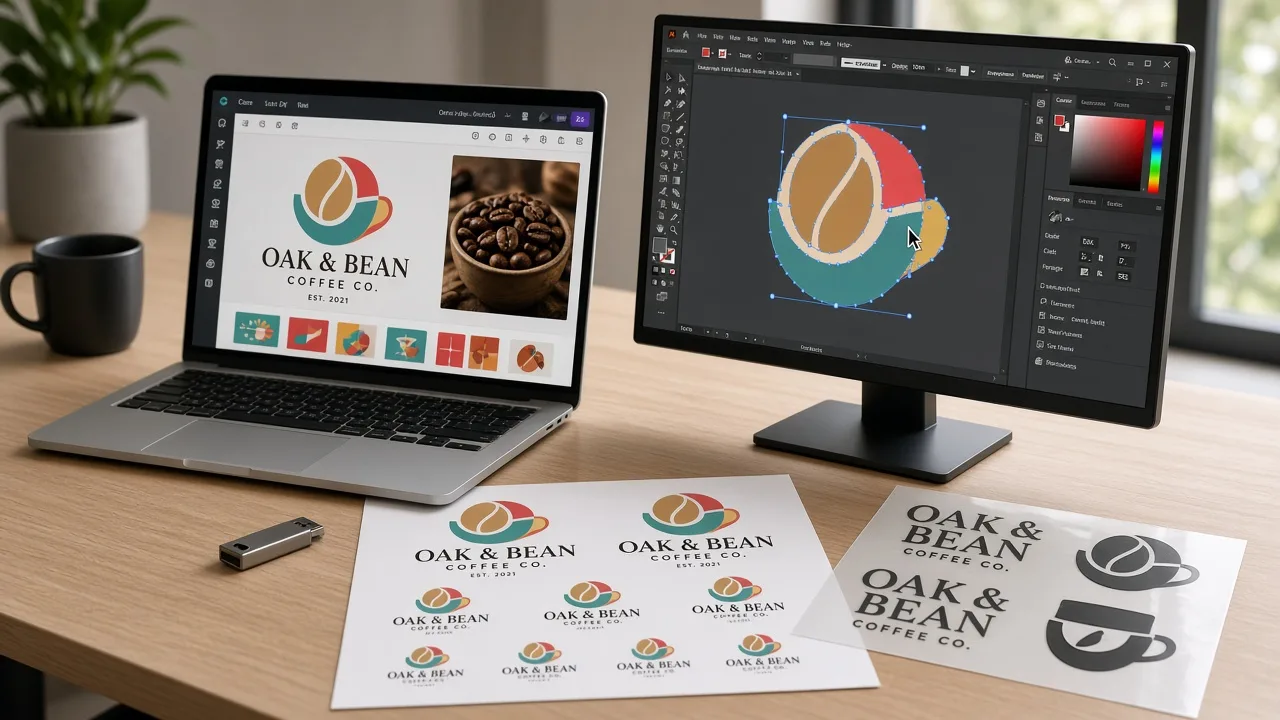
- Exporte o arquivo com menos perda
Prefira SVG ou PDF Print a PNG ou JPG. Guarde uma cópia do projeto Canva para alterações.
- Abra e amplie
No Illustrator, Inkscape ou Affinity, revise cada elemento. Fotos e efeitos suaves nítidos a 100% falham na escala de produção.
- Converta, expanda ou redesenhe
Converta fontes em contornos, expanda traços que precisam cortar e reconstrua tudo que ainda for pixels para o processo a que envia.
Por que os exports do Canva surpreendem as gráficas
O Canva foi feito para diagramação na tela. Plotters de recorte, telas de serigrafia e softwares de digitalização de bordado trabalham com vetores de caminho. A lacuna aparece assim que alguém baixa «SVG» e supõe que cada elemento do logo vai ser recortado.
É exatamente esse tipo de arquivo que a VectorWiz redesenha à mão para gráficas: manter a aparência aprovada pelo cliente e reconstruir a geometria para que uma máquina consiga segui-la. O nome do export não é o veredito — o conteúdo é.
Falhas de export do Canva que quebram a produção
SVG com rasters embutidos
O download SVG do Canva pode misturar caminhos reais com imagens inseridas. Fotos da marca, muitos gráficos de banco de imagens e alguns «elementos» continuam sendo pixels dentro de um contêiner SVG. Um plotter que importa o arquivo pode ignorar a foto, rasterizar a prancheta inteira ou dar erro. Amplie para 400%: bordas em blocos significam que ainda é uma imagem.
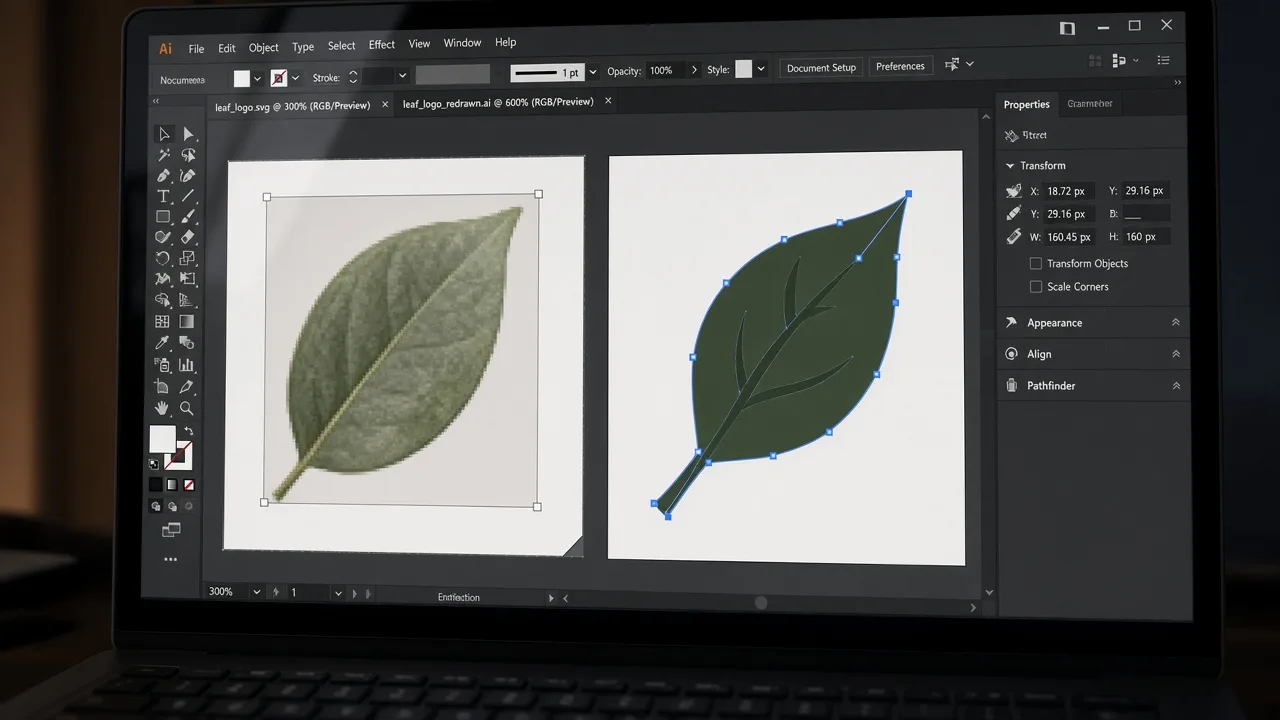
PDF Print versus saída achatada
O PDF Print costuma ser a entrega mais sólida do Canva para texto e formas chapadas. Mesmo assim pode achatar transparências, sombras, brilhos e degradês em imagens. Uma gráfica que abre o PDF procurando caminhos de recorte pode encontrar uma única chapa achatada onde esperava letras vivas. Abra Arquivo > Propriedades > Fontes no Acrobat e confira com a ferramenta de seleção direta no Illustrator: se não dá para selecionar o contorno das letras separadamente, a tipografia não está pronta para recorte.
Fontes, efeitos e truques de mockup
- Fontes vivas podem ser incorporadas ao PDF Print e ainda assim ser substituídas ou recusadas num plotter. Converta em curvas para recorte e bordado.
- Sombras, brilhos, desfoques e efeitos de distorção quase sempre são rasterizados no export.
- Molduras de mockup, fundos fotográficos e trabalho com a «borracha» são pixels — ótimos para um post de rede social, inúteis como geometria de corte.
- Contornos que parecem grossos na tela podem continuar como traços vivos; expanda ou converta antes de mandar para o plotter.
Se o PDF é o único arquivo utilizável que sobrou, recuperar uma arte editável é outro trabalho, coberto em como converter PDF em imagem vetorial.
Envie o export. Receba caminhos de produção.
Um designer redesenha a marca à mão em caminhos fechados para vinil, serigrafia, bordado ou adesivos — preço no upload, a partir de $19.
Precisa de algo sob medida? Escreva para hello@vectorwiz.com
Quando o export do Canva feito em casa basta
Seja honesto sobre o processo. Um flyer digital chapado ou uma etiqueta colorida impressa como pixels muitas vezes sai de um PDF Print limpo ou de um PNG em alta resolução, se a gráfica pede raster. Não precisa de redesenho só porque alguém disse «vetor» por hábito.
- Basta: logos de uma ou várias cores chapadas feitos só com formas do Canva, exportados em SVG, conferidos como caminhos, fontes convertidas em curvas.
- Basta: impressão digital que aceita PDF com fontes incorporadas e sem linha de corte.
- Não basta: vinil depelado, HTV, adesivos com contorno, cores especiais de serigrafia, bordado — tudo o que segue uma lâmina, uma tela ou um ponto.
- Não basta: qualquer design que ainda tenha foto, mockup, sombra suave ou um «SVG» que vira escada no zoom.
Para recorte, a lista completa de entrega está em requisitos de arte para recorte de vinil — formas fechadas, uma camada por cor, traços convertidos em preenchimentos. Este guia diz se o export do Canva pode sequer entrar nessa lista.
O que vinil, serigrafia, bordado e adesivos exigem de uma arte do Canva
| Processo | O que a máquina precisa | Lacuna típica do Canva |
|---|---|---|
| Recorte de vinil / HTV | Caminhos de corte fechados, texto em curvas | Fotos embutidas, fontes vivas, traços abertos |
| Serigrafia | Formas em cor especial ou separações | Efeitos RGB, preenchimentos fotográficos, sem camadas spot |
| Bordado | Formas limpas para digitalizar | Detalhes minúsculos, bordas suaves, preenchimentos raster |
| Adesivos print-and-cut | Arte mais um contorno de corte separado | Sem camada de corte, contorno automático suave a partir de PNG |
Gráficas de adesivos e etiquetas que imprimem e depois recortam precisam da arte mais um caminho tipo CutContour — coberto em conversão vetorial para adesivos. O DTF têxtil é outro fluxo raster; o UV DTF em superfícies rígidas tem suas próprias regras de arquivo.
Fluxo prático do Canva até a entrega
- Construa com formas e texto sempre que puder; evite fotos dentro de logos que serão recortados.
- Baixe SVG e PDF Print. Guarde o PNG só como referência visual.
- Abra o SVG no Illustrator, Inkscape ou Affinity. Desagrupe e inspecione.
- Apague ou substitua qualquer imagem embutida que deveria ser uma forma do logo.
- Converta fontes em curvas; expanda traços que precisam ser cortados; mescle formas sobrepostas.
- Salve em AI/EPS/SVG/PDF com nome claro para a gráfica e informe o tamanho final nas observações do pedido.
Se o logo só existe como PNG do Canva e os caminhos não podem ser recuperados, redesenhar a partir do melhor export é mais rápido do que brigar com o Rastreamento de imagem. Bordas suaves e franjas alfa em PNGs são tratadas em PNG para vetor.
Envie o arquivo do Canva que a gráfica devolveu.
Preço na hora do upload. Caminhos redesenhados à mão para o processo indicado, com revisões ilimitadas até o arquivo ficar certo.
Precisa de algo sob medida? Escreva para hello@vectorwiz.com
Perguntas frequentes
Um SVG do Canva já é um arquivo vetorial de verdade?
Às vezes. Formas planas e elementos gráficos do Canva costumam exportar como traçados. Fotos, muitas ilustrações de stock, sombras e efeitos complexos continuam rasters embutidos no SVG. Amplie: bordas em escada significam pixels, não traçados.
Devo baixar PDF Print ou PNG do Canva para a gráfica?
PDF Print é o melhor export do Canva quando o design é feito de formas e texto, porque mais partes podem permanecer vetor. PNG sempre é pixels. Mesmo o PDF Print pode achatar efeitos ou embutir imagens: abra o arquivo e confira o que ainda é traçado vivo antes de cortar ou silk.
Quando um export do Canva basta sem redesenho?
Quando cada forma de que a oficina precisa já é um traçado fechado, as fontes estão em contornos ou embutidas como a oficina aceita, e não há fotos nem efeitos suaves na pilha de corte ou impressão. Impressão digital de um flyer plano muitas vezes pode usar um PDF Print limpo. Corte de vinil, separações de silk, bordado e stickers com contorno costumam precisar de redesenho quando algo continua raster ou carregado de efeitos.
A VectorWiz pode transformar meu logo do Canva em vetor de produção?
Sim. Envie o export do Canva — SVG, PDF Print ou PNG — e um designer redesenha a arte como traçados limpos para o processo que indicar. Preço por complexidade a partir de $19. Redesenhamos arte vetorial; não editamos fotos nem removemos fundos.
Fontes do Canva precisam virar contornos para vinil ou bordado?
Sim para corte e a maior parte da digitalização de bordado. Fontes vivas podem ser substituídas em outro computador. Converta o texto em contornos em um programa vetorial após o export, ou peça o lettering redesenhado como formas. Veja Como converter texto em contornos.
Naimur Rahman
Lidera design e qualidade na VectorWiz. Revisa e redesenha à mão arte de produção para letreiros, envelopamento, silk e CNC.
Artigos relacionados
Desenhado à mão. Feito para produção.
Redesenhado à mão a partir de $19, pronto em 24 horas. Envie o arquivo para ver o preço na hora, sem compromisso.