Cómo pasar un diseño de Canva a un vector listo para imprimir Canva se ve listo para imprimir en pantalla. La producción igual tiene que abrir el archivo.
Un diseño de Canva solo se convierte en vector listo para imprimir cuando las formas que necesita la máquina son trazados cerrados reales — no fotos, sombras suaves ni efectos aplanados dentro de un SVG o PDF. Descargue SVG o PDF Print, abra el archivo en un programa vectorial y amplíe mucho: bordes en escalera significan ráster. Los logos planos hechos con formas de Canva a menudo exportan limpios para impresión digital sencilla; el corte de vinilo, las separaciones de serigrafía, el bordado y los stickers con contorno suelen necesitar un redibujo a mano cuando algo está embebido o cargado de efectos.

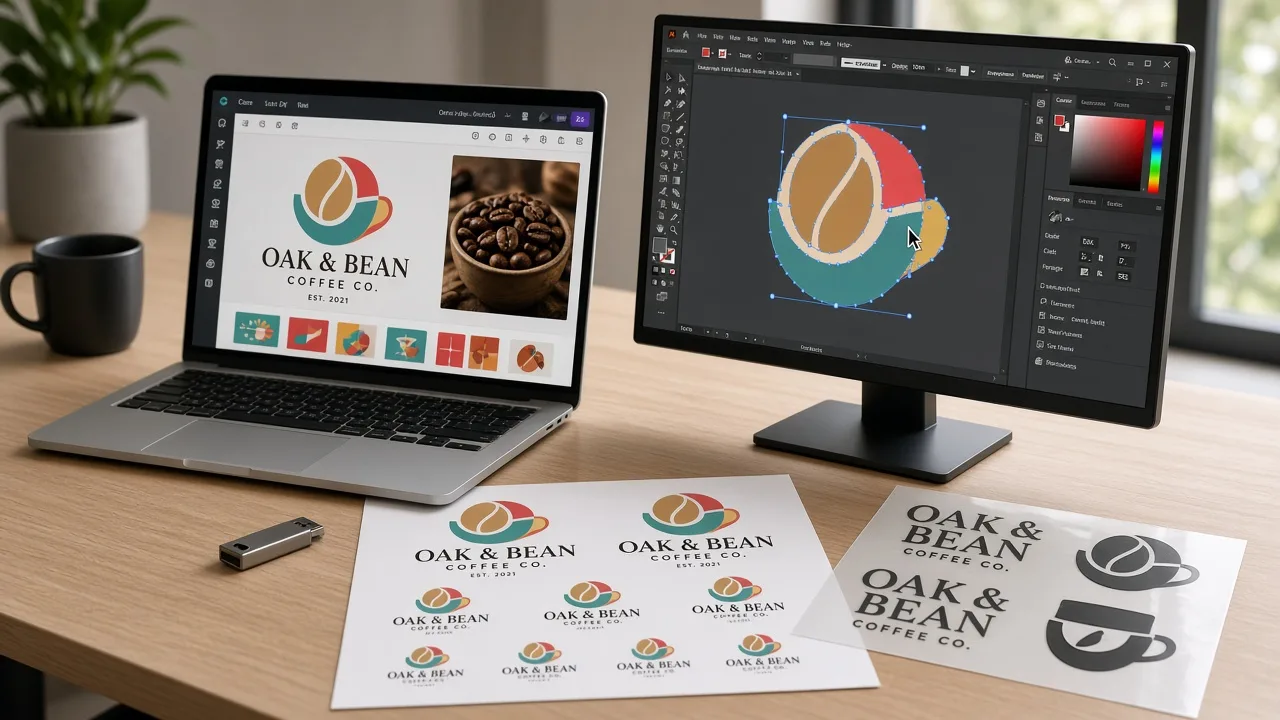
- Exporte el archivo con menos pérdida
Prefiera SVG o PDF Print frente a PNG o JPG. Guarde una copia del proyecto de Canva para cambios.
- Abra y amplíe
En Illustrator, Inkscape o Affinity, revise cada elemento. Fotos y efectos suaves que se ven nítidos al 100% fallan a escala de producción.
- Convierta, expanda o redibuje
Convierta fuentes a curvas, expanda trazos que deban cortar y reconstruya todo lo que siga en píxeles para el proceso al que lo envía.
Por qué los exports de Canva sorprenden a los talleres
Canva está pensado para maquetar en pantalla. Los plotters, las pantallas y los digitalizadores trabajan con trazados. La brecha aparece en cuanto alguien descarga «SVG» y asume que cada elemento del logo se cortará.
Exactamente ese tipo de archivo es el que VectorWiz redibuja a mano para talleres: conservar el aspecto aprobado por el cliente y reconstruir la geometría para que una máquina pueda seguirla. El nombre del export no es el veredicto — el contenido sí.
Fallos de export de Canva que rompen la producción
SVG con rásteres embebidos
La descarga SVG de Canva puede mezclar trazados reales con imágenes colocadas. Fotos de marca, muchos gráficos de stock y algunos «elementos» siguen siendo píxeles dentro de un contenedor SVG. Un plotter que importa el archivo puede ignorar la foto, rasterizar toda la mesa de trabajo o dar error. Amplíe al 400%: bordes en bloque significan que sigue siendo una imagen.
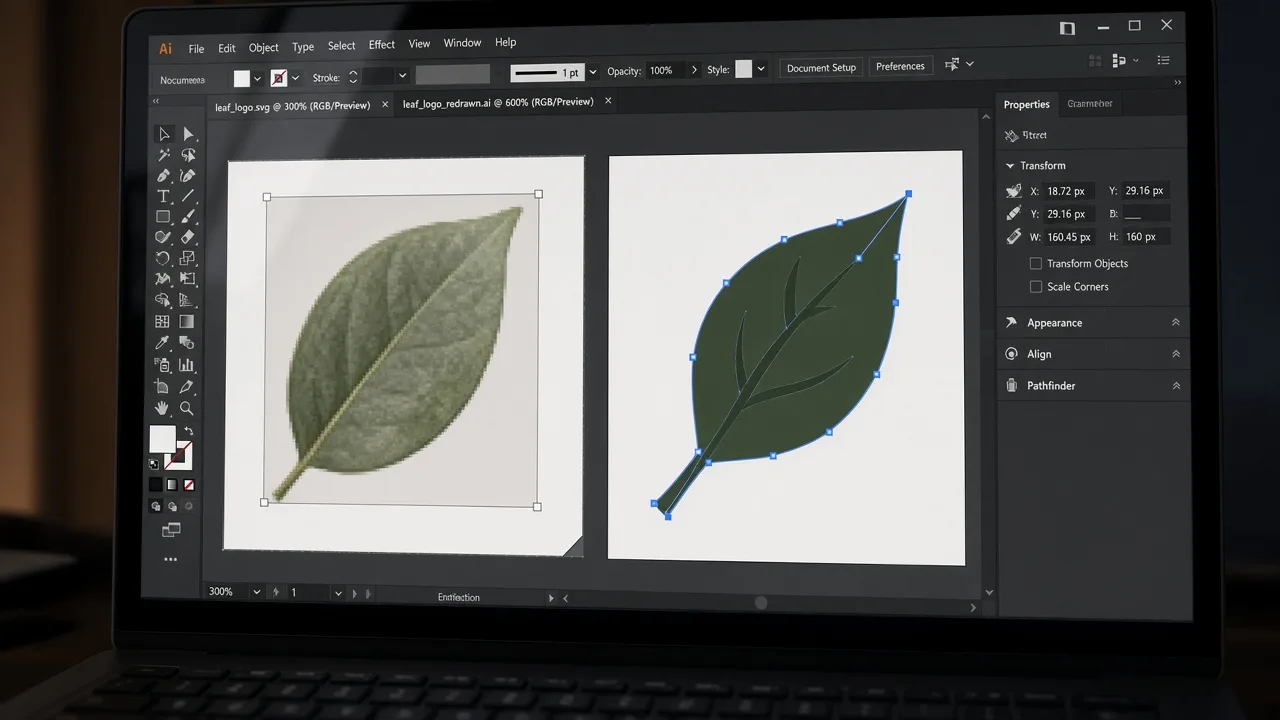
PDF Print frente a salida aplanada
PDF Print suele ser la entrega Canva más sólida para texto y formas planas. Aun así puede aplanar transparencias, sombras, brillos y fundidos en imágenes. Un taller que abre el PDF buscando trazados de corte puede encontrar una sola plancha aplanada donde esperaba letras vivas. Abra Archivo > Propiedades > Fuentes en Acrobat y revise con la herramienta de selección directa en Illustrator: si no puede seleccionar los contornos de las letras por separado, no tiene tipografía lista para corte.
Fuentes, efectos y trucos de mockup
- Las fuentes vivas pueden incrustarse en PDF Print y aun así sustituirse o rechazarse en un plotter. Conviértalas a curvas para corte y bordado.
- Sombras, brillos, desenfoques y efectos tipo liquify casi siempre se rasterizan al exportar.
- Marcos de mockup, fondos fotográficos y trabajo con el «borrador» son píxeles — bien para una red social, inútiles como geometría de corte.
- Los trazos que se ven gruesos en pantalla pueden seguir vivos; expándalos o conviértalos antes de lanzar el plotter.
Si el PDF es el único archivo usable que queda, recuperar arte editable es otro trabajo, cubierto en cómo convertir un PDF a imagen vectorial.
Envíe el export. Recupere trazados de producción.
Un diseñador redibuja la marca a mano como trazados cerrados para vinilo, serigrafía, bordado o stickers — precio al subir desde $19.
¿Necesitas algo a medida? Escríbenos a hello@vectorwiz.com
Cuándo basta el export DIY de Canva
Sea honesto con el proceso. Un flyer digital plano o una etiqueta a todo color impresa como píxeles a menudo puede salir de un PDF Print limpio o de un PNG de alta resolución si la imprenta pide ráster. No hace falta un redibujo solo porque alguien dijo «vector» por costumbre.
- Basta: logos de uno o varios colores planos hechos solo con formas de Canva, exportados como SVG, confirmados como trazados, fuentes convertidas a curvas.
- Basta: impresión digital que acepta PDF con fuentes incrustadas y sin línea de corte.
- No basta: vinilo desmalezado, HTV, stickers con contorno, tintas spot de serigrafía, bordado — todo lo que sigue una cuchilla, malla o puntada.
- No basta: cualquier diseño que aún tenga foto, mockup, sombra suave o un «SVG» que hace escalera al ampliar.
Para trabajo de corte, la lista completa de entrega está en requisitos de arte para corte de vinilo — formas cerradas, una capa por color, trazos a rellenos. Esta guía aclara si el export de Canva puede siquiera entrar en esa lista.
Qué necesitan vinilo, serigrafía, bordado y stickers del arte de Canva
| Proceso | Qué necesita la máquina | Hueco típico de Canva |
|---|---|---|
| Vinilo / corte HTV | Trazados de corte cerrados, tipografía en curvas | Fotos embebidas, fuentes vivas, trazos abiertos |
| Serigrafía | Formas spot o separaciones | Efectos RGB, rellenos fotográficos, sin capas spot |
| Bordado | Formas limpias para digitalizar | Detalle mínimo, bordes suaves, rellenos ráster |
| Stickers print-and-cut | Arte más un contorno de corte aparte | Sin capa de corte, auto-contorno suave desde PNG |
Los talleres de stickers y etiquetas que imprimen y luego cortan necesitan arte más un trazado tipo CutContour — cubierto en conversión vectorial para stickers. El DTF textil es otro flujo ráster; el UV DTF en superficies duras tiene sus propias reglas de archivo.
Flujo práctico de Canva a la entrega
- Construya con formas y texto donde pueda; evite fotos dentro de logos pensados para cortar.
- Descargue SVG y PDF Print. Guarde el PNG solo como referencia visual.
- Abra el SVG en Illustrator, Inkscape o Affinity. Desagrupe e inspeccione.
- Borre o sustituya cualquier imagen embebida que debería ser una forma del logo.
- Convierta fuentes a curvas; expanda trazos que deban cortar; fusione formas superpuestas.
- Guarde AI/EPS/SVG/PDF con nombre para el taller e indique el tamaño final en las notas del pedido.
Si el logo solo existe como PNG de Canva y los trazados no se pueden recuperar, un redibujo desde el mejor export es más rápido que pelear con Image Trace. Bordes suaves y flecos alfa en fuentes PNG se cubren en PNG a vector.
Suba el archivo de Canva que el taller devolvió.
Precio al instante al subir. Trazados redibujados a mano para el proceso que indique, con revisiones ilimitadas hasta que el archivo esté bien.
¿Necesitas algo a medida? Escríbenos a hello@vectorwiz.com
Preguntas frecuentes
¿Un SVG de Canva ya es un archivo vectorial de verdad?
A veces. Las formas planas y los elementos gráficos propios de Canva suelen exportarse como trazados. Las fotos, muchas ilustraciones de stock, sombras y efectos complejos siguen siendo rásteres embebidos dentro del SVG. Amplíe: bordes en escalera significan píxeles, no trazados.
¿Debo descargar PDF Print o PNG de Canva para la imprenta?
PDF Print es el mejor export de Canva cuando el diseño está hecho con formas y texto, porque más partes pueden seguir en vector. PNG siempre es píxeles. Incluso PDF Print puede aplanar efectos o incrustar imágenes: abra el archivo y compruebe qué sigue siendo trazados vivos antes de cortar o serigrafiar.
¿Cuándo basta un export de Canva sin redibujo?
Cuando cada forma que el taller necesita ya es un trazado cerrado, las fuentes están convertidas a curvas o incrustadas como el taller acepta, y no hay fotos ni efectos suaves en la pila de corte o impresión. Una impresión digital de un flyer plano a menudo puede usar un PDF Print limpio. Corte de vinilo, separaciones de serigrafía, bordado y stickers con contorno suelen necesitar un redibujo cuando algo sigue en ráster o cargado de efectos.
¿Puede VectorWiz convertir mi logo de Canva en vector de producción?
Sí. Envíe el export de Canva — SVG, PDF Print o PNG — y un diseñador redibuja el arte como trazados limpios para el proceso que indique. El precio es por complejidad desde $19. Redibujamos arte vectorial; no editamos fotos ni quitamos fondos.
¿Hay que convertir a curvas las fuentes de Canva para vinilo o bordado?
Sí para corte y la mayoría de la digitalización de bordado. Las fuentes vivas pueden sustituirse en otro ordenador. Convierta el texto a curvas en un programa vectorial tras el export, o haga redibujar el lettering como formas. Vea Cómo convertir texto a contornos.
Naimur Rahman
Dirige el diseño y la calidad en VectorWiz. Revisa y redibuja arte de producción a mano para rótulos, wrapping, serigrafía y CNC.
Artículos relacionados
Dibujado a mano. Hecho para producción.
Redibujado a mano desde $19, listo en 24 horas. Sube el archivo para ver el precio al instante, sin compromiso.