Comment transformer un design Canva en fichier vectoriel prêt à imprimer Canva paraît prêt à imprimer à l’écran. La production doit quand même ouvrir le fichier.
A Canva design becomes print-ready vector only when the shapes a machine needs are real closed paths — not photos, soft shadows or flattened effects sitting inside an SVG or PDF. Download SVG or PDF Print, open the file in a vector program, and zoom hard: stair-stepped edges mean the export still holds raster. Flat logos built from Canva shapes often export cleanly enough for simple digital print; vinyl cutting, screen separations, embroidery and contour-cut stickers usually need a hand redraw once anything is embedded or effects-heavy.

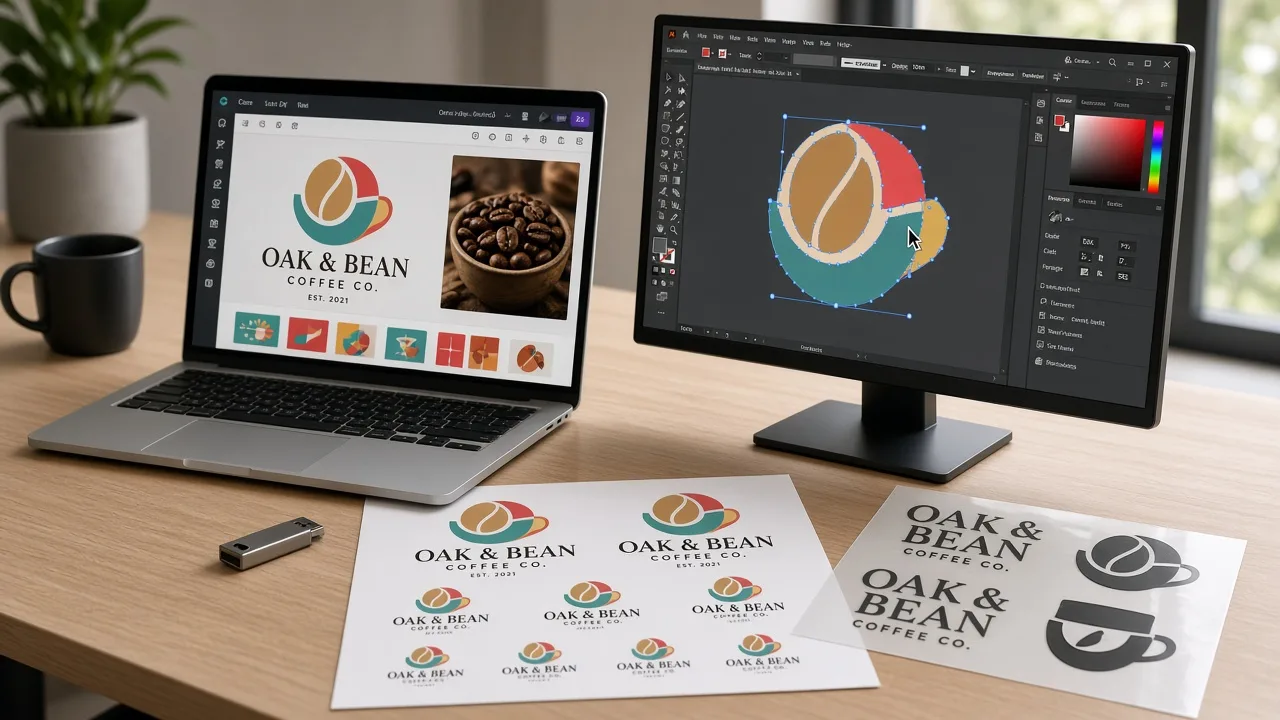
- Exporter le fichier le moins destructeur
Préférez SVG ou PDF Print à PNG ou JPG. Gardez une copie du projet Canva pour les modifications.
- Ouvrir et zoomer
Dans Illustrator, Inkscape ou Affinity, vérifiez chaque élément. Photos et effets doux nets à 100 % échouent à l’échelle production.
- Vectoriser, développer ou redessiner
Convertissez les polices en contours, développez les contours à découper et reconstruisez tout ce qui reste en pixels pour le procédé visé.
Pourquoi les exports Canva surprennent les ateliers
Canva est conçu pour la mise en page à l’écran. Les plotters de découpe, les écrans de sérigraphie et les logiciels de digitalisation travaillent avec des tracés. L’écart apparaît dès que quelqu’un télécharge « SVG » en supposant que chaque élément du logo se découpera.
C’est exactement le type de fichier que VectorWiz redessine à la main pour les ateliers : garder l’aspect validé par le client et reconstruire la géométrie pour qu’une machine puisse la suivre. Le nom de l’export n’est pas le verdict — son contenu l’est.
Pièges d’export Canva qui cassent la production
SVG avec rasters intégrés
Le téléchargement SVG de Canva peut mélanger de vrais tracés et des images placées. Photos de marque, de nombreux graphismes stock et certains « éléments » restent des pixels dans un conteneur SVG. Un plotter qui importe le fichier peut ignorer la photo, rastériser tout le plan de travail ou refuser le fichier. Zoomez à 400 % : des bords en blocs signifient que c’est toujours une image.
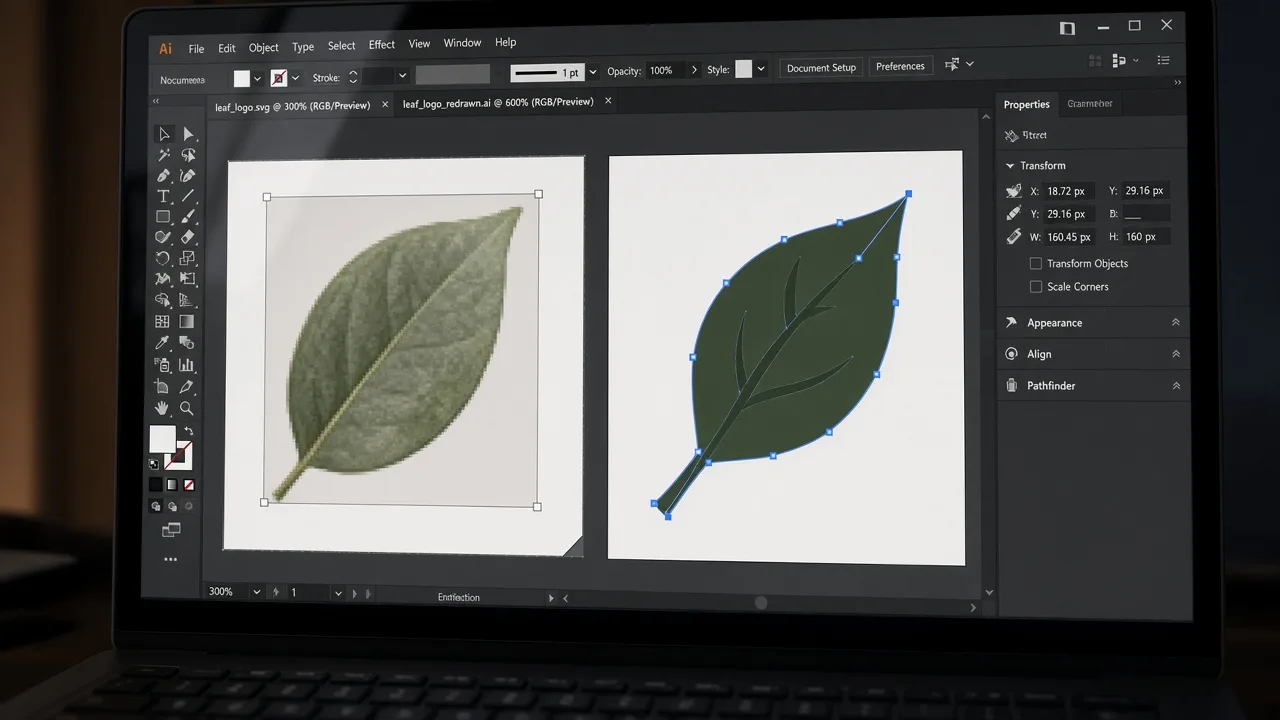
PDF Print ou sortie aplatie
PDF Print est souvent le livrable Canva le plus solide pour du texte et des formes plates. Il peut pourtant aplatir transparences, ombres, lueurs et dégradés en images. Un atelier qui ouvre le PDF pour y chercher des tracés de découpe peut trouver une seule plaque aplatie là où il attendait des lettres vivantes. Ouvrez Fichier > Propriétés > Polices dans Acrobat et vérifiez avec l’outil de sélection directe dans Illustrator : si vous ne pouvez pas sélectionner séparément le contour des lettres, vous n’avez pas une typographie prête pour la découpe.
Polices, effets et astuces de mockup
- Les polices vivantes peuvent être intégrées au PDF Print et quand même être substituées ou refusées sur un plotter. Vectorisez-les pour la découpe et la broderie.
- Ombres, lueurs, flous et effets de déformation se rastérisent presque toujours à l’export.
- Cadres de mockup, fonds photo et travail à la « gomme » sont des pixels — très bien pour un post social, inutilisables comme géométrie de découpe.
- Des contours qui paraissent épais à l’écran peuvent rester des contours vivants ; développez-les ou convertissez-les avant d’envoyer au plotter.
Si le PDF est le seul fichier exploitable qui reste, récupérer un artwork modifiable est un autre travail, traité dans comment convertir un PDF en image vectorielle.
Envoyez l’export. Récupérez des tracés de production.
Un designer redessine la marque à la main en tracés fermés pour vinyle, sérigraphie, broderie ou stickers — prix affiché à l’upload, à partir de $19.
Besoin de quelque chose sur mesure ? Écrivez à hello@vectorwiz.com
Quand l’export Canva fait maison suffit
Soyez honnête sur le procédé. Un flyer numérique plat ou une étiquette en quadrichromie imprimée en pixels peut souvent partir d’un PDF Print propre ou d’un PNG haute résolution si l’imprimeur demande du raster. Inutile de redessiner simplement parce que quelqu’un a dit « vectoriel » par habitude.
- Suffisant : logos en une ou plusieurs couleurs plates construits uniquement avec des formes Canva, exportés en SVG, vérifiés comme tracés, polices vectorisées.
- Suffisant : impression numérique qui accepte un PDF avec polices intégrées et sans ligne de découpe.
- Insuffisant : vinyle échenillé, flex HTV, stickers à contour, tons directs en sérigraphie, broderie — tout ce que suit une lame, un écran ou un point.
- Insuffisant : tout design qui contient encore une photo, un mockup, une ombre douce ou un « SVG » qui fait des escaliers au zoom.
Pour la découpe, la liste complète de livraison se trouve dans exigences graphiques pour la découpe vinyle — formes fermées, un calque par couleur, contours en fonds. Ce guide sert à savoir si l’export Canva peut même entrer dans cette liste.
Ce que vinyle, sérigraphie, broderie et stickers exigent d’un artwork Canva
| Procédé | Ce dont la machine a besoin | Écart Canva typique |
|---|---|---|
| Découpe vinyle / HTV | Tracés de découpe fermés, texte vectorisé | Photos intégrées, polices vivantes, contours ouverts |
| Sérigraphie | Formes en tons directs ou séparations | Effets RVB, remplissages photo, pas de calques tons directs |
| Broderie | Formes nettes à digitaliser | Détails minuscules, bords doux, remplissages raster |
| Stickers print-and-cut | Artwork plus un contour de découpe séparé | Pas de calque de découpe, contour automatique doux depuis un PNG |
Les ateliers de stickers et d’étiquettes qui impriment puis découpent ont besoin de l’artwork plus un tracé de type CutContour — voir conversion vectorielle pour stickers. Le DTF textile est un autre flux raster ; l’UV DTF sur surfaces rigides a ses propres règles de fichier.
Workflow pratique de Canva à la livraison
- Construisez avec des formes et du texte autant que possible ; évitez les photos dans les logos destinés à la découpe.
- Téléchargez SVG et PDF Print. Gardez le PNG uniquement comme référence visuelle.
- Ouvrez le SVG dans Illustrator, Inkscape ou Affinity. Dissociez et inspectez.
- Supprimez ou remplacez toute image intégrée qui devrait être une forme du logo.
- Vectorisez les polices ; développez les contours qui doivent être découpés ; fusionnez les formes qui se chevauchent.
- Enregistrez en AI/EPS/SVG/PDF avec un nom clair pour l’atelier et indiquez la taille finale dans les notes de commande.
Si le logo n’existe qu’en PNG Canva et que les tracés sont irrécupérables, un redessin à partir du meilleur export va plus vite que de lutter avec la vectorisation dynamique. Bords doux et franges alpha des sources PNG sont traités dans PNG vers vectoriel.
Envoyez le fichier Canva que l’atelier a renvoyé.
Prix immédiat à l’upload. Tracés redessinés à la main pour le procédé indiqué, avec des révisions illimitées jusqu’à ce que le fichier soit juste.
Besoin de quelque chose sur mesure ? Écrivez à hello@vectorwiz.com
Questions fréquentes
Un SVG Canva est-il déjà un vrai fichier vectoriel ?
Parfois. Les formes plates et les éléments graphiques Canva s’exportent souvent en tracés. Photos, nombreuses illustrations stock, ombres et effets complexes restent des rasters intégrés dans le SVG. Zoomez : des bords en escalier = pixels, pas tracés.
Dois-je télécharger PDF Print ou PNG depuis Canva pour l’imprimeur ?
PDF Print est le meilleur export Canva quand le design est fait de formes et de texte, car davantage peut rester vectoriel. Le PNG est toujours des pixels. Même PDF Print peut aplatir des effets ou intégrer des images : ouvrez le fichier et vérifiez ce qui reste en tracés vivants avant découpe ou sérigraphie.
Quand un export Canva suffit-il sans redessin ?
Quand chaque forme dont l’atelier a besoin est déjà un tracé fermé, les polices sont vectorisées ou intégrées comme l’atelier l’accepte, et qu’il n’y a ni photos ni effets doux dans la pile de découpe ou d’impression. Une impression numérique d’un flyer plat peut souvent tourner avec un PDF Print propre. Découpe vinyle, séparations sérigraphiques, broderie et stickers à contour demandent en général un redessin dès qu’il reste du raster ou des effets lourds.
VectorWiz peut-il transformer mon logo Canva en vectoriel de production ?
Oui. Envoyez l’export Canva — SVG, PDF Print ou PNG — et un designer redessine l’artwork en tracés propres pour le procédé que vous indiquez. Tarif selon la complexité à partir de $19. Nous redessinons du vectoriel ; nous ne retouchons pas de photos ni ne retirons d’arrière-plans.
Faut-il vectoriser les polices Canva pour le vinyle ou la broderie ?
Oui pour la découpe et la plupart des digitalisations broderie. Les polices vivantes peuvent être substituées sur un autre ordinateur. Vectorisez le texte dans un logiciel vectoriel après l’export, ou faites redessiner le lettrage en formes. Voir Comment convertir le texte en contours.
Naimur Rahman
Dirige le design et la qualité chez VectorWiz. Relit et redessine à la main les artworks de production pour enseignes, wrapping, sérigraphie et CNC.
Articles liés
Dessiné à la main. Conçu pour la production.
Redessiné à la main dès $19, livré sous 24 h. Envoyez le fichier pour un prix immédiat, sans engagement.