Cómo convertir texto en contornos. Contornea las fuentes: convierte el texto en formas antes de que el archivo salga de tus manos.
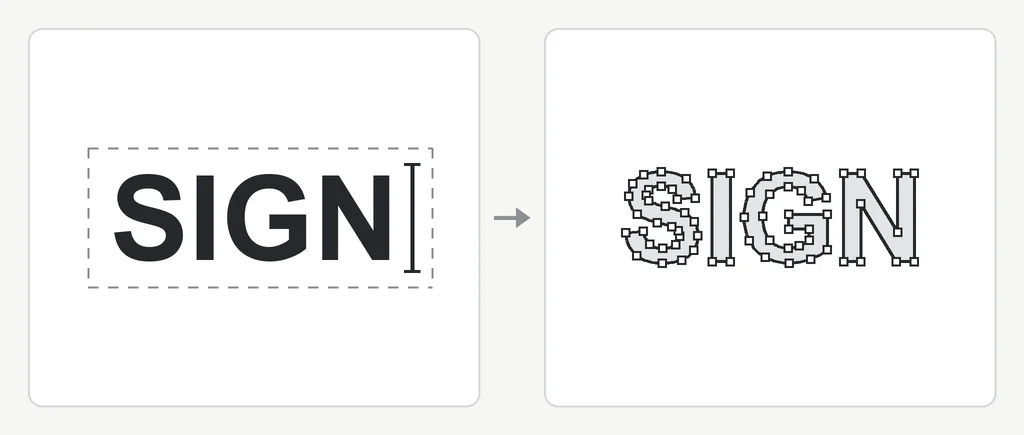
Convertir texto en contornos transforma cada letra, que como texto vivo necesita la fuente instalada para mostrarse, en una forma vectorial corriente. El siguiente ordenador, el RIP de la imprenta o el plóter dibuja entonces exactamente las letras que compusiste, sin archivo de fuente y sin sustitución. En Illustrator, selecciona el texto y elige Texto > Crear contornos (Mayús+Cmd+O en Mac, Mayús+Ctrl+O en Windows). En Inkscape es Trayecto > Objeto a trayecto; en CorelDRAW y Affinity, Convertir en curvas. Guarda antes una copia con texto editable, porque el texto contorneado ya no se puede editar como texto.

- Guarda una copia editable
Conserva el archivo de trabajo con texto editable con su propio nombre. Contornear no tiene vuelta atrás, así que convierte siempre una copia.
- Contornea todo el texto
Desbloquea y muestra todas las capas, selecciona todo el texto y conviértelo. Expande también los trazos y efectos que se vayan a imprimir o cortar.
- Comprueba que no quede nada vivo
Exporta el PDF y abre su lista de fuentes en Acrobat. Si está vacía, el taller verá exactamente lo que ves tú.
Qué hace convertir el texto en contornos
El texto vivo de un archivo de diseño todavía no es arte. Es una cadena de caracteres más una instrucción: dibuja esto con esta fuente. Cada ordenador que abre el archivo tiene que cumplir esa instrucción con su propia copia de la fuente.
Cuando conviertes texto en contornos, el programa lee las formas de las letras de la fuente y las dibuja como trazados vectoriales corrientes, el mismo tipo de objeto que un círculo o un rectángulo. A partir de ahí, el archivo ya no necesita la fuente. Una imprenta, el software del plóter de un taller de rotulación o un digitalizador de bordado ve formas cerradas con puntos de ancla, como en la parte derecha de la imagen al principio de esta página, y reproduce las letras que compusiste, espaciado incluido.
Por eso la imprenta lo pide. Un taller recibe archivos de muchos clientes y no puede tener todas las tipografías que usan. El texto contorneado saca la fuente de la ecuación, de modo que lo que aprobaste en tu pantalla es lo que va a la prensa, al plóter o al archivo de puntadas.
Qué falla cuando el texto se deja vivo
- Sustitución de fuente. Si el taller no tiene tu fuente, su software pone una por defecto como Arial o Courier, y el logo llega con la tipografía equivocada.
- Reflujo. Una fuente sustituta con otro espaciado alarga o acorta las líneas, así que el texto se sale de su caja, salta a otra línea o se cae de un panel.
- Glifos que faltan en el RIP. El procesador de imagen rasterizada que controla una impresora de gran formato puede detenerse ante una fuente que no encuentra, o imprimir cuadros vacíos donde había caracteres especiales.
- El plóter lo ignora. El software de plóteres de vinilo y fresadoras trabaja con trazados. El texto vivo no aparece o se corta con una fuente sustituta.
- Otra versión de la misma fuente. Dos copias de una tipografía de años o fundiciones distintas pueden diferir en espaciado y caracteres, así que incluso un taller que tiene la fuente puede no coincidir con tu prueba.
Contornear es un punto de una lista más larga para trabajos de corte. Los trazos, los trazados abiertos y las capas importan igual, y la lista completa está en los requisitos de arte para corte de vinilo.
Cómo convertir texto en contornos en cada programa
Todos los programas vectoriales hacen lo mismo con otro nombre. Selecciona primero el objeto de texto completo, no letras sueltas en modo de edición, y después ejecuta el comando.
| Programa | Comando de menú | Atajo |
|---|---|---|
| Adobe Illustrator | Texto > Crear contornos | Mayús+Cmd+O (Mac), Mayús+Ctrl+O (Windows) |
| Inkscape | Trayecto > Objeto a trayecto | Mayús+Ctrl+C |
| CorelDRAW | Objeto > Convertir en curvas | Ctrl+Q |
| Affinity Designer | Capa > Convertir en curvas | Cmd+Retorno (Mac), Ctrl+Intro (Windows) |
Crear contornos en Illustrator
Selecciona el texto con la herramienta Selección (V) y elige Texto > Crear contornos. Para incluir todos los objetos de texto del documento, ejecuta primero Objeto > Desbloquear todo y Objeto > Mostrar todo, después Seleccionar > Objeto > Todos los objetos de texto y luego Crear contornos. Cada línea de texto se convierte en un grupo de formas de letra. El texto de punto, el texto de área y el texto en trazado se convierten igual.
Inkscape, CorelDRAW y Affinity
En Inkscape, Trayecto > Objeto a trayecto convierte un objeto de texto en un grupo de trayectos, y Editar > Seleccionar todo en todas las capas lo incluye todo de una vez. Convertir en curvas, en CorelDRAW y en Affinity, hace el mismo trabajo y deja cada letra como una curva editable. En los tres, el texto de marco o de párrafo se convierte como cualquier otro texto.
Conserva una copia editable con el texto vivo
Contornear va en un solo sentido. Cuando las letras ya son formas, no puedes corregir una errata, cambiar un número de teléfono ni ajustar el espaciado tecleando. Así que nunca contornees tu único archivo. Guarda el archivo de trabajo con texto editable, usa Guardar como para crear una copia de impresión aparte y contornea esa. Un nombre como logo-contornos.ai o banner-impresion.pdf deja claro cuál es cuál.
Deshacer funciona hasta que cierras el archivo. Después, cambiar un texto contorneado significa volver a escribirlo con la misma fuente, o redibujarlo si la fuente ya no está.
Efectos, trazos y otras cosas que siguen vivas
Crear contornos convierte las letras en trazados, pero todo lo que va encima del texto puede seguir vivo. En Illustrator, un trazo añadido en el panel Apariencia, una sombra paralela, un trazado desplazado o un efecto de deformación siguen siendo instrucciones que el siguiente programa tiene que interpretar, y los plóteres y los RIP a menudo los leen de otra manera o los ignoran.
- Objeto > Expandir apariencia convierte los efectos y los rellenos o trazos adicionales en formas reales.
- Objeto > Trazado > Contorno de trazo convierte un trazo en una forma rellena del mismo grosor, que un plóter puede seguir.
- Objeto > Expandir resuelve degradados, motivos y símbolos que siguen vivos.
- En Inkscape, Trayecto > Trazo a trayecto hace el paso del trazo. En CorelDRAW es Objeto > Convertir contorno en objeto.
En adhesivos y rotulación cortada, los trazos expandidos y las formas superpuestas aún tienen que fundirse en trazados limpios y fáciles de pelar, algo que se explica en trazados de corte fáciles de desmalezar.
Cómo comprobar si un PDF tiene fuentes vivas
Si envías un PDF, revisa lo que contiene antes de subirlo. En Adobe Acrobat o Acrobat Reader, abre Archivo > Propiedades y elige la pestaña Fuentes. Muestra cada fuente que el PDF todavía usa. Una lista vacía significa que todo el texto está contorneado o que no hay texto vivo. Una fuente marcada como Incrustada o Subconjunto incrustado es texto vivo con la fuente dentro del archivo.
Las fuentes incrustadas a menudo imprimen bien, y muchas imprentas las aceptan. Un taller que pide contornos quiere la lista vacía, porque el software de preimpresión puede sustituir las fuentes incrustadas y un plóter puede rechazarlas. Si en la lista aparece una fuente que esperabas haber contorneado, vuelve al archivo de origen: algo estaba bloqueado, oculto o se pasó por alto.
Si el PDF es el único archivo que tienes, volver a convertirlo en arte vectorial editable es otro trabajo, explicado en cómo convertir un PDF en una imagen vectorial.
Envía el logo. Recibe el rótulo en contornos limpios.
Un diseñador identifica o redibuja la tipografía a mano y entrega AI, EPS, SVG y PDF con cada letra en contornos, en 24 horas.
Need something custom? Email hello@vectorwiz.com
Cuando el texto solo existe en una imagen de tu logo
Para contornear hace falta texto vivo. Si solo tienes un JPG o un PNG del logo, en el archivo no hay texto, solo píxeles colocados como letras, y Crear contornos no tiene nada con qué trabajar. El calco automático convierte esos píxeles en formas, pero sigue el desenfoque y los bordes escalonados, así que las letras salen irregulares y deformes. Para tener letras limpias en contornos, hay que volver a componer el texto con la fuente correcta o redibujarlo.
Identificar la fuente de un logo
Empieza por preguntar a quien diseñó el logo; la tipografía suele figurar en el manual de marca. Si nadie lo sabe, las herramientas de identificación de fuentes comparan un recorte del rótulo con grandes bibliotecas tipográficas. WhatTheFont de MyFonts, el Font Squirrel Matcherator y la búsqueda visual de Adobe Fonts funcionan así. Recorta una línea limpia de texto, endérezala y hazla tan grande y nítida como puedas. Las letras manuscritas, deformadas o muy personalizadas dan coincidencias más débiles.
Toma una coincidencia como candidata, no como respuesta. Compón el texto del logo con la fuente sugerida al mismo tamaño y superponlo a la imagen. Revisa las letras que más cambian de una tipografía a otra: la pierna de la R, los extremos de la C y la S, la forma de la a y la g, y el ángulo en que terminan los trazos. Los logos suelen usar una fuente conocida con el espaciado ajustado, una o dos letras modificadas o un grosor intermedio entre los que puedes instalar.
Las letras personalizadas se redibujan
Muchos logos no están compuestos con ninguna fuente. El lettering a mano, un logotipo modificado o letras que se entrelazan o comparten trazos no coinciden con nada de una biblioteca. Ese rótulo se redibuja como formas vectoriales, letra por letra, con la imagen como referencia, y el resultado está en contornos desde el principio. Este es el tipo de trabajo que VectorWiz hace a mano: un diseñador reconstruye el rótulo como trazados limpios y el archivo vuelve con cada letra ya en contornos.
Fuentes, licencias y texto contorneado
Un rótulo contorneado en un logo terminado es arte: formas, no un archivo de fuente, y el taller que lo imprime no necesita la fuente. El texto vivo es distinto. Para abrir el archivo y seguir editando el texto, necesitas la fuente instalada y con licencia en tu propio ordenador, y enviar texto vivo a otra persona supone que también tiene licencia. Es otra razón por la que los talleres piden contornos.
Las licencias de fuentes varían. Muchas licencias de escritorio permiten usarlas en un logo, pero algunas limitan el uso comercial, el merchandising o el número de ordenadores, así que lee la licencia de la fuente antes de construir una marca sobre ella. VectorWiz no vende ni licencia fuentes. Cuando componemos tu logo con una tipografía equivalente, el arte contorneado es tuyo; para editarlo después como texto vivo, necesitas tu propia licencia de esa fuente.
Antes de enviar el archivo
- Guarda el maestro con texto editable con su propio nombre y contornea una copia.
- Desbloquea y muestra todas las capas, luego selecciona todo el texto y contornéalo.
- Expande las apariencias y convierte en contorno los trazos que se vayan a imprimir o cortar.
- Exporta el PDF y confirma que la pestaña Fuentes de Acrobat está vacía.
- Envía el archivo contorneado y guarda el maestro para el próximo cambio.
Si no sabes qué formato quiere el taller para el archivo contorneado, la guía de formatos de archivo vectorial explica AI, EPS, SVG, PDF y DXF y quién usa cada uno.
Preguntas frecuentes
¿Puedo editar el texto después de convertirlo en contornos?
No como texto. Las letras pasan a ser formas: puedes moverlas, deformarlas o cambiarles el color, pero no volver a escribir una palabra ni cambiar la fuente. Por eso conservas un archivo maestro con texto editable y solo conviertes en contornos una copia para imprimir.
¿Convertir el texto en contornos cambia su aspecto?
No. Los contornos se dibujan a partir de las mismas formas de letra que contiene la fuente, con el mismo espaciado, así que el resultado impreso coincide con lo que aprobaste. En pantalla, el texto contorneado puede verse un poco más grueso en tamaños pequeños porque ya no se aplica el hinting de la fuente. Es solo una diferencia de visualización.
¿Por qué la imprenta pide contornos si mi PDF incrusta las fuentes?
Las fuentes incrustadas a menudo imprimen bien, pero siguen siendo texto vivo que el software de preimpresión, un RIP o un plóter tiene que interpretar. Algunos flujos de trabajo las sustituyen o las rechazan, y el software de corte las ignora. Los contornos no dejan nada que interpretar, así que el taller obtiene el mismo resultado en cualquier máquina.
¿Cómo averiguo qué fuente tiene mi logo?
Pregunta primero al diseñador o revisa el manual de marca. Si no, recorta una línea limpia del rótulo y pásala por una herramienta de identificación de fuentes como WhatTheFont, el Font Squirrel Matcherator o la búsqueda visual de Adobe Fonts, y luego compara la sugerencia letra por letra. Las letras personalizadas o modificadas no coinciden con ninguna fuente y hay que redibujarlas.
¿Necesito una licencia de la fuente si el texto ya está en contornos?
Las formas contorneadas de un logo terminado son arte, y el taller que las imprime no necesita la fuente. Para editar el texto como texto vivo, necesitas la fuente instalada y con licencia en tu propio ordenador. Las licencias de fuentes difieren en cuanto al uso en logos y al uso comercial, así que lee la que venía con la tuya. VectorWiz no vende ni licencia fuentes.
¿Puede VectorWiz convertir en contornos el texto de mi logo?
Sí. Si solo tienes una imagen del logo, un diseñador compone el rótulo con la fuente correspondiente o lo redibuja a mano, y cada letra vuelve en contornos en AI, EPS, SVG y PDF. El precio depende de la complejidad, desde $19, en 24 horas en el plazo estándar. Para editarlo después como texto vivo, necesitas tu propia licencia de esa fuente.
Naimur Rahman
Dirige el diseño y la calidad en VectorWiz. Revisa y redibuja a mano el arte de producción para rotulación, wrapping, serigrafía y CNC.
Artículos relacionados
Dibujado a mano. Hecho para producción.
Precio instantáneo, sin compromiso. Vectores correctos para producción en tu bandeja en 24.