Como converter texto em contornos. Converta os tipos de letra em contornos: transforme o texto em formas antes de o ficheiro sair.
Converter texto em contornos transforma cada letra, que como texto vivo precisa do tipo de letra instalado para ser apresentada, numa forma vetorial comum. O computador seguinte, o RIP da gráfica ou o plotter desenha então exatamente as letras que compôs, sem ficheiro de tipo de letra e sem substituição. No Illustrator, selecione o texto e escolha Tipo > Criar contornos (Shift+Cmd+O no Mac, Shift+Ctrl+O no Windows). No Inkscape é Caminho > Objeto para caminho; no CorelDRAW e no Affinity, Converter em curvas. Guarde antes uma cópia com texto editável, porque o texto convertido deixa de poder ser editado como texto.

- Guarde uma cópia editável
Mantenha o ficheiro de trabalho com texto editável com um nome próprio. A conversão é definitiva, por isso converta sempre apenas uma cópia.
- Converta todo o texto
Desbloqueie e mostre todas as camadas, selecione todo o texto e converta-o. Expanda também traçados e efeitos que vão ser impressos ou cortados.
- Confirme que nada ficou vivo
Exporte o PDF e abra a lista de tipos de letra no Acrobat. Se estiver vazia, a oficina vê exatamente o mesmo que vê no seu ecrã.
O que faz converter texto em contornos
O texto vivo num ficheiro de design ainda não é arte. É uma sequência de caracteres mais uma instrução: desenha isto com este tipo de letra. Cada computador que abre o ficheiro tem de cumprir essa instrução com a sua própria cópia do tipo de letra.
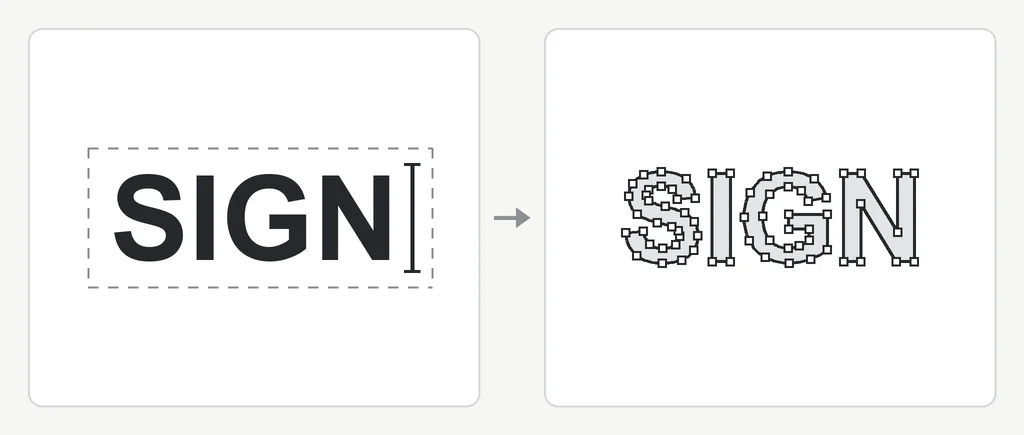
Quando converte texto em contornos, o programa lê as formas das letras a partir do tipo de letra e desenha-as como caminhos vetoriais comuns, o mesmo tipo de objeto que um círculo ou um retângulo. A partir daí, o ficheiro deixa de precisar do tipo de letra. Uma gráfica, o software do plotter de uma oficina de letreiros ou um digitalizador de bordados vê formas fechadas com pontos de ancoragem, como na parte direita da imagem no topo desta página, e reproduz as letras que compôs, espaçamento incluído.
É por isso que a gráfica o pede. Uma oficina recebe ficheiros de muitos clientes e não pode ter todos os tipos de letra que eles usam. O texto convertido tira o tipo de letra da equação: o que aprovou no ecrã é o que vai para a máquina de impressão, para o plotter ou para o ficheiro de bordado.
O que corre mal quando o texto fica vivo
- Substituição do tipo de letra. Se a oficina não tiver o seu tipo de letra, o software dela usa um predefinido como Arial ou Courier, e o logótipo chega com o tipo de letra errado.
- Refluxo. Um tipo de letra substituto com outro espaçamento alonga ou encurta as linhas: o texto sai da sua caixa, passa para outra linha ou cai fora de um painel.
- Glifos em falta no RIP. O processador de imagem rasterizada que controla uma impressora de grande formato pode parar num tipo de letra que não encontra, ou imprimir caixas vazias onde estavam caracteres especiais.
- O plotter ignora-o. O software de plotters de corte de vinil e de fresadoras trabalha com caminhos. O texto vivo não aparece ou é cortado num tipo de letra substituto.
- Outra versão do mesmo tipo de letra. Duas cópias de um tipo de letra de anos ou fundições diferentes podem diferir no espaçamento e nos caracteres, por isso até uma oficina que tem o tipo de letra pode não reproduzir a sua prova.
A conversão é um ponto de uma lista mais longa para trabalhos de corte. Traçados, caminhos abertos e camadas contam tanto quanto ela, e a lista completa está nos requisitos de arte para corte em vinil.
Como converter texto em contornos em cada programa
Todos os programas vetoriais fazem o mesmo com outro nome. Selecione primeiro o objeto de texto inteiro, não letras soltas em modo de edição, e depois execute o comando.
| Programa | Comando de menu | Atalho |
|---|---|---|
| Adobe Illustrator | Tipo > Criar contornos | Shift+Cmd+O (Mac), Shift+Ctrl+O (Windows) |
| Inkscape | Caminho > Objeto para caminho | Shift+Ctrl+C |
| CorelDRAW | Objeto > Converter em curvas | Ctrl+Q |
| Affinity Designer | Camada > Converter em curvas | Cmd+Return (Mac), Ctrl+Enter (Windows) |
Criar contornos no Illustrator
Selecione o texto com a ferramenta Seleção (V) e escolha Tipo > Criar contornos. Para apanhar todos os objetos de texto do documento, execute primeiro Objeto > Desbloquear tudo e Objeto > Mostrar tudo, depois Selecionar > Objeto > Todos os objetos de texto e por fim Criar contornos. Cada linha de texto passa a ser um grupo de formas de letras. Texto de ponto, texto de área e texto em caminho convertem-se da mesma maneira.
Inkscape, CorelDRAW e Affinity
No Inkscape, Caminho > Objeto para caminho transforma um objeto de texto num grupo de caminhos, e Editar > Selecionar tudo em todas as camadas apanha tudo de uma vez. Converter em curvas, no CorelDRAW e no Affinity, faz o mesmo trabalho e deixa cada letra como uma curva editável. Nos três, o texto em moldura ou em parágrafo converte-se como qualquer outro texto.
Guarde uma cópia editável com o texto vivo
A conversão só funciona num sentido. Depois de as letras serem formas, não pode corrigir uma gralha, mudar um número de telefone nem ajustar o espaçamento a escrever. Por isso nunca converta o seu único ficheiro. Guarde o ficheiro de trabalho com texto vivo, use Guardar como para criar uma cópia de impressão separada e converta essa. Um nome como logotipo-contornos.ai ou faixa-impressao.pdf deixa claro qual é qual.
Anular funciona até fechar o ficheiro. Depois disso, mudar um texto convertido significa voltar a escrevê-lo no mesmo tipo de letra, ou redesenhá-lo se o tipo de letra já não existir.
Efeitos, traçados e outras coisas que continuam vivas
Criar contornos transforma as letras em caminhos, mas tudo o que está por cima do texto pode continuar vivo. No Illustrator, um traçado acrescentado no painel Aparência, uma sombra projetada, um caminho deslocado ou um efeito de deformação continuam a ser instruções que o programa seguinte tem de interpretar, e plotters e RIP leem-nas muitas vezes de outra forma ou ignoram-nas.
- Objeto > Expandir aparência transforma efeitos e preenchimentos ou traçados extra em formas reais.
- Objeto > Demarcador > Contornar traçado converte um traçado numa forma preenchida com a mesma largura, que um plotter consegue seguir.
- Objeto > Expandir trata gradientes, padrões e símbolos que ainda estão vivos.
- No Inkscape, Caminho > Traço para caminho faz o passo do traçado. No CorelDRAW é Objeto > Converter contorno em objeto.
Em autocolantes e lettering cortado, os traçados expandidos e as formas sobrepostas ainda têm de ser fundidos em caminhos limpos e fáceis de despelar, o que está explicado em traçados de corte fáceis de depilar.
Como verificar se um PDF tem tipos de letra vivos
Se enviar um PDF, verifique o que tem dentro antes de o carregar. No Adobe Acrobat ou no Acrobat Reader, abra Ficheiro > Propriedades e escolha o separador Fontes. Lista cada tipo de letra que o PDF ainda usa. Uma lista vazia significa que todo o texto está convertido, ou que não há texto vivo. Um tipo de letra marcado como Incorporada ou Subconjunto incorporado é texto vivo com o tipo de letra dentro do ficheiro.
Os tipos de letra incorporados imprimem muitas vezes corretamente, e muitas gráficas aceitam-nos. Uma oficina que pede contornos quer a lista vazia, porque o software de pré-impressão pode ainda substituir tipos de letra incorporados e um plotter pode recusá-los. Se na lista aparecer um tipo de letra que julgava ter convertido, volte ao ficheiro de origem: alguma coisa estava bloqueada, oculta ou ficou esquecida.
Se o PDF for o único ficheiro que tem, voltar a transformá-lo em arte vetorial editável é outro trabalho, explicado em como converter um PDF numa imagem vetorial.
Envie o logótipo. Receba o lettering em contornos limpos.
Um designer identifica ou redesenha o tipo de letra à mão e entrega AI, EPS, SVG e PDF com cada letra em contornos, em 24 horas.
Need something custom? Email hello@vectorwiz.com
Quando o texto só existe numa imagem do seu logótipo
Para converter em contornos é preciso texto vivo como ponto de partida. Se só tem um JPG ou um PNG do logótipo, o ficheiro não tem texto, apenas píxeis dispostos como letras, e Criar contornos não tem nada com que trabalhar. O traçado automático transforma esses píxeis em formas, mas segue a desfocagem e as arestas em escada, por isso as letras saem irregulares e tortas. Para ter letras limpas em contornos, o texto tem de ser composto de novo no tipo de letra certo ou redesenhado.
Identificar o tipo de letra de um logótipo
Comece por perguntar a quem desenhou o logótipo; o tipo de letra vem muitas vezes indicado no manual de marca. Se ninguém souber, as ferramentas de identificação de tipos de letra comparam um recorte do lettering com grandes bibliotecas tipográficas. O WhatTheFont da MyFonts, o Font Squirrel Matcherator e a pesquisa visual do Adobe Fonts funcionam assim. Recorte uma linha de texto limpa, endireite-a e torne-a tão grande e nítida quanto possível. Letras manuscritas, distorcidas ou muito personalizadas dão correspondências mais fracas.
Trate uma correspondência como candidata, não como resposta. Componha o texto do logótipo no tipo de letra sugerido ao mesmo tamanho e sobreponha-o à imagem. Verifique as letras que mais mudam de um tipo de letra para outro: a perna do R, as pontas do C e do S, a forma do a e do g, e o ângulo em que as hastes terminam. Os logótipos usam muitas vezes um tipo de letra conhecido com espaçamento ajustado, uma ou duas letras modificadas, ou um peso entre os que se podem instalar.
O lettering personalizado é redesenhado
Muitos logótipos não estão compostos em nenhum tipo de letra. Lettering à mão, um logotipo modificado ou letras que se entrelaçam ou partilham traços não correspondem a nada numa biblioteca. Esse lettering é redesenhado como formas vetoriais, letra a letra, com a imagem como referência, e o resultado fica em contornos desde o início. É este o tipo de trabalho que a VectorWiz faz à mão: um designer reconstrói o lettering como caminhos limpos e o ficheiro volta com cada letra já em contornos.
Tipos de letra, licenças e texto em contornos
Um lettering em contornos num logótipo acabado é arte: formas, não um ficheiro de tipo de letra, e a oficina que o imprime não precisa do tipo de letra. O texto vivo é diferente. Para abrir o ficheiro e continuar a editar o texto, precisa do tipo de letra instalado e licenciado no seu próprio computador, e enviar texto vivo a outra pessoa pressupõe que ela também tem licença. É mais uma razão para as oficinas pedirem contornos.
As licenças de tipos de letra variam. Muitas licenças de desktop permitem o uso num logótipo, mas algumas limitam o uso comercial, o merchandising ou o número de computadores, por isso leia a licença do tipo de letra antes de construir uma marca sobre ele. A VectorWiz não vende nem licencia tipos de letra. Quando compomos o seu logótipo num tipo de letra equivalente, a arte em contornos é sua; para a editar mais tarde como texto vivo, precisa da sua própria licença desse tipo de letra.
Antes de enviar o ficheiro
- Guarde o ficheiro principal com texto vivo com um nome próprio e converta uma cópia.
- Desbloqueie e mostre todas as camadas, depois selecione todo o texto e converta-o.
- Expanda as aparências e converta em formas os traçados que vão ser impressos ou cortados.
- Exporte o PDF e confirme que o separador Fontes do Acrobat está vazio.
- Envie o ficheiro convertido e guarde o principal para a próxima alteração.
Se não tiver a certeza do formato que a oficina quer para o ficheiro convertido, o guia de formatos de ficheiro vetorial explica AI, EPS, SVG, PDF e DXF e quem usa cada um.
Perguntas frequentes
Posso editar o texto depois de o converter em contornos?
Já não como texto. As letras passam a ser formas: pode movê-las, deformá-las ou mudar-lhes a cor, mas não pode voltar a escrever uma palavra nem trocar o tipo de letra. Por isso guarda um ficheiro principal com texto editável e só converte em contornos uma cópia para impressão.
Converter o texto em contornos muda o seu aspeto?
Não. Os contornos são desenhados a partir das mesmas formas de letra que o tipo de letra contém, com o mesmo espaçamento, por isso o resultado impresso corresponde ao que aprovou. No ecrã, o texto convertido pode parecer um pouco mais grosso em tamanhos pequenos, porque o hinting do tipo de letra deixa de se aplicar. É apenas uma diferença de visualização.
Porque é que a gráfica quer contornos se o meu PDF incorpora os tipos de letra?
Os tipos de letra incorporados imprimem muitas vezes sem problemas, mas continuam a ser texto vivo que o software de pré-impressão, um RIP ou um plotter tem de interpretar. Alguns fluxos de trabalho substituem-nos ou recusam-nos, e o software de corte ignora-os. Os contornos não deixam nada para interpretar, por isso a oficina obtém o mesmo resultado em qualquer máquina.
Como descubro que tipo de letra tem o meu logótipo?
Pergunte primeiro ao designer ou consulte o manual de marca. Caso contrário, recorte uma linha limpa do lettering e passe-a por uma ferramenta de identificação de tipos de letra como o WhatTheFont, o Font Squirrel Matcherator ou a pesquisa visual do Adobe Fonts, e depois compare a sugestão letra a letra. Lettering personalizado ou modificado não corresponde a nenhum tipo de letra e tem de ser redesenhado.
Preciso de uma licença do tipo de letra se o texto já estiver em contornos?
As formas convertidas num logótipo acabado são arte, e a oficina que as imprime não precisa do tipo de letra. Para editar o texto como texto vivo, precisa do tipo de letra instalado e licenciado no seu próprio computador. As licenças diferem quanto ao uso em logótipos e ao uso comercial, por isso leia a que veio com o seu. A VectorWiz não vende nem licencia tipos de letra.
A VectorWiz pode converter em contornos o texto do meu logótipo?
Sim. Se só tem uma imagem do logótipo, um designer compõe o lettering no tipo de letra correspondente ou redesenha-o à mão, e cada letra volta em contornos em AI, EPS, SVG e PDF. O preço depende da complexidade, a partir de $19, em 24 horas no prazo padrão. Para o editar mais tarde como texto vivo, precisa da sua própria licença desse tipo de letra.
Naimur Rahman
Lidera a direção de design e a qualidade na VectorWiz. Revisa e redesenha à mão a arte de produção para letreiros, envelopamentos, serigrafia e trabalhos CNC.
Artigos relacionados
Desenhado à mão. Feito para produção.
Preço instantâneo, sem compromisso. Vetores prontos para produção na sua caixa de entrada em 24 h.